- Ang mga daungan ng routerparehong virtual at pisikal (LAN, WAN, USB(DSL), kontrolin kung paano pumapasok at umaalis ang trapiko ng data sa pagitan ng iyong lokal na network at ng Internet.
- Ang pagbubukas ng mga port sa pamamagitan ng port forwarding ay mahalaga para sa mga serbisyong naa-access mula sa labas, ngunit dapat itong gawin nang may tumpak na mga panuntunan at palaging inuuna ang seguridad.
- Nagbibigay-daan sa iyo ang mga USB port ng router na magbahagi ng mga printer at disk, gumawa ng maliliit na file server, at kahit na gumamit ng 4G/5G modem bilang backup na koneksyon.
- Ang wastong paggamit ng mga firewall, pagsasara ng mga hindi kinakailangang port, at pag-update ng firmware ay nagpapaliit sa panganib ng mga pag-atake laban sa iyong router at mga konektadong device.
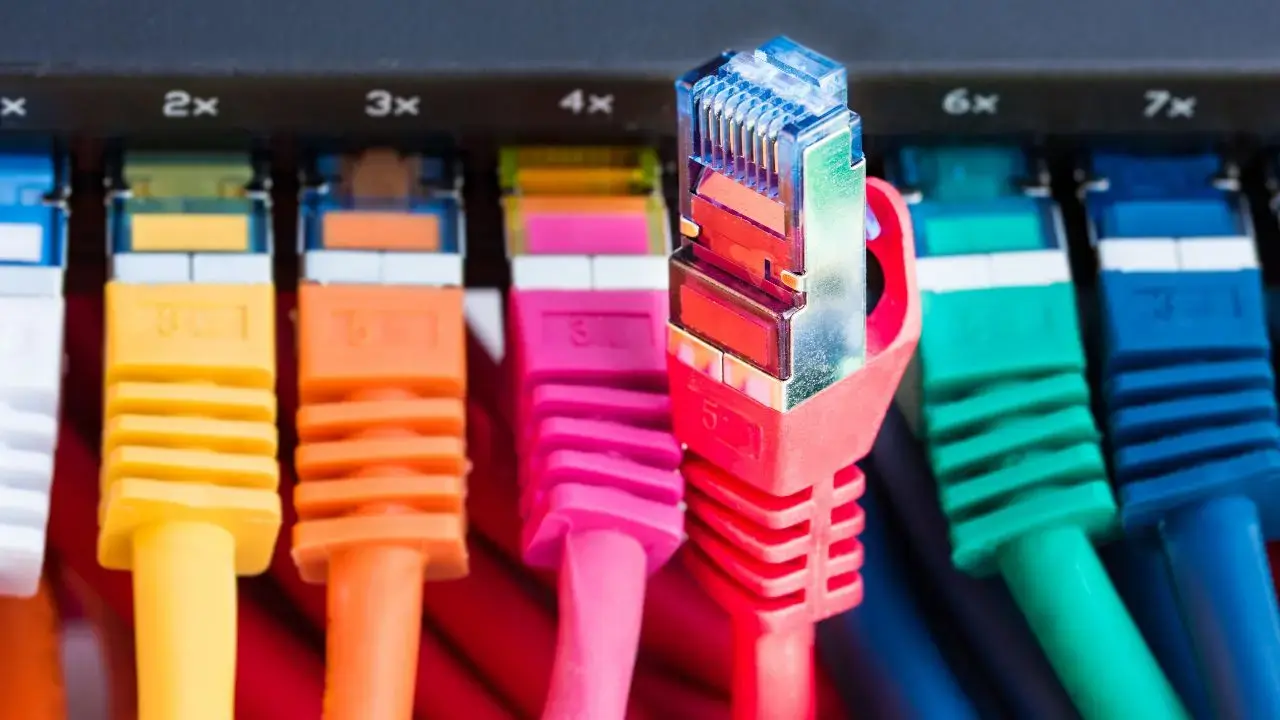
Kung nahirapan ka na sa mga laggy online na laro, mga video call na patuloy na nawawala, o descargas walang hanggan, malaki ang posibilidad na ang problema ay nauugnay sa mga port ng iyong router at kung paano sila na-configureAng mga port ay isang mahalagang bahagi ng kung paano gumagalaw ang impormasyon sa buong Internet, ngunit halos hindi namin binibigyang pansin ang mga ito hanggang sa magkaroon ng mali.
Bilang karagdagan sa mga "virtual" na port na namamahala sa trapiko ng data, maraming mga modernong router ang kasama rin pisikal na port tulad ng LAN, WAN at USB portAng mga port na ito ay ginagamit upang ikonekta ang mga device, gumawa ng mga home server, o kahit na mag-set up ng mga backup system. Ang pag-unawa sa layunin ng bawat uri ng port at kung paano pamahalaan ito ay gumagawa ng lahat ng pagkakaiba sa pagitan ng isang may problemang network at ng isang matatag, mabilis, at ligtas.
Ano ang mga port ng router at paano sila gumagana?
Kapag ang iyong computer, console, o mobile device ay kumonekta sa Internet, hindi ito nagpapadala ng data "sa hilaw na anyo nito," ngunit sa halip sa pamamagitan ng may bilang na mga channel na tinatawag na portAng bawat port ay kinikilala ang isang partikular na serbisyo o application (web, email, mga laro, pag-download, atbp.), at ang router ay responsable para sa paghahatid ng bawat data packet sa tamang destinasyon, sa loob at labas ng iyong lokal na network.
Sa pagsasagawa, ang iyong router Ito ay gumaganap bilang isang tagapamagitan sa pagitan ng iyong lokal na network at ang panlabas na network.Sa panlabas, ginagamit nito ang pampublikong IP address nito, at sa loob ay namamahagi ito ng trapiko sa iba't ibang device sa network, gamit ang mga pribadong IP address (halimbawa 192.168.1.x) at mga numero ng port para malaman kung aling computer at aling program ang dapat maghatid ng bawat piraso ng data.
Gumagana ang lahat ng mga router na may espasyo ng 65.536 virtual port na may bilang mula 0 hanggang 65.535Ang pagnumero na ito ay na-standardize ng IANA, na nagpapangkat sa kanila bilang mga sumusunod:
- Mga port mula 0 hanggang 1023Ito ang mga tinatawag na "kilalang" port. Ang mga ito ay nakalaan para sa operating system at mga pangunahing serbisyo tulad ng HTTP (80), HTTPS (443), FTP (21), at SMTP (25). Karaniwang hindi mo kailangang manu-manong i-configure ang mga ito dahil tinukoy sila ng mga karaniwang protocol.
- Mga port mula 1024 hanggang 49151Ang mga ito ay kilala bilang mga nakarehistrong port. Ginagamit ang mga ito ng mga application at larong naka-install sa iyong mga device. Kadalasan ay awtomatikong na-configure ang mga ito sa panahon ng pag-install ng program.
- Mga port mula 49152 hanggang 65535Ito ay mga dynamic o pribadong port. Ang mga ito ay karaniwang pansamantalang ginagamit ng system para sa mga papalabas na koneksyon at ng maraming P2P client at application na kailangang kumonekta sa mga panlabas na server.
Kapag binuksan mo ang iyong browser at pumunta sa isang website, talagang kumokonekta ka sa isang server na nakikinig sa isang partikular na port (80 para sa HTTP, 443 para sa HTTPS, maliban kung binago). Katulad nito, kung gusto mong mag-alok ng serbisyo sa labas (isang game server, isang IP camera, isang home web server, atbp.), kakailanganin mong ilantad ang isang port sa iyong router sa Internet.
Bakit kailangang buksan (o isara) ang mga port sa router
Sa isang karaniwang home network, halos lahat ng ginagawa mo sa Internet ay mga papalabas na koneksyon na sinimulan mula sa iyong mga deviceMagbukas ka ng website, magsimula ng online na laro, gumawa ng video call... Sa mga kasong ito, naaalala ng router kung sino ang nagpasimula ng koneksyon at ibabalik ang tugon nang hindi mo kailangang pindutin ang anuman sa mga setting ng port.
Ang problema ay lumitaw kapag kailangan ng isang aplikasyon iba pang mga device mula sa Internet ang kumokonekta sa iyong tahananKabilang dito ang mga device gaya ng server ng laro na iyong na-host, isang IP camera na naa-access nang malayuan, isang web server sa bahay, o ilang mga remote na tool sa desktop. Kung hindi alam ng router kung saang panloob na device ididirekta ang papasok na trapikong iyon, tatanggihan ang koneksyon.
Doon pumapasok ang karaniwang tinatawag na mga opening port, o mas teknikal, I-configure ang mga panuntunan sa pagpapasa ng portSinasabi ng mga panuntunang ito sa router: "lahat ng dumarating sa port X mula sa Internet, ipadala ito sa device 192.168.1.Y, port Z." Kung wala ang panuntunang iyon, mawawala ang mga papasok na koneksyon sa daan.
Minsan, dahil sa mga error sa pag-install o maling pagsasaayos, ang isang application na nakadepende sa isang partikular na port ay nabigo itong awtomatikong buksan, at nagsisimula kang mapansin Mga tipikal na sintomas: mabagal na pag-download, labis na pagka-lag sa mga laro, pagbaba ng mga video call o mga serbisyong hindi tumutugon. Sa mga kasong iyon, kailangan mong i-access ang router at manu-manong likhain ang mga panuntunan.
Para sa seguridad, ang mga router ay may default na kasama sarado ang mga panlabas na portKung lahat sila ay bukas, ito ay tulad ng pag-iwan sa iyong pintuan sa harap na naka-unlock: kahit sino ay maaaring sumubok na pumasok. Kaya't ang ginintuang tuntunin ay napakalinaw: Buksan lamang ang mga port na talagang kailangan mo at isara ang mga ito kapag hindi na kinakailangan.lalo na kung mano-mano mong binuksan ang mga ito.
Paano buksan at pamahalaan ang mga port ng router
Upang ma-access ang mga port ng iyong router, ang unang bagay na kailangan mong malaman ay... ang pribadong IP address ng router mismo at ang mga device sa iyong networkAng router ay karaniwang may isang IP address ng uri 192.168.1.1 o 192.168.0.1. Windows, macOS o Linux Maaari mong makita ang default na gateway sa mga setting ng network, o gamitin comandos bilang ipconfig (Windows) ang ip a / ifconfig (Linux, macOS).
Kapag alam mo na ang IP address ng iyong router, buksan ang iyong web browser at i-type ito sa address bar. Kapag naka-log in ka na, kakailanganin mong... Mag-log in gamit ang username at password ng administratorKung ginagamit mo pa rin ang mga default na kredensyal ng operator, lubos na inirerekomenda na palitan mo ang mga ito sa mas matatag na mga kredensyal.
Ang mga partikular na opsyon ay lubos na nakadepende sa modelo at firmware, ngunit ang pamamahala ng port ay karaniwang makikita sa mga seksyong tulad ng NAT, Port Forwarding, Virtual Server, o Advanced Network OptionsAng ilang mga operator, gaya ng Movistar, ay nag-aalok ng mga web management portal (halimbawa, Portal Alejandra) kung saan maaari mo ring gawin ang mga panuntunang ito.
Kapag nag-edit ka o gumawa ng panuntunan sa pagpapasa ng port, madalas na lumalabas ang mga ito patlang bilang:
- pangalan: Descriptive label ng panuntunan (laro, IP camera, web server...). Nandiyan lang ito para alam mo kung ano ang ginagawa nito.
- LAN IP Address: Pribadong IP address ng panloob na device na tatanggap ng trapiko (halimbawa, 192.168.1.50).
- WAN IP: Karaniwan itong iniiwan na blangko o awtomatikong pinupunan ng pampublikong IP address ng router.
- WAN port: ang port o hanay ng mga port na gusto mong buksan sa Internet.
- LAN port: ang panloob na port kung saan muling namamapa ang trapiko. Madalas itong kasabay ng WAN, ngunit maaari kang gumamit ng iba't ibang mga numero.
- Protocol: UDP, TCP o pareho (TCP/UDP), depende sa kung ano ang kailangan ng application.
Pagkatapos ipasok ang data, dapat mong i-save ang mga setting at, sa ilang mga router, i-restart ang device Para magkabisa ang mga pagbabago, maaari mong i-verify na ang port ay aktwal na nabuksan gamit ang mga online na tool sa pag-scan (gaya ng GRC's ShieldsUP! o mga katulad na serbisyo) na nagpapakita sa iyo kung aling mga port ang nakikita ng internet na bukas sa iyong IP address.
Awtomatikong pagbubukas ng port: UPnP at CG-NAT
Upang maiwasan ang user na magbiyolin sa router, maraming modelo ang may kasamang mga feature gaya ng UPnP (Universal Plug and Play)Kapag naka-enable ang UPnP, maaaring hilingin ng ilang application sa router na awtomatikong buksan at isara ang mga port habang ginagamit ang mga ito, at isara ang mga ito kapag hindi na kailangan.
Ginagawa nitong mas madali ang buhay, ngunit nagpapahiwatig din ito ng a panganib sa seguridad kung anumang malisyosong aplikasyon Ito ay ginagamit upang buksan ang mga port nang hindi mo nalalaman. Samakatuwid, kung hindi mo lubos na pinagkakatiwalaan ang lahat ng iyong na-install sa iyong mga device, maaaring sulit na i-disable ang UPnP at manu-manong buksan ang mahahalagang port.
Ang isa pang kadahilanan na nagpapalubha sa pagpapasa ng port ay ang paggamit ng CG-NAT ng ilang operatorSa pamamaraang ito, maraming kliyente ang nagbabahagi ng parehong pampublikong IP address mula sa provider, at ang pagpapasa ng port ay pinamamahalaan ng network ng operator, hindi ng iyong router. Sa ilalim ng mga kundisyong ito, kahit na magbukas ka ng mga port sa iyong computer, maaaring hindi pa rin ito ma-access mula sa internet.
Kung kailangan mong ilantad ang mga serbisyo sa labas (halimbawa, para sa mga laro, VPN (sariling, mga IP camera, atbp.) at ikaw ay nasa likod ng CG-NAT, kakailanganin mo humingi sa iyong operator ng isang indibidwal na pampublikong IP address (karaniwang static o hindi bababa sa walang CG-NAT)Ang ilang mga kumpanya ay nag-aalok nito nang libre, ang iba ay naniningil ng dagdag, at sa ilang mga kaso ay hindi ito magagamit sa mga pangunahing plano.
Seguridad: mga panganib na maiwang bukas ang mga port
Ang pagkakaroon ng isang bukas na port, sa kanyang sarili, ay hindi isang problema. Ang tunay na panganib ay nasa Anong serbisyo ang nasa likod ng port na iyon at paano ito na-configure?Ang bawat bukas na port ay isang potensyal na entry point na maaaring awtomatikong subukan ng isang attacker.
Maraming piraso ng malware at ang mga awtomatikong pag-atake ay nakabatay nang eksakto sa napakalaking port scan upang makahanap ng mga vulnerable na device na nakalantad sa Internet: mga maling na-configure na router, mga IP camera na walang password, mga server na may mga lumang bersyon, atbp. Mga tool tulad ng Shodan catalog na mga serbisyong nakalantad sa publiko at ginagamit ng mga mananaliksik at cybercriminal.
Sa pagitan ng atake Ang pinakakaraniwang banta laban sa mga router at hindi gaanong protektadong mga serbisyo ay kinabibilangan ng:
- Pagbabago ng DNSKung ang isang tao ay magkakaroon ng access sa router, maaari nilang baguhin ang mga DNS server at i-redirect ka sa mga pekeng website na gayahin ang mga orihinal (pagbabangko, email, pampublikong administrasyon...), na may layuning magnakaw ng mga kredensyal.
- Lalaki sa gitnaHinaharang at binabago ng umaatake ang trapiko ng data na dumadaan sa router, na posibleng maniktik sa impormasyon o pagmamanipula ng mga komunikasyon.
- Mga pag-atake o paggamit ng DoS sa mga botnetAng iyong router ay nagiging isa na lamang "zombie" sa isang botnet na naglulunsad ng napakalaking pag-atake laban sa mga third party.
- Mga pekeng WiFi networkAng ilang mga pag-atake ay umaasa sa pagkopya ng iyong configuration ng network at panlilinlang sa mga user na kumonekta sa isang kambal na network na kinokontrol ng umaatake.
Upang mabawasan ang pag-atake sa ibabaw, ito ay mahalaga upang pagsamahin ang isang mahusay pamamahala ng port na may mga firewall at segmentasyon ng networkAng firewall ng router (at, kung naroroon, ang mga firewall mismo ng mga device) ay dapat lamang pahintulutan ang mahigpit na kinakailangang trapiko. Ang paglalapat ng prinsipyo ng hindi bababa sa pribilehiyo sa mga port ay nangangahulugan lamang ng pagbubukas ng mga aktwal mong gagamitin.
Bukod pa rito, magandang ideya na pana-panahong suriin kung aling mga port ang iyong bukas, mula sa mga setting ng router at gamit panlabas na mga tool sa pag-scanKung may nakita kang hindi mo na kailangan, alisin ang mga ito. At kung mayroon kang anumang mga pagdududa, pinakamahusay na makipag-ugnayan sa tagagawa ng router o suporta ng provider sa halip na subukang malaman ito nang walang taros.
LAN at WAN port: panloob na pagkakakonekta at pag-access sa Internet
Bilang karagdagan sa mga virtual port, makakakita ka ng ilang pisikal na konektor sa likod ng anumang router. Ang pinakakaraniwan ay ang Mga port ng LAN (Local Area Network)., karaniwang apat, at isang WAN (Wide Area Network) port, na siyang kumokonekta sa iyong modem o direkta sa fiber/ADSL socket.
Los Mga LAN port Ginagamit ang mga ito upang ikonekta ang mga device sa loob ng iyong lokal na network sa pamamagitan ng cable: mga computer, game console, telebisyon, network printer, NAS device, atbp. Ang mga koneksyong Ethernet na ito ay nag-aalok ng mas mataas na bilis at katatagan kaysa sa Wi-Fi, na may mas mababang latency at mas kaunting interference, na ginagawa itong perpekto para sa online gaming, video conferencing, anod sa mataas na kalidad o malalaking paglilipat ng file.
Los Mga port ng WAN Sila ang gateway sa labas ng mundo. Kumokonekta ang router sa iyong internet provider sa pamamagitan ng port na ito, nakakonekta man ito sa cable/ADSL modem o direkta sa fiber optic ONT. Ang buong lokal na network ay kumokonekta sa internet sa pamamagitan ng WAN port, na gumaganap bilang isang funnel, pagkontrol at pamamahagi ng trapiko.
Kapag kino-configure ang koneksyon, karaniwang nakukuha ng WAN port ang IP address nito at iba pang mga parameter nang awtomatiko sa pamamagitan ng DHCP mula sa operator. Gayunpaman, sa ilang mga propesyonal na kapaligiran o mga advanced na koneksyon, maaaring kanais-nais na... magtalaga ng static na IP sa WAN port, manu-manong paglalagay ng IP address, mask, gateway, at DNS na ibinigay ng ISP.
Kung kailangan mo ng higit pang mga wired na koneksyon kaysa sa alok ng iyong router (halimbawa, higit sa apat na desktop computer), maaari kang magdagdag ng a switch ng network konektado sa isa sa mga LAN portDadagdagan nito ang bilang ng mga magagamit na port nang hindi kinakailangang baguhin ang iyong router.
Ang DSL port at iba pang partikular na konektor
Sa mga router na idinisenyo para sa mga koneksyon sa linya ng telepono, karaniwan na makahanap ng a DSL portAng connector na ito ay idinisenyo upang direktang isaksak sa isang jack ng telepono at gumamit ng koneksyon ng ADSL o VDSL (Digital Subscriber Line). Ang router mismo ay gumaganap bilang isang DSL modem, na nagsi-synchronize sa central office ng operator.
Sa ibang mga modelo makakakita ka ng mga karagdagang konektor gaya ng mga console port (ginagamit para sa advanced na pangangasiwa, lalo na sa mga propesyonal na kagamitan) o mga partikular na fiber port (tulad ng SFP/SFP+ sa mga high-end na router). Ang bawat isa ay gumaganap ng isang napaka-espesipikong function sa mga kapaligiran na mas advanced kaysa sa isang simpleng home network.
Ang papel ng mga USB port ng router
Maraming mga modernong router, lalo na ang mga mid-range at high-end na modelo, ay may kasamang isa o higit pa Mga USB port (2.0, 3.0 o kahit 4.0 na may USB-C) na nagbubukas ng medyo kawili-wiling hanay ng mga posibilidad na higit sa simpleng pag-browse sa internet. Gayunpaman, kung ano talaga ang maaari mong gawin ay nakadepende nang husto sa firmware ng router at sa mga feature na pinagana ng manufacturer.
Una sa lahat, mahalagang malinaw iyon Nag-aalok ang USB 3.0 at mas mataas na bilis at lakas USB 2.0. Kung gusto mong gumamit ng external hard drive para sa video streaming o pag-backup, gugustuhin mong ikonekta ito sa pinakamabilis na available na port. Maraming mga router ang nagmamarka ng 3.0 port na kulay asul, ngunit pinakamahusay na suriin ang label o manual.
Kabilang sa mga pinakakaraniwang gamit ng mga USB port ng router ay ang pagkonekta ng mga printer, paggamit ng mga memory stick o disk bilang file server, paggamit ng 4G/5G dongle bilang backup na koneksyon, o higit pang hindi pangkaraniwang paggamit gaya ng singilin ang iyong mobile phone, magsaksak ng fan, o magpagana ng maliliit na LED lamp.
Ikonekta ang mga printer at iba pang USB device sa network
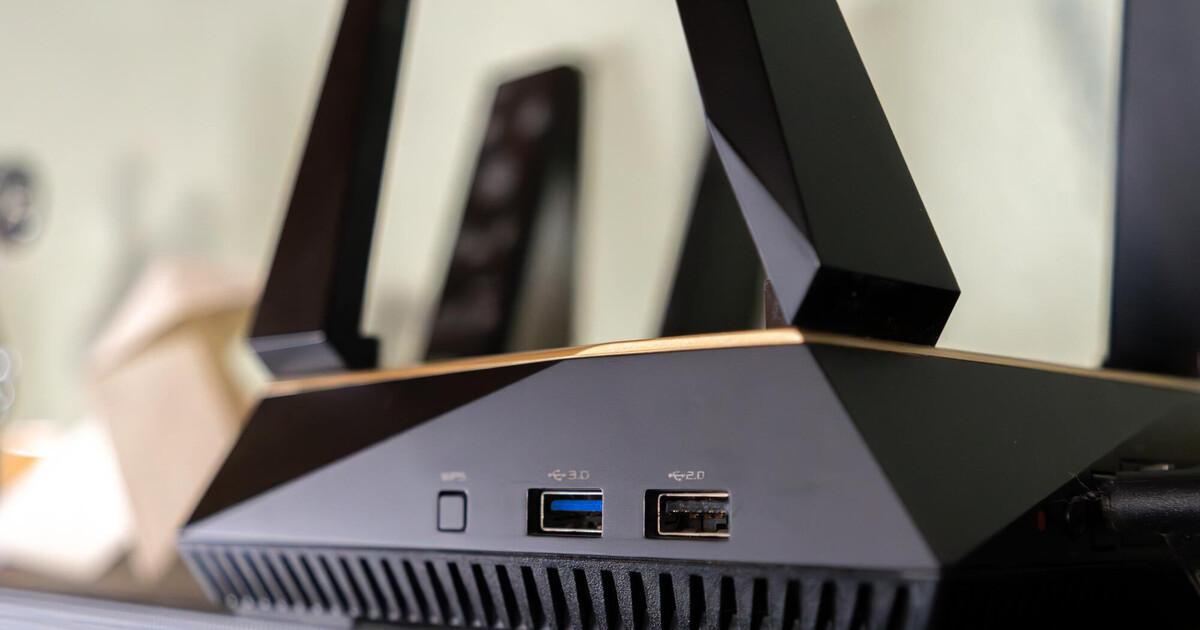
Ang isa sa mga klasikong gamit ng USB port ng router ay ang paggamit nito I-convert ang USB printer sa network printerSa pamamagitan ng pagkonekta sa printer sa router at pag-activate ng function ng print server (kung sinusuportahan ito ng firmware), maaaring magpadala ang anumang computer sa network ng mga dokumento sa printer na iyon nang hindi kinakailangang isaksak ito sa isang partikular na PC.
Ang pamamaraang ito ay lalong kapaki-pakinabang sa maliliit na opisina o tahanan kung saan maraming tao ang kailangang mag-print, dahil sentralisado ang pag-access sa printer nang hindi masyadong kumplikado ang imprastraktura. Pinapayagan pa ng ilang router ang pagbabahagi ng iba pang device gaya ng mga scanner o ilang partikular na USB camera, bagama't ganap itong nakasalalay sa compatibility ng firmware.
Maaari ka ring payagan ng router na magbahagi ng mga IP camera o webcam na konektado sa pamamagitan ng USB, na kinokontrol ang mga ito mula sa iba pang mga device sa network. Sa mga kasong ito, ang USB port ay ginagamit bilang isang punto ng koneksyon, na nagpapahintulot sa router na kumilos bilang isang hub. “gateway” sa pagitan ng device at ng natitirang LAN.
Gumawa ng home file server gamit ang USB flash drive o hard drive
Ang isa pang lubhang praktikal na gamit ay ang pagkonekta ng a USB flash drive o external hard drive na konektado sa USB port at gamitin ito bilang isang maliit na home NAS server. Pinapayagan ka ng maraming router na ibahagi iyon imbakan sa network gamit ang SMB/CIFS, FTP o kahit DLNA para sa nilalamang multimedia.
Sa ganitong paraan maaari kang magkaroon, halimbawa, ng isang sentralisadong folder na may mga pelikula, musika, o mga kopya ng dokumento na maa-access ng iyong mga TV, computer, o mobile device na nakakonekta sa lokal na network. Ito ay isang simple at medyo murang paraan upang Palakihin ang shared storage capacity sa bahay nang hindi namumuhunan sa isang nakatuong NAS.
Malinaw, ang pagganap at mga pagpipilian ay mas mababa sa kung ano ang inaalok ng isang propesyonal na NAS, ngunit para sa maraming gamit sa bahay ito ay higit pa sa sapat: streaming ng mga video, pag-iimbak ng mga pangunahing backup, o pagbabahagi ng mga file sa pagitan ng ilang mga computer nang hindi kinakailangang magdala ng USB drive sa paligid.
Sa maliliit na kapaligiran ng negosyo, ang parehong diskarte ay maaaring gamitin sa pamahalaan ang mga awtomatikong pag-backup o ibahagi ang panloob na dokumentasyonBagama't hindi ito ang pinaka-advanced na solusyon, maaari itong magsilbing unang hakbang sa sentralisadong imbakan kung mai-configure nang matalino at may naaangkop na mga hakbang sa seguridad.
Ikonekta ang isang 3G/4G/5G modem sa router
Binibigyang-daan ka ng ilang router na gamitin ang USB port para magsaksak ng a Gumamit ng 3G, 4G o 5G dongle bilang iyong pangunahin o backup na koneksyonIto ay lalong kapaki-pakinabang sa mga lugar kung saan ang fixed broadband ay madalas na nabigo o sadyang wala.
Sa pamamagitan ng pag-configure nito bilang link ng failover, kung bumaba ang iyong koneksyon sa fiber o ADSL, magagawa ng router awtomatikong lumipat sa mobile linkPinapanatili nitong tumatakbo ang iyong network sa bahay o opisina gamit ang USB modem. Kapag naibalik ang landline, babalik ang router sa normal nitong koneksyon.
Ito rin ay isang kawili-wiling opsyon para sa mga pangalawang tahanan o pansamantalang mga setting kung saan ang isang nakapirming linya ay hindi sulit ngunit gusto mo pa rin magkaroon ng maraming device na konektado sa iisang mobile accessGayunpaman, mag-ingat sa paggamit ng data kung ang iyong mobile plan ay hindi tunay na walang limitasyon.
Pag-backup at pagbawi ng data gamit ang USB port ng router
Kung pagsasamahin mo ang USB storage ng router sa ilang software backup Sa iyong mga computer, madali mong mai-set up ang a awtomatikong backup systemHalimbawa, sa pamamagitan ng pag-configure na ang ilang mga direktoryo ay kinopya sa drive na konektado sa router araw-araw sa isang tiyak na oras.
Sa Windows 10 at 11, ang function na "I-backup gamit ang Kasaysayan ng FileHinahayaan ka ng feature na ito na pumili ng folder ng network (tulad ng ibinahagi ng iyong router) para i-save ang mga bersyon ng iyong mga dokumento. Kung hindi mo sinasadyang matanggal ang isang bagay o ang iyong mga file ay na-encrypt ng ransomware, maaari mong mabawi ang mga ito. mga nakaraang bersyon na nakaimbak sa disk ng router.
Sa maliliit na negosyo, ang ganitong uri ng setup ay maaaring magsilbing simpleng sistema ng pagbawi ng fileSa kondisyon na maingat mong kontrolin kung ano ang kinopya, gaano kadalas, at kung gaano karaming libreng espasyo ang natitira, hindi nito pinapalitan ang mga propesyonal na solusyon sa labas ng site, ngunit nagdaragdag ito ng karagdagang layer ng seguridad laban sa pang-araw-araw na pagkabigo.
Mga alternatibong gamit para sa USB port: pag-charge, bentilasyon, at higit pa
Higit pa sa mga function ng networking, ang USB port ng router ay maaari ding magsilbi bilang power supply para sa maliliit na deviceMaaari mong, halimbawa, ikonekta ang iyong mobile phone upang i-charge ito, bagama't ang intensity ng pag-charge ay karaniwang mas mababa kaysa sa nakalaang fast charger.
Nalalapat ang parehong ideyang ito sa maliliit na USB fan, LED light, o gadget. IoT na kumokonsumo ng kaunting enerhiya. Sa tag-araw, halimbawa, maaari silang ilagay isang USB fan na nakadirekta sa mismong router upang makatulong na mapawi ang init kung ang device ay masyadong uminit, o gamitin ang USB para paganahin ang lampara sa isang lokasyon kung saan wala kang plug.
Gayunpaman, pinapayuhan ang pag-iingat: ang USB port ng router ay hindi idinisenyo para sa mga device na nangangailangan ng kuryente o magkaroon ng maraming device na konektado nang sabay-sabay sa pamamagitan ng mga power strip o hub na may mataas na paggamit ng kuryente. Ang sobrang pagpilit sa port ay maaaring magdulot ng sobrang init at bawasan ang habang-buhay ng kagamitan.
I-update o baguhin ang firmware ng router sa pamamagitan ng USB
Ang isa pang advanced na tampok na inaalok ng ilang mga modelo ay ang kakayahang i-update ang firmware ng router mula sa isang USB stickIto ay lubhang kapaki-pakinabang kapag ang computer ay naging hindi matatag, hindi tumutugon nang maayos sa pamamagitan ng web, o gusto mong mag-install ng isang partikular na bersyon na iyong na-download mula sa website ng gumawa.
Sa ilang mga router maaari ka ring singilin mga alternatibong firmware tulad ng OpenWrt o DD-WRT (sa kondisyon na ang modelo ay suportado). Ang mga open-source na firmware na ito ay nagdaragdag ng mga advanced na feature sa networking, higit na kontrol sa port, pinahusay na mga opsyon sa firewall, VPN, QoS, atbp. Gayunpaman, mahalagang malaman kung ano ang iyong ginagawa, dahil ang maling pag-install ay maaaring maging sanhi ng hindi magamit ng router.
Sa mga kasong ito, ang USB port ay gumaganap bilang "rutang pang-emergency"Upang mabawi ang router kapag ang web interface ay hindi na tumutugon o ang firmware ay nasira, sa pamamagitan ng pag-load ng malinis na imahe mula sa USB drive kasunod ng isang partikular na pamamaraan na ipinahiwatig ng manufacturer."
Mga karaniwang limitasyon ng mga USB port ng router
Sa kabila ng lahat ng mga gamit na inaalok nila, ang mga USB port ng router ay may ilan teknikal at mga limitasyon sa pagiging tugma na isang bagay na dapat tandaan upang maiwasan ang pagkabigo.
Una, ang kapangyarihan ng output Ito ay kadalasang limitado: hindi sisingilin ng USB 2.0 router ang isang mobile phone nang kasing bilis ng isang modernong wall charger, at maaaring hindi rin nito maayos na mapagana ang ilang mga external na hard drive nang walang sariling power supply.
Pangalawa, ang aktwal na pagganap sa pagbasa/pagsusulat Ang paggamit ng USB drive bilang isang home NAS ay limitado hindi lamang ng bersyon ng port (2.0, 3.0), kundi pati na rin ng processor at firmware ng router. Kahit na ikinonekta mo ang isang mabilis na drive, ang router mismo ay malamang na ang bottleneck.
Higit pa rito, hindi lahat ng USB device ay tugma. Sinusuportahan lamang ng maraming mga router mass storage at mga pangunahing printerMga advanced na webcam, partikular na dongle, o device na nangangailangan driver Hindi gagana ang mga indibidwal na device kung hindi idinisenyo para sa kanila ang firmware.
Sa wakas, ang ilang mga modelo ay mayroon lamang nag-iisang USB portPinipilit ka nitong pumili sa pagitan, halimbawa, pagkakaroon ng backup na hard drive o 4G flash drive bilang backup. Bagama't maaari kang gumamit ng USB hub, maaaring magdusa ang performance at stability kung magkokonekta ka ng masyadong maraming device.
Sa pangkalahatan, ang pag-unawa sa mga aktwal na kakayahan ng iyong router at ang USB port nito ay nakakatulong sa iyo upang masulit ito nang hindi lumalampas sa mga limitasyon nitopag-iwas sa mga problema sa pagganap o hindi kinakailangang overheating.
Ang wastong pamamahala sa parehong mga virtual port (pagbubukas, pagsasara, at pagpapasa) at mga pisikal na port (LAN, WAN, DSL, USB) sa iyong router ay ang pundasyon para sa pagkakaroon ng maaasahang network ng bahay o maliit na opisina. mabilis, matatag at makatwirang secureSa pamamagitan ng pagiging maingat sa pagbubukas ng mga port, paggamit ng USB para sa mga kapaki-pakinabang na function, at pagpapanatiling napapanahon ang firmware, maiiwasan mo ang maraming sakit ng ulo sa mga laro, video call, konektadong device, at, higit sa lahat, sa seguridad ng iyong buong network.


Masigasig na manunulat tungkol sa mundo ng mga byte at teknolohiya sa pangkalahatan. Gustung-gusto kong ibahagi ang aking kaalaman sa pamamagitan ng pagsusulat, at iyon ang gagawin ko sa blog na ito, ipakita sa iyo ang lahat ng mga pinaka-kagiliw-giliw na bagay tungkol sa mga gadget, software, hardware, teknolohikal na uso, at higit pa. Ang layunin ko ay tulungan kang mag-navigate sa digital na mundo sa simple at nakakaaliw na paraan.