
Gusto mo bang malaman kung paano paghigpitan ang mga pahina sa WordPress ? Kung gusto mo lang pahintulutan ang mga partikular na miyembro o grupo ng mga miyembro na makita ang nilalaman ng iyong WordPress site, maaari mong gamitin ang plugin na " User Access Manager ". Gamit ang plugin na ito, madali at libre mong mababawasan ang pagtingin sa nilalaman.
Ang plugin na " User Access Manager " ay isang maginhawang add-on na nagbibigay-daan sa iyong magtakda ng mga karapatan sa pag-access para sa mga partikular na user at grupo ng user para sa mga artikulo at pahina. Dahil sinusuportahan din nito ang wikang Hapon at iba pang mga wika, kahit ang mga baguhan ay madaling makakagawa ng content site.
Inaanyayahan ka naming magbasa nang higit pa tungkol sa kung paano paghigpitan ang mga pahina sa WordPress na manatili sa amin:
Dito mo matututunan ang tungkol sa: Paano Bumalik sa Classic WordPress Editor – Tutorial
Mga hakbang upang paghigpitan ang mga pahina sa WordPress
Ngayon, makikita natin kung paano paghigpitan ang mga pahina sa WordPress sa mga susunod na hakbang. Inirerekomenda namin na maingat mong sundin ang mga ito:
Gusto mo bang malaman kung paano paghigpitan ang mga pahina sa WordPress? Dito sa website na ito, ituturo namin sa iyo ang mga pangunahing hakbang para sa paghigpitan ng mga pahina sa WordPress . Bigyang-pansin ang mga sumusunod na hakbang upang mas mapadali ang proseso kapag naisagawa mo na ang iyong kaalaman.
Pamamaraan upang paghigpitan ang mga pahina sa WordPress.
- Hakbang 1: Magdagdag ng bagong pangkat ng user kapag pinagana ang plugin, isang menu na tinatawag na “ikaw po» sa side menu ng screen ng administrasyon. Mag-hover dito at i-click ang «pamahalaan ang mga pangkat ng gumagamit".
- Hakbang 2: Sa screen na ipinapakita, magrehistro ng bagong pangkat ng user. Para sa mga item, tingnan man lang ang «pangalan ng pangkat ng gumagamit«,«pahintulot sa panonood»At«magsulat ng pahintulot''. siya"pangalan ng pangkat ng gumagamit» ay maaaring maging anumang string ng character.
- Hakbang 3: inirerekumenda namin na itakda mo «pahintulot sa panonood»At«magsulat ng pahintulot»sa default «mga gumagamit ng grupo lamang".
- Hakbang 4: Pagkatapos suriin ang mga item, i-click ang “ buttonmagdagdag ng bagong pangkat ng gumagamit» upang makumpleto ang pagpaparehistro ng bagong pangkat ng gumagamit.
Itakda ang mga pangkat ng user para sa impormasyon ng user
- Hakbang 1- Dapat mong itakda ang bago o umiiral na impormasyon ng user na kabilang sa pangkat ng user na ginawa sa itaas. I-click "mga gumagamit" -> "listahan ng gumagamit" sa side menu ng administration screen upang ipakita ang listahan ng mga user.
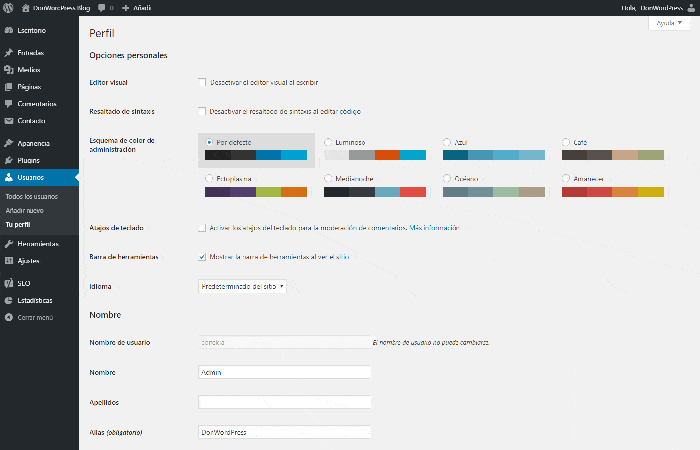
- Hakbang 2- Piliin ang mga user na gusto mong idagdag sa pangkat ng user at i-click ang i-edit.
- Hakbang 3: Sa ibaba ng screen ng pag-edit, mayroong isang item na tinatawag "grupo ng gumagamit". Ang isang listahan ng mga pangkat ng user na idinagdag mo dati ay ipapakita dito, kaya suriin ang mga pangkat na gusto mong idagdag at i-save ang mga ito.
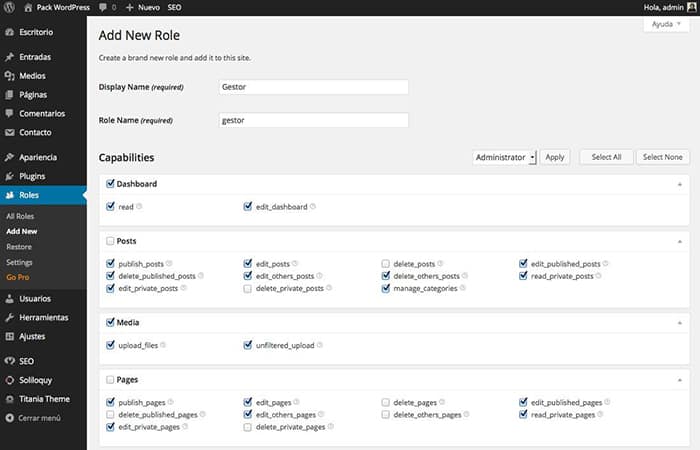
Maaari ka ring mapabilang sa maraming grupo. Piliin ang lahat ng grupong gusto mong mapabilang. Para paghigpitan ang pagpapakita ng nilalaman (mga artikulo, mga static na pahina) sa pahina ng artikulo at screen ng pag-eedit ng static na pahina, ipapakita ang elementong "access".
Sa elementong ito, ipinapakita ang isang listahan ng lahat ng umiiral na pangkat ng gumagamit, kaya suriin ang lahat ng mga pangkat kung saan mo gustong ipakita ang artikulo.
Pagkumpirma sa screen
Sa mga hakbang sa itaas, nabigyan ka ng mga karapatan sa pagtingin sa nilalaman. Kung titingnan mo ang pahina gamit ang isang awtorisadong account, ito ay ipapakita nang walang anumang problema, ngunit kung titingnan mo ang pahina kapag ikaw ay offline o naka-log in gamit ang isang hindi awtorisadong account, ang mensahe ng paghihigpit ay ipapakita at ang nilalaman ay pananatiling lihim.
Paano i-sanga ang isang kundisyon sa isang partikular na kategorya?
Una, dapat mong malaman na ang conditional branch upang ipakita lamang ang nilalaman sa isang partikular na kategorya o patakbuhin ang programa ay nangangailangan ng paggamit ng function na is category() upang isaayos ang pagproseso sa isang partikular na pahina ng kategorya.
Ang function na ito ay nagbabalik ng true sa return value kung ito ay isang page ng kategorya na may pangalan ng kategorya na tinukoy sa argument.
Pagbukud-bukurin gamit ang default na istraktura ng template ng WordPress
Maaari mong ayusin ang istruktura ng default na template ng WordPress, basta't ihahanda mo ang pangalan ng file gamit ang sumusunod na tagubilin: " category-[pangalan ng kategorya].php ", awtomatiko itong iaayos ng system, kaya kapag ito ay ang kaukulang pahina ng kategorya, gamitin ang template na ito.
Pagbukud-bukurin lamang ang istilo kung pareho ang template
Kung gusto mong baguhin ang ilang mga disenyo tulad ng: kulay ng background, disenyo ng character, atbp. Maaari kang maghanda ng css file para sa bawat kategorya habang ginagamit ang parehong template ng php. Maaari mo ring gamitin ito para sa bawat pahina ng kategorya at i-load ito nang hiwalay.
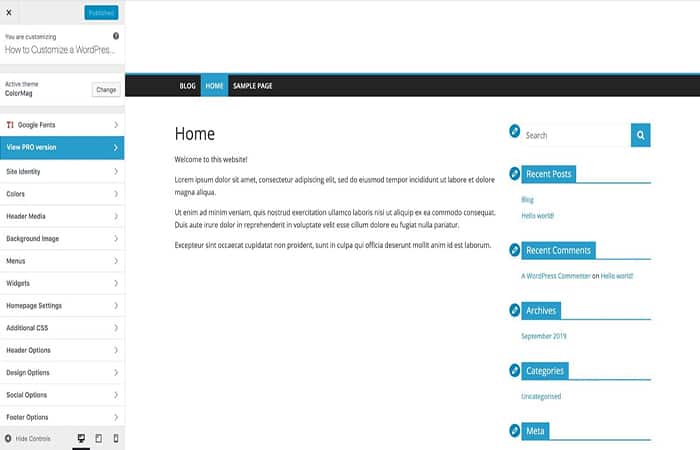
Tinutukoy, sine-save, at ginagamit ang impormasyon ng opsyon na natatangi sa tema.
May mga feature ang WordPress na nauugnay sa mga opsyon sa site na nagse-save ng impormasyon ng opsyon na partikular sa tema at plugin. Sa opsyon sa site, maaari mong tukuyin ang pangalan ng iyong paboritong opsyon at i-save ang iba't ibang impormasyon, tulad ng: teksto, code ng kulay, url ng imahe, impormasyon ng opsyon, upang makagawa ka ng malawak na hanay ng pagpapasadya sa pamamagitan ng mahusay na paggamit ng mga opsyong ito .
Maaari ka ring maging interesado sa pagbabasa tungkol sa: Paano Baguhin, I-edit, at Alisin ang Copyright mula sa Footer sa WordPress
Konklusyon
Tulad ng nakikita mo, ang paghihigpit sa mga pahina sa WordPress ay napakahalaga dahil ang platform na ito ay isang sistema para sa pag-publish ng nilalaman sa web sa isang simple at epektibong paraan. Ang mga nilalaman ay matatagpuan sa maayos at magkakasunod na paraan. Madali rin itong ma-access nang walang anumang problema at magagawa mong maging ligtas ang iyong website.
Sa WordPress maaari kang lumikha ng isang blog, mga online na tindahan, digital na pahayagan, bukod sa iba pa. Mabilis at kaagad na nagbabago, maaari mong alisin ang mga function mula sa iyong site nang walang komplikasyon. Ang isa sa mga pakinabang ay maaari mong paghigpitan ang mga pahina sa WordPress nang libre. Sana nakatulong kami sa iyo.

Ang pangalan ko ay Javier Chirinos at ako ay mahilig sa teknolohiya. Sa natatandaan ko, mahilig ako sa computer at video games at ang libangan na iyon ay nauwi sa trabaho.
Mahigit 15 taon na akong naglalathala tungkol sa teknolohiya at gadgets sa Internet, lalo na sa mundobytes. Sa
Isa rin akong dalubhasa sa online na komunikasyon at marketing at may kaalaman sa pagbuo ng WordPress.