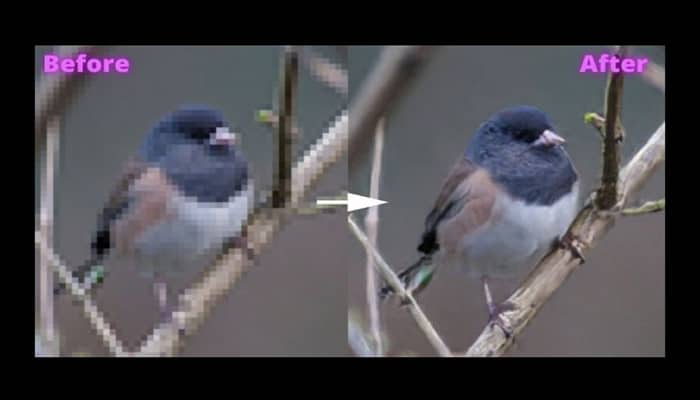
Sa seksyong ito sasabihin namin sa iyo kung paano pagbutihin ang isang pixelated na imahe sa Photoshop. Ang pagkuha ng mataas na kalidad na larawan ay isang hamon sa iba't ibang camera. Ngunit ang pagkuha ng mataas na kalidad na larawan online ay mas mahirap. Ang mga larawan ay mga kumbinasyon ng maliliit na pixel. Samakatuwid, napakakaraniwan na magkaroon ng mababang resolution, butil o maingay na mga imahe mula sa camera at online. Kapag ang isang larawan ay naging malabo o grainy na may mababang resolution, ito ay tinatawag na isang pixelated na imahe.
Ang mga pixelated na larawan ay maaari ding mabuo kapag binago mo ang laki ng larawan o i-upload lang ito sa isang online na platform. Ang mga pixelated na larawan ay hindi maganda para sa mataas na kalidad na nilalaman. Ang pagtatrabaho sa mga pixelated na larawan ay maaaring maging mahirap, ngunit ito ay hindi na maibabalik. Sa artikulong ito, susubukan naming tulungan ka ayusin ang mga pixelated na larawan gamit ang iba't ibang pamamaraan.
Siguro maaaring ikaw ay interesado: Paano Mag-alis ng Teksto mula sa isang Larawan gamit ang Photoshop
Pagbutihin ang isang pixelated na imahe sa Photoshop
Pagdating sa pag-edit at pag-troubleshoot ng mga larawan, ang Photoshop ang hindi mapag-aalinlanganang kampeon. Nag-aalok ito ng ilang kapansin-pansing tool at feature para madaling maisagawa ang lahat ng uri ng mga pamamaraan sa pag-edit ng imahe. Gayundin, nagbibigay din ito ng ilang mga pamamaraan para sa alisin ang pixelation mula sa mga imahe.
Ang mga pixelated na larawan ay maaaring maging isang nakakagambalang problema, lalo na sa panahon ngayon kapag ang mga de-kalidad na larawan ay napakahalaga. Maaaring magdulot ng ilang negatibong epekto sa iyong content ang mga malabo at grainy na larawan.
Samakatuwid, ang pag-aaral kung paano alisin ang pixelation ay mahalaga. Sa tutorial na ito, matututo tayo ng ilang simpleng paraan upang ayusin ang mga pixelated na imahe sa Photoshop.
Ano ang mga pixelated na imahe?
Sa pangkalahatan, ang isang imahe ay naka-pixel kapag ang mga indibidwal na pixel nito ay madaling makita ng mata. Kapag ang resolution ng isang imahe ay mababa at naging malabo o grainy, ito ay sinasabing isang pixelated na imahe. Gayunpaman, ang problemang ito ay madaling malutas sa Photoshop. Alamin natin kung paano ito gawin gamit ang iba't ibang paraan.
Ayusin ang mga pixelated na larawan gamit ang sharpening tool
Ang unang paraan na alisin ang pixelation mula sa anumang larawan sa Photoshop Ito ay sa pamamagitan ng sharpening tool. Dito ay malulutas natin ang problemang ito sa pamamagitan ng pag-blur at pagtutok sa larawan. Upang gawin ito, sundin ang mga hakbang na ito:
- Hakbang 1: magsimula Photoshop at buksan ang iyong pixelated na larawan.
- Hakbang 2: Bago mo simulan ang pag-aayos ng pixelation, ang unang bagay ay baguhin ang laki ng iyong imahe. Dahil ang mga pixelated na larawan ay karaniwang mababa ang kalidad at mababang resolution, kakailanganin mong dagdagan ang kanilang laki bago i-edit ang mga ito. Upang baguhin ang laki ng larawan, pumunta sa Larawan > Laki ng Larawan. Palakihin ang laki sa pamamagitan ng pagpasok ng mas malalaking halaga sa resultang dialog box. Tiyaking sumasang-ayon ang mga halagang idinaragdag mo sa iyong mga kinakailangan sa larawan.
- Hakbang 3: Ngayon, kakailanganin naming i-duplicate ang layer upang manatiling ligtas ang aming orihinal na imahe habang gumagawa kami ng mga pagbabago sa duplicate na layer. Upang gawin ito, pumunta sa Layer > Duplicate Layer.
- Hakbang 4: piliin ang duplicate na layer mula sa iyong Layers panel. Ang panel ng mga layer ay karaniwang naroroon sa kanang sulok sa ibaba ng screen ng Photoshop. Kung hindi mo ito makita, pumunta sa Window> Mga Layer.
- Hakbang 5: ngayon kapag napili mo na ang layer Doblehin, pumunta sa menu bar na nasa itaas ng iyong screen. Sa menu bar, i-click ang 'Salain'. Magbubukas ito ng dropdown na menu para sa iyo.
- Hakbang 6: Sa menu na ito, mag-navigate sa 'Lumabo' at pagkatapos ay piliin 'Labo ang ibabaw' sa cascading menu.
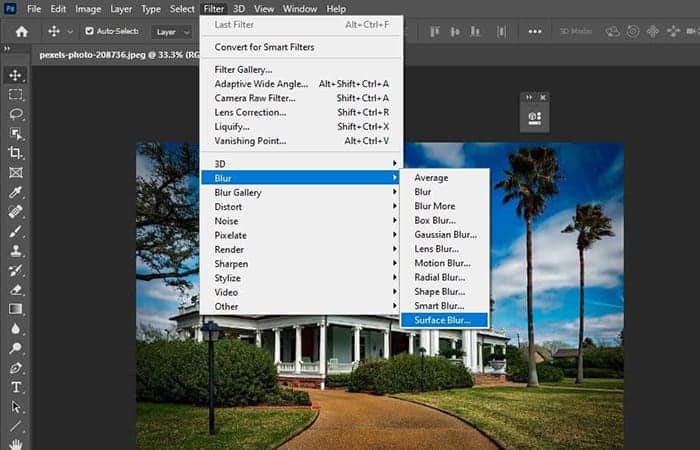
- Hakbang 7: Kapag nag-click ka sa opsyon sa surface blur, may lalabas na window. Madali mong maisasaayos ang blur ng iyong larawan sa pamamagitan ng pagbabago ng mga halaga ng 'Radius at Threshold'.
- Hakbang 8: Ngayong naayos mo na ang asul, oras na para ayusin ang sharpness. Upang gawin iyon, mag-click sa 'Salain' sa menu bar. Magbubukas ito ng dropdown na menu para sa iyo.
- Hakbang 9: ngayon, mag-navigate sa Patalasin > Smart Sharpen.
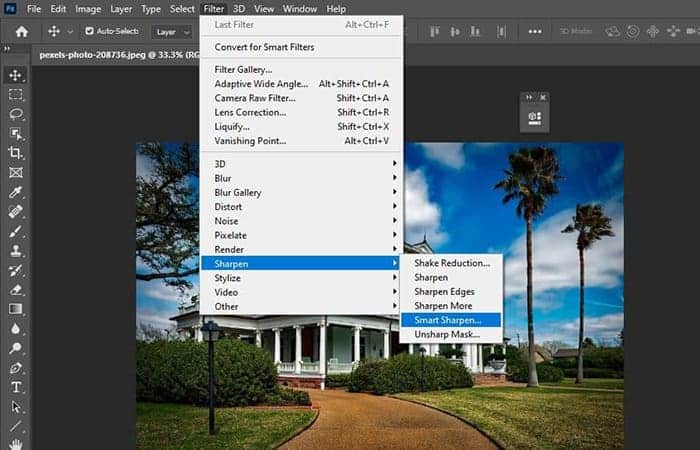
- Hakbang 10: Makakakita ka ng isang pop-up window. Ilipat ang mga slider upang ayusin ang sharpness ng iyong larawan.
- Hakbang 11: Ngayon, naayos mo na ang blur at sharpness ng iyong pixelated na imahe. Gayunpaman, mukhang malabo pa rin ang imahe. Ito ay dahil pinalaki namin ang laki ng imahe sa simula. Sa puntong ito, kakailanganin nating ayusin iyon sa pamamagitan ng isang layer mask. Upang gawin iyon, sundin ang mga hakbang sa ibaba:
- Magdagdag ng layer mask na may kaukulang icon sa ibaba ng panel ng mga layer. Ang icon na ito ay mukhang isang walang laman na bilog na inilagay sa loob ng isang parihaba.
- Ngayon baligtarin ang layer mask na ito. Magagawa mo ito sa pamamagitan ng pag-navigate sa Layer > Bagong Adjustment Layer > Invert.
- Piliin ang 'Brush Tool' mula sa toolbar upang bawasan ang paglabo ng iyong larawan.
- Hakbang 12: Sa puntong ito, aayusin mo ang balanse ng kulay ng imahe. Maaaring laktawan ang hakbang na ito kung ang kulay ng larawan ang gusto mo. Upang ayusin ang balanse ng kulay, pumunta sa Layer > New Adjustment Layer > Color Balance. Maaari mong patuloy na baguhin ang mga setting hanggang sa maabot mo ang gusto mong scheme ng kulay.
Pagwawasto ng mga pixelated na larawan gamit ang Gaussian blur method
Ang unang paraan ay maaaring mukhang mahaba at mabagal. Para sa isang mas simple at mas mabilis na paraan, maaari kang pumili para sa Gaussian Blur na tampok sa Photoshop. I-average ang mga kulay ng mga kalapit na pixel at bigyan ang iyong larawan ng mas malambot na pangkalahatang hitsura. Ito ang mga hakbang na dapat sundin:
- Hakbang 1: ilunsad ang Photoshop at buksan ang iyong pixelated na imahe.
- Hakbang 2: pumunta ngayon sa menu bar na nasa tuktok ng iyong Photoshop workspace at mag-click sa 'Salain'. Magbubukas ito ng dropdown na menu para sa iyo.
- Hakbang 3: Mula sa menu na ito, pumunta sa Blur > Gaussian Blur.
- Hakbang 4: Nagbubukas ito ng isang window, na may slider. Ilipat ang slider na ito hanggang sa maabot mo ang nais na resulta at pagkatapos ay i-click tanggapin.
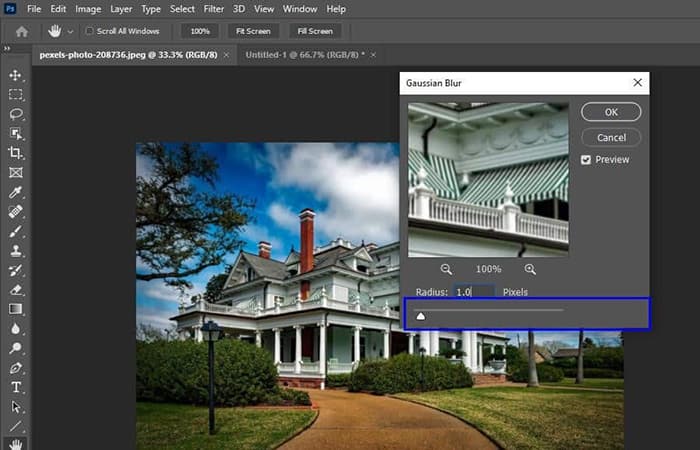
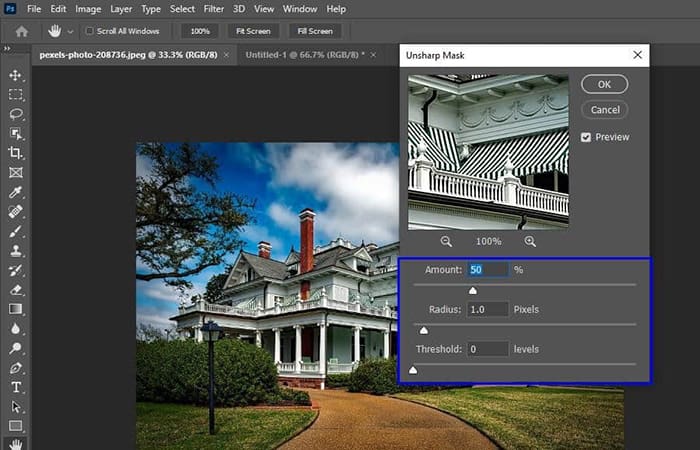
- Hakbang 5: pagkatapos nito pumunta muli sa menu bar at mag-click sa I-filter. Mula sa drop-down na menu, pumunta sa Patalasin > Unsharp Mask.
- Hakbang 6: Ayusin ang mga slider hanggang sa makita mo ang nais na resulta at pagkatapos ay i-click tanggapin.
Ayusin ang mga pixelated na larawan sa pamamagitan ng paggawa ng makinis na layer
Nag-aalok ang Photoshop ng isa pang paraan upang maayos ang mga pixelated na imahe nang madali. Ang pamamaraang ito ay nagsasangkot ng paglikha ng isang bagong layer. Upang pahusayin ang isang pixelated na larawan, sundin ang mga hakbang sa ibaba:
- Hakbang 1: ilunsad ang Photoshop at buksan ang iyong pixelated na imahe.
- Hakbang 2: Una, kailangan mong lumikha ng isang bagong layer. Magagawa mo ito:
- Sa pamamagitan ng pag-click sa icon bagong layer naroroon sa ibaba ng iyong panel ng mga layer.
- Pumunta sa Layer > Bago > Layer.
- Sa pamamagitan lamang ng pagpindot sa mga key Shift+Ctrl+N.
- Hakbang 3: ngayon, kopyahin ang iyong imahe mula sa layer ng background patungo sa bagong layer na ito.
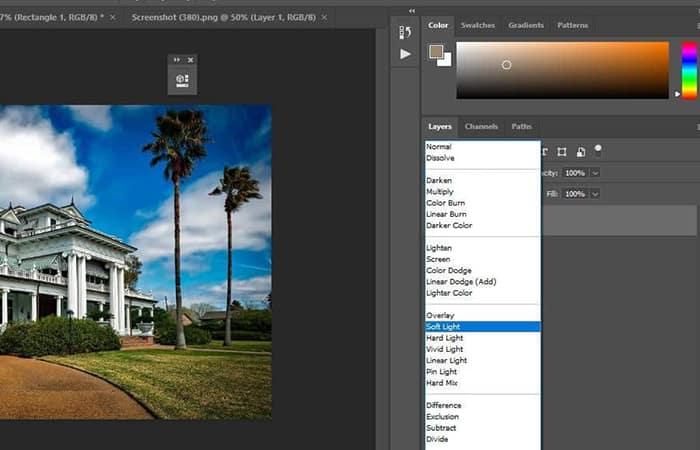
- Hakbang 4: makakahanap ka ng isang dropdown na menu para sa mga pagpipilian sa paghahalo sa loob ng iyong panel ng mga layer. Mag-click dito at piliin ang opsyon 'Mahinahon na ilaw' mula sa menu na ito.
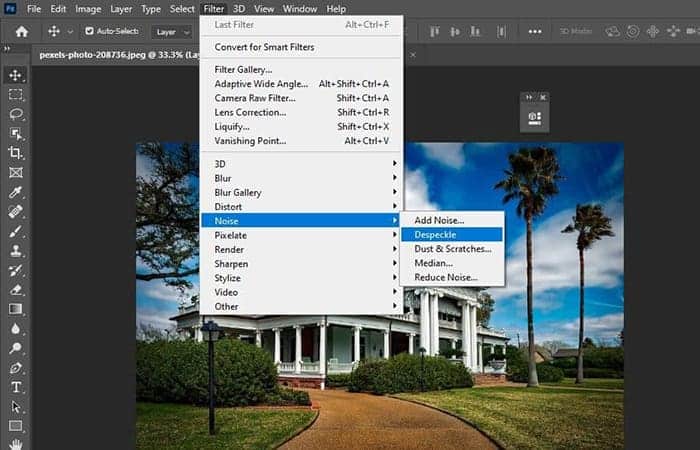
- Hakbang 5: Ngayon, pumunta sa menu bar at mag-click sa 'Filtros'. Magbubukas ito ng dropdown na menu para sa iyo.
- Hakbang 6: Mula sa menu na ito, mag-navigate sa Ingay > Alisin ang mga mantsa. Ulitin ang hakbang na ito hanggang sa tuluyang mawala ang pixelation sa iyong larawan.
- Hakbang 7: Sa sandaling alisin mo ang pixelation mula sa iyong larawan, pumunta sa menu bar at i-click ang 'Larawan'. Ngayon, mula sa dropdown na menu, pumunta sa 'Mga setting' at pagkatapos ay piliin 'Brightness/Contrast' sa cascading menu. Ayusin ito hanggang makuha mo ang ninanais na resulta.
Baka gusto mong malaman: Paano Gumawa ng Rectangle na may Rounded Edges sa Photoshop
Iba pang mga paraan upang maiwasan ang pixelation
Ito ang iba pang mga paraan upang mapabuti ang isang pixelated na larawan:
Pamamaraan 1: Pigilan ang pixelation sa simula
Ang isang imahe ay nagiging pixelated kapag ang imahe ay pinalaki nang labis o naunat sa isang kakaibang direksyon nang hindi binibigyang pansin ang orihinal na laki ng imahe. Samakatuwid, dapat kang maging maingat kapag binabago ang laki ng larawan sa Photoshop. Maaari mong i-convert ang imahe sa isang matalinong bagay upang manatiling hindi naka-pixel.
Pamamaraan 2: Pag-edit ng imahe gamit ang programa ng hasa
Mayroong ilang mga photo sharpening software na magagamit tulad ng Focus magic, Nik Sharpener Pro ng DxO, bukod sa iba pa. Ang mga program na ito ay hindi gaanong perpekto, ngunit ang mga ito ay medyo mahusay na mga pagpipilian para sa awtomatikong pagtutok ng isang larawan.
Pamamaraan 3: Ayusin ang Pixelated na Mga Larawan sa Internet
Mayroong maraming mga tool sa pag-edit ng imahe na magagamit online. Maaari nilang gawin ang pag-edit nang hindi nag-aaksaya ng oras at karamihan sa kanila ay libre. Hindi mo kailangang dumaan sa anumang proseso ng pag-download o pag-install. Kailangan mo lang i-upload ang larawan at sundin ang mga hakbang na ipinahiwatig.
Ang Fotor ay isang mahusay na website sa pag-edit ng larawan para sa pag-aayos ng pixelation. Bukod doon, nag-aalok ito ng malawak na hanay ng mga serbisyo sa pag-edit. Sundin ang mga tagubilin sa ayusin ang mga pixelated na imahe. Ito ang mga hakbang upang sundin:
- Hakbang 1: pumunta sa website Fotor at i-upload ang iyong larawan.
- Hakbang 2: piliin ang pagpipilian "Epekto" mula sa menu sa kaliwa.
- Hakbang 3: Ngayon, mag-navigate at piliin ang opsyon "Pixelate".
- Hakbang 4: pagkatapos nito, ilipat ang slider ng laki ng pixel sa kaliwa at i-minimize ang laki ng pixel.
Pamamaraan 4: Ayusin ang mga pixelated na larawan gamit ang Paint.net
Paint.net ay isa pang alternatibo sa pag-edit ng larawan. Maaari itong magamit upang mapabuti ang mga pixelated na larawan. Narito ang mga tagubilin para ayusin ang mga pixelated na larawan.
- Hakbang 1: buksan ang larawan gamit ang Paint.net.
- Hakbang 2: pagkatapos ay pumunta sa opsyon "Epekto", pagkatapos ay pumunta sa opsyon "Blur" at piliin "Gaussian blur".
- Hakbang 3: Ngayon, ilipat ang slider upang bawasan ang pixel effect.
- Hakbang 4: pagkatapos nito pumunta sa opsyon "Epekto" muli, pagkatapos ay pumunta sa opsyon "Blur", pagkatapos ay piliin ang opsyon "Larawan" at piliin "Talas".
- Hakbang 5: Ilipat ang slider hanggang makuha mo ang naaangkop na resulta at i-save ang larawan.
Pamamaraan 5: Pagbutihin ang isang pixelated na imahe gamit ang Pixelate
Sundin ang mga hakbang sa ibaba:
- Hakbang 1: Una, i-upload ang larawan sa website.
- Hakbang 2: Sa kaliwang bahagi ng menu, piliin ang opsyon "Malambot na larawan".
- Hakbang 3: Pagkatapos nito, awtomatikong mababawasan ang pixelation ng iyong larawan.
Mga Tip: Bago simulan ang anumang uri ng pag-edit, tiyaking mayroon kang backup ng orihinal na larawan upang maging walang panganib. Maliban na lang kung wala ka nang natitira pang opsyon para mabawi kung may naganap na error habang ine-edit ang larawan. Kung kukuha ka ng isang propesyonal upang i-edit ang iyong larawan, bigyan sila ng malinaw na tagubilin tungkol sa kung ano ang gusto mo para sa iyong larawan.
Mga madalas itanong
Sa bahaging ito nasagot namin ang ilan sa mga pagdududa ng mga mambabasa:
Ano ang pixelation?
Sa pangkalahatan, ang pixelation ay nangyayari kapag ang isang bitmap na imahe o isang bahagi ng isang bitmap na imahe ay ipinapakita sa malaking sukat. Kapag pinalaki ang larawang iyon, makikita ang mga indibidwal na may kulay na pixel. Ang mga uri ng mga imahe ay tinatawag na pixelated. Karaniwang nangyayari ang pixelation na may mas mababang halaga ng PPI o mga pixel bawat pulgada pati na rin ang mababang bit rate bawat pixel.
Sa madaling salita, kung kukuha ka ng maliit na sukat na imahe tulad ng 300 x 300 px, makakakita ka ng malambot na hangganan ng larawan. Ngayon, kung babaguhin mo ang kaparehong larawang iyon sa 1024 x 1024px, mapapansin mong may lalabas na ilang pixel block. Nangyayari ito dahil sa malaking sukat at kakulangan ng sapat na nakikitang data. Maaaring mangyari ang pixelation kapag sinubukan mong i-convert ang isang mababang kalidad na larawan sa isang mataas na kalidad na larawan.
Bakit naka-pixel ang aking larawan?
Mayroong ilang mga dahilan na maaaring maging sanhi ng pagiging pixelated ng iyong larawan. Ang ilan sa mga pinakakaraniwang dahilan ay kinabibilangan ng:
- Maling pagbabago ng laki.
- Ang mababang resolution ng orihinal na mga imahe.
- Maling setting ng camera.
- Hindi sapat na compression ng imahe.
- Korapsyon ng file ng larawan.
- Mag-upload ng mga larawan sa mga hindi tugmang tumitingin ng larawan.
Ilan lang ito sa mga dahilan sa likod ng isang pixelated na imahe. Mayroong maraming iba pang mga kadahilanan na maaaring maging sanhi ng iyong imahe upang maging pixelated.
Maaari ko bang pigilan ang aking imahe mula sa pagiging pixelated?
Oo, maaari mong pigilan ang iyong mga larawan na maging pixelated, ngunit hindi palaging. Ang ilang pinakamahuhusay na kagawian para mabawasan ang panganib ng pixelation ay kinabibilangan ng:
- Huwag gumamit ng mga larawang mababa ang resolution.
- Sundin ang wastong resize protocol.
- Ilapat ang naaangkop na mga setting ng camera.
- Panatilihing matatag ang camera.
Tingnan ang: Paano Gamitin ang Lasso Tool sa Photoshop
Pensamientos finales
Ang pixelation ng imahe ay napakaproblema sa pagharap. Ang isang mahusay na imahe ay maaaring maging mahinang kalidad. Ngunit, ang magandang balita ay mayroong mga diskarte at tool na maaaring mapabuti ang isang pixelated na imahe. Sa itaas, sinubukan naming ipakita ang iba't ibang mga diskarte upang makamit ang nais na kalidad. Madali mong gawin ang mga ito sa iyong sarili sa bahay. Mayroong ilang mga opsyon na magagamit, ngunit ang pinakamakapangyarihang tool para sa pagpapabuti ng isang pixelated na imahe ay Adobe Photoshop.
Ang lahat ng mga pamamaraan upang ayusin ang mga pixelated na imahe sa Photoshop na ipinaliwanag sa itaas ay medyo simple at makakatulong sa iyong makamit ang mga kamangha-manghang resulta nang may kaunting pagsisikap. Mula ngayon, kung makatagpo ka man ng isang pixelated na larawan, hindi mo na kailangang mag-alala. Madali mong masusunod ang mga hakbang na ipinapakita namin sa iyo upang mabilis na ayusin ang larawang iyon.

Ang pangalan ko ay Javier Chirinos at ako ay mahilig sa teknolohiya. Sa natatandaan ko, mahilig ako sa computer at video games at ang libangan na iyon ay nauwi sa trabaho.
Mahigit 15 taon na akong naglalathala tungkol sa teknolohiya at gadgets sa Internet, lalo na sa mundobytes. Sa
Isa rin akong dalubhasa sa online na komunikasyon at marketing at may kaalaman sa pagbuo ng WordPress.