Kung sakaling nahihirapan kang tumuklas ng isang pamamaraan upang mag-print ng dalawang pahina bawat sheet sa iyong Kapote, maaari kang gumamit ng isang solusyon na magpapatupad ng trabaho at nangangahulugan na maaari kang mag-print ng dalawa o karagdagang mga pahina bawat sheet sa iyong Mac.
Mag-print ng Bilang ng Mga Pahina sa Bawat Sheet sa Mac
Maaaring magkaroon ng maraming dahilan para sa sinumang nagnanais na mag-print ng dalawa o karagdagang mga pahina bawat sheet, simula sa Paggawa ng isang buklet hanggang sa pagpapababa ng sukat ng naka-print na doc o upang madaling makatipid ng papel.
Gayunpaman, ang isyu ay ang Mac ay hindi ngunit nagpapakita ng isang pagpipilian upang mag-print ng isang bilang ng mga pahina sa bawat sheet. Kung sakaling hindi mo ito isaalang-alang, subukang magpasok ng anumang Menu o Pagpipilian kung saan maaari kang magbayad ng pera sa iyong Mac, makikita mo pa rin ang iyong sarili na walang natuklasan na pamamaraan upang mag-print ng dalawang pahina ng doc sa isang sheet ng papel .
Maliban sa ibang tao na nakatuklas ng isang pamamaraan, ang isang paraan na nakapag-print kami ng dalawang pahina sa isang sheet ng papel sa aming MacBook ay sa pamamagitan ng paggamit ng workaround na ibinigay sa ibaba.
Mga Hakbang sa Pag-print ng Dalawang Pahina sa Bawat Sheet sa Mac
Sumunod sa mga hakbang sa ibaba upang mag-print ng dalawa o karagdagang mga pahina sa bawat sheet ng papel sa iyong Mac.
1. Una, buksan ang doc na kailangan mo lang i-print
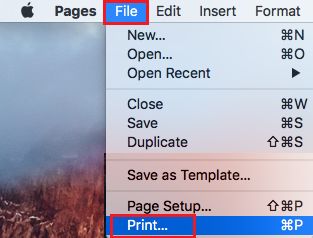
2. Kasunod, mag-click sa talaksan pagpipilian sa loob ng pangunahing menu-bar sa iyong mac pagkatapos ay mag-click sa Print sa loob ng drop-down na menu.
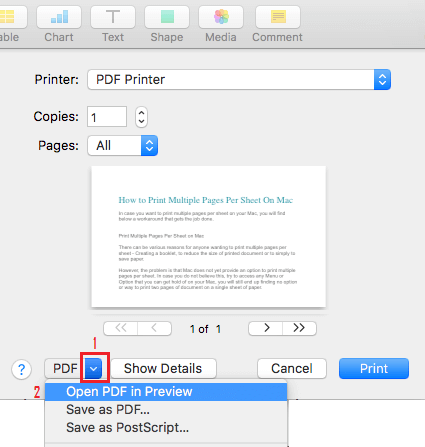
3. Sa window ng print doc, mag-click sa maliit na arrow sa tabi PDF pagkatapos ay mag-click sa Buksan ang PDF sa Preview.
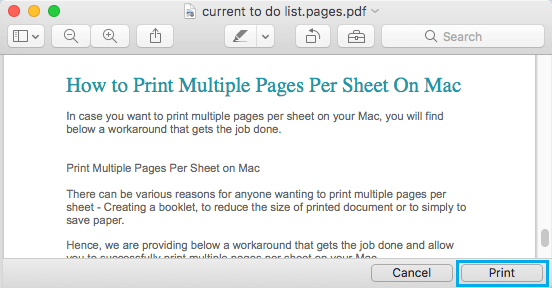
4. Maghintay sa iyong Mac upang bumuo ng PDF preview ng iyong doc.
5. Sa sandaling mabuo ang PDF Preview, mag-click sa Print button na nasa likurang bahagi ng tamang sulok ng doc.
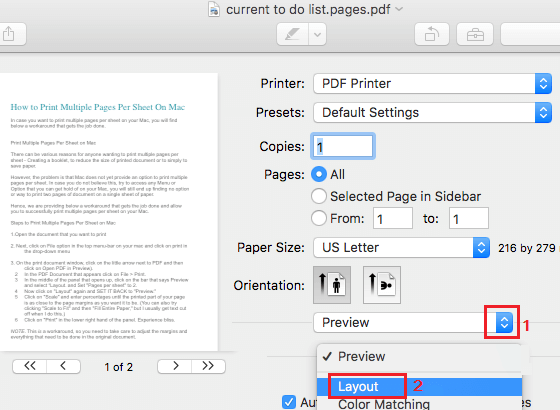
6. Sa sumusunod na display, mag-click sa down arrow kasunod ng Preview at piliin ang kaayusan pagpipilian (Tingnan ang larawan sa ibaba)
7. Sa sandaling bumaling ka sa Structure choice, mapapansin mo ang Pages Per Sheet na pagpipilian. Mag-click sa down-arrow kasunod ng Mga Pahina Bawat Sheet at piliin ang iba't ibang mga pahina na kailangan mo lamang i-print bawat sheet. Sa kasong ito, hayaan kaming pumili 2 pahina bawat sheet.
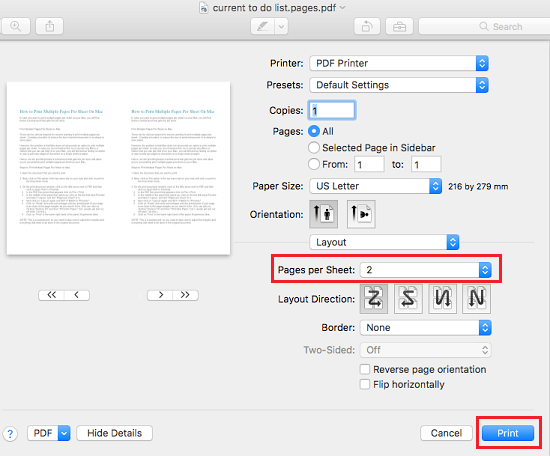
8. Kung sakaling nasiyahan ka sa paraan kung saan lumalabas ang iyong doc, ipadala ang doc sa iyong printer sa pamamagitan ng pag-click sa Print (Tingnan ang larawan sa itaas)
Kung sakaling kailangan mong gumawa ng anumang mga pagbabago, kakailanganin mong baguhin muli sa Preview Mode at gawin ang iyong mga pagbabago.
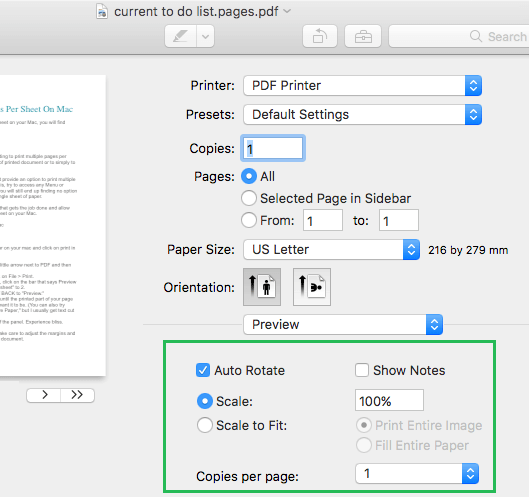
Samantalang sa Preview Mode, makakapili ka Scale to Match upang punan ang buong web page o mag-click sa iskala at maglagay ng mga porsyento hanggang sa ang materyal ng nilalaman sa doc na ipi-print ay kasinglapit sa mga margin ng web page hangga't kailangan mo ito.
- Paano isa-set up ang iyong printer para sa Google Pagpi-print ng Cloud

Ang pangalan ko ay Javier Chirinos at ako ay mahilig sa teknolohiya. Sa natatandaan ko, mahilig ako sa computer at video games at ang libangan na iyon ay nauwi sa trabaho.
Mahigit 15 taon na akong naglalathala tungkol sa teknolohiya at gadgets sa Internet, lalo na sa mundobytes. Sa
Isa rin akong dalubhasa sa online na komunikasyon at marketing at may kaalaman sa pagbuo ng WordPress.