Posibleng gumawa ng anumang application, program o file na awtomatikong magsimula sa iyong computer. Para magawa ito, kailangan mo lang isama ang application o program sa startup folder ng iyong computer gamit ang Home bintana domestic
Magdagdag ng application o program na magsisimula sa Dwelling home windows 10
Ang pangunahing layunin ng pagdaragdag ng isang application, program o file sa startup ay upang awtomatikong magsimula ang application, program o file na iyon sa computer at maging available para sa mabilisang paggamit.
Halimbawa, kung ang unang bagay na gagawin mo tuwing umaga ay suriin ang iyong email, magagawa mo ito Microsoft Outlook awtomatikong magsisimula sa iyong computer at handa nang gamitin.
Gayundin, kung madalas kang magtrabaho nang partikular sa isang Microsoft Excel file, maaari mong idagdag ang file na iyon sa startup at handa itong gamitin sa sandaling buksan mo ang iyong computer.
Ngayon na naunawaan mo na ito, subukan natin ang iba't ibang mga diskarte upang magdagdag ng isang application, program o file sa Start in Home windows 10 domestic
1. Magdagdag ng program sa Startup gamit ang Task Manager
Marahil ang pinakamadaling pamamaraan upang magdagdag ng isang application o program upang magsimula sa Windows 10 home ay ang paglunsad ng system na ito sa iyong computer at gamitin ang Job Monitor.
1. Nagbubukas sa Programa na kailangan mo lang idagdag sa simula, kapwa sa pamamagitan ng pag-click sa pangalan nito icon sa desktop (kung magagamit) o mula sa start menu.
2. Pagkatapos ay i-right-click sa "Start" na button at pumili Employment Supervisor sa WinX menu.
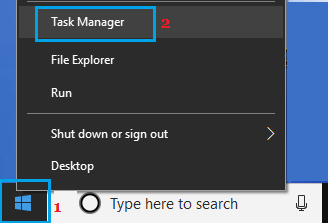
Bigyang-pansin: Maaari mo ring simulan ang Job Monitor sa pamamagitan ng pag-right click saanman sa Job Monitor. Task bar at ang desisyon ng Employment Supervisor sa menu.
3. Sa screen ng monitor ng trabaho, pumunta sa Magsimula i-right click sa tab programa na gusto mo lang idagdag sa Start at piliin Payagan sa menu ng konteksto.
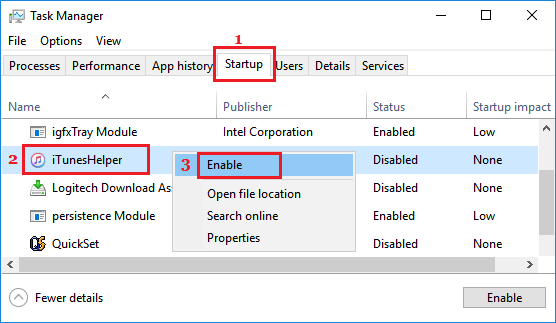
Pagkatapos ay matutuklasan mo ang tahasang program na ito na nagsisimula sa robotically kasama ng iyong computer.
2. Magdagdag ng program sa startup folder gamit ang Run command
Ang isa pang pamamaraan upang magdagdag ng application o program sa startup sa Windows Home ay ang buksan ang startup folder ng iyong computer at i-drag ang icon ng application o program sa folder na iyon.
1. Pindutin nang tama ang buton na Start at i-click ang buton na Run.
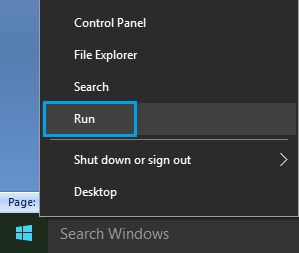
Bigyang-pansin: Maaari mo ring buksan ang run command gamit ang Pagnanais+R keyboard shortcut.
2. Sa Run command window , i-type ang shell:start at i-click ang OK para buksan ang Startup folder sa iyong PC.
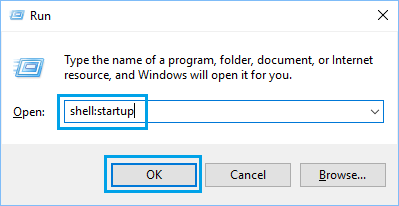
3. Pagkatapos, magbubukas ito Tumakbo Pag-uri-uriin muli > pag-uri-uriin shell:applications folder at mag-click OK upang buksan ang Modern folder Apps sa iyong PC
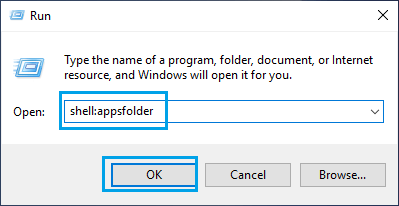
4. Sa folder ng Apps, makikita mo ang App magsimula lang sa iyong PC at i-drag ito sa Folder ng Startup.
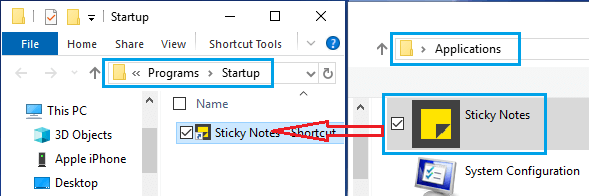
Ito ay maaaring maging sanhi ng tahasang application na iyon na maglunsad ng robotically sa sandaling i-boot mo ang computer at handa ka nang gamitin ito.
3. Magdagdag ng Excel o isang pariralang file sa pagsisimula sa Windows 10 Home
Ang proseso ng pagdaragdag ng Microsoft Excel, Parirala o anumang iba pang file sa startup ay kapareho ng pagdaragdag ng application o program sa pagsisimula sa isang Windows computer.
1. Pindutin nang tama ang pindutan Archive at mag-click Gumawa ng shortcut sa menu ng konteksto.
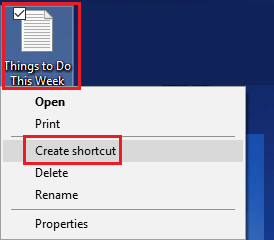
2. Pagkatapos, magbubukas ito Tumakbo Command > sort shell:boot at mag-click OK para buksan ang Home folder.
3. Ngayon i-drag ang Shortcut na nilikha mo lamang Folder ng Startup.
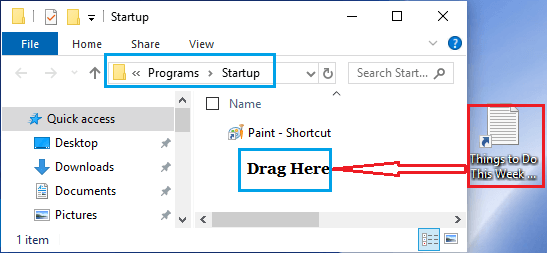
Mag-ingat ka: Maaari mo ring gamitin Kopyahin/idikit o I-minimize/Idikit upang ulitin ang shortcut sa home folder.
- Paano pigilan ang Skype na awtomatikong magsimula sa boot mula sa Home windows 10
- Paano pigilan ang mga app na tumakbo sa background sa Dwelling home windows 10

Ang pangalan ko ay Javier Chirinos at ako ay mahilig sa teknolohiya. Sa natatandaan ko, mahilig ako sa computer at video games at ang libangan na iyon ay nauwi sa trabaho.
Mahigit 15 taon na akong naglalathala tungkol sa teknolohiya at gadgets sa Internet, lalo na sa mundobytes. Sa
Isa rin akong dalubhasa sa online na komunikasyon at marketing at may kaalaman sa pagbuo ng WordPress.