Home bintana 10 ay napakadaling i-setup at gamitin VPN Komunidad sa iyong pc. Makikita mo sa ibaba ang mga hakbang sa Pag-setup ng VPN sa Windows 10.
I-setup ang VPN sa Home windows 10
Hinahayaan ka ng isang serbisyo ng VPN na ipagtanggol ang iyong privacy sa pamamagitan ng pagpayag sa iyong mag-browse sa online nang hindi nagpapakilala mula sa isang malayong lokasyon.
Sa layuning gumamit ng VPN sa iyong pc, kailangan mo munang maghanap ng isang mahusay na tagapagtustos ng serbisyo ng VPN at mag-sign-up para sa mga kumpanya nito.
Kapag nag-sign up ka sa isang mahusay na service provider ng VPN, dapat mong kolektahin ang susunod na data.
- Internet Handle o ang IP tackle ng VPN Server
- Ang iyong VPN Username at Password
- Iba't ibang Partikular na pangangailangan (kung mayroon man)
Ang net tackle (www.myvpn.com) o ang IP Handle (halimbawa: 192.000.981) ng VPN server ay maaaring kailanganin na makipag-ugnay sa serbisyo ng VPN mula sa iyong pc.
Samantalang, ang VPN Consumer Identify at Password ay maaaring kailanganin upang mapatunayan ang iyong koneksyon sa serbisyo ng VPN.
Mga Hakbang sa Pag-setup ng VPN sa Home windows 10
Sa pagkuha ng data na kinakailangan para sa pag-aayos ng VPN Community, magagawa mong sumunod sa mga hakbang sa ibaba upang i-setup ang VPN sa Home windows 10.
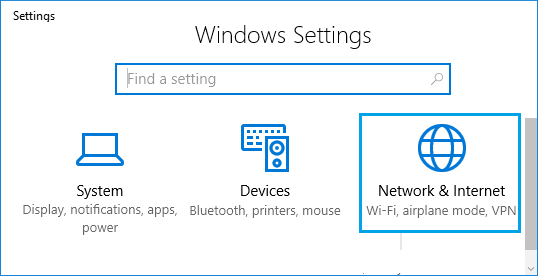
1. Pagbubukas Setting sa iyong pc at mag-click sa Komunidad at Web Tab.
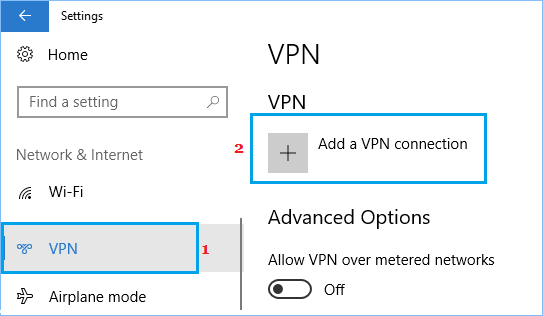
2. Sa kasunod na display screen, mag-click sa VPN sa loob ng kaliwang pane. Sa loob ng kanang-pane, mag-click sa Magdagdag ng Koneksyon sa VPN posibilidad na nakaposisyon sa ilalim ng "VPN" na bahagi.
3. Sa kasunod na display screen, maaaring kailanganin mong mag-alok ng mga detalye tungkol sa iyong VPN Connection. Para sa kapakanan ng pagiging simple, ngayon ay nasira namin ang display screen sa dalawang seksyon.
Sa loob ng unang bahagi, maaari kang hilingin na mag-alok ng mga detalye tungkol sa iyong VPN Supplier, pamagat ng VPN Connection, VPN Server tackle at VPN Connection Kind.
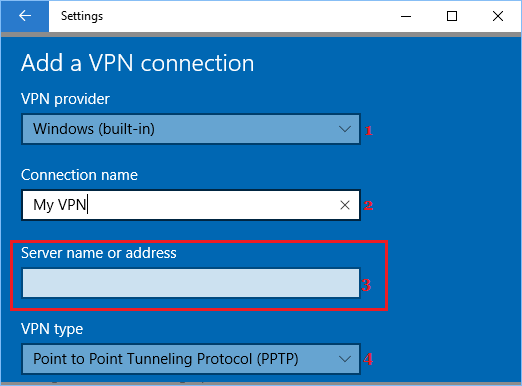
VPN Provider: Piliin Mga bintana ng bahay (built-in)
Pagkilala sa Koneksyon: Kahit ano Kilalanin na kinabibilangan ng iyong mga iniisip
Pangasiwaan ng Server: Dito mismo gusto mong ialay ang pagharap sa internet sa iyong VPN Server (www.yourVPN.com)
Uri ng VPN: Pumili Level to Level Tunneling Protocol o bawat iba pang posibilidad na talagang kapaki-pakinabang ng iyong tagapagtustos ng VPN
Pagkatapos mag-alok ng mga detalye sa itaas, mag-scroll pababa at magbigay ng mga karagdagang kinakailangang detalye tungkol sa iyong VPN Connection.
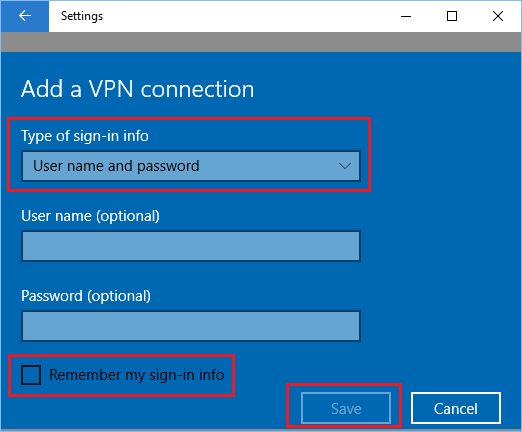
Uri ng Signal-in-info: Piliin Pagkilala sa Konsyumer at Password bilang diskarte na maaari mong gamitin upang mag-sign-in sa iyong VPN. Posible rin na pumili mula sa iba't ibang mga pagpipilian, kung sakaling talagang kapaki-pakinabang ng iyong VPN Service Provider.
Kilalanin ang Konsyumer: Ito ay opsyonal na magagamit.
password: Opsyonal na magagamit.
Kung sakaling nagbigay ka ng Consumer Identify at Password, magagawa mong i-verify ang pagpipilian para sa Tandaan ang aking Signal-in data.
Maaari nitong ipaalala sa Home windows 10 ang iyong Consumer Identify at Password, na nagbibigay-daan sa iyong mag-sign-in sa VPN Community, nang hindi pumapasok sa iyong Consumer Identify at Password.
5. Pagkatapos mag-alok ng lahat ng pangunahing punto, mag-click sa I-save ang button upang maiwasang masayang ang mga setting na ito.
Paano kumonekta sa VPN sa Home windows 10
Sa sandaling ma-setup ang VPN Community sa iyong pc, makakakonekta ka sa VPN Community gamit ang Mga Setting o kaagad mula sa Taskbar.
1. Mag-click sa Icon ng Komunidad nakaposisyon sa malayong tamang sulok ng Taskbar pagkatapos ay mag-click sa iyong VPN Community Identify sa loob ng menu na tila (Tingnan ang larawan sa ibaba).
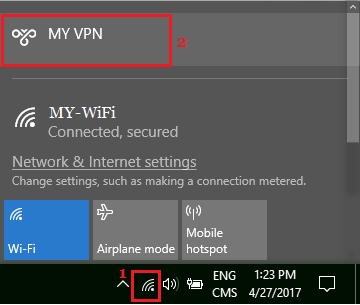
2. Sa kasunod na display screen, maaaring hilingin sa iyong ipasok ang iyong VPN Kilalanin ang Konsyumer at password na may layuning mag-login sa iyong ligtas na VPN Community.
Ang isa pang paraan ng pagkonekta sa VPN ay sa pamamagitan ng pag-access sa Menu ng Mga Setting sa Home windows 10.
1. Pagbubukas Setting sa iyong pc at mag-click sa Komunidad at Web Tab.
2. Sa kasunod na display screen, mag-click sa VPN sa loob ng kaliwang pane. Sa loob ng kanang-pane, mag-click sa iyong VPN Identify pagkatapos ay mag-click sa sumali posibilidad
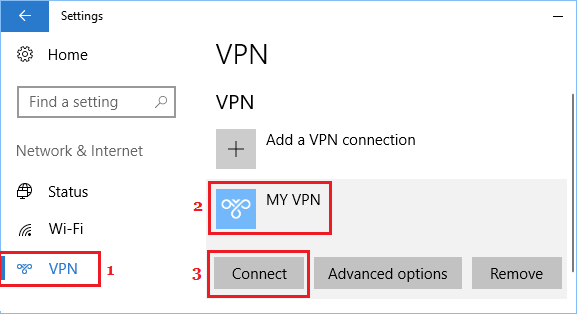
Tulad ng makikita mo mula sa larawan sa itaas, ang pagkonekta sa VPN mula sa Menu ng Mga Setting ay nag-aalok din sa iyo ng pagpasok sa Superior Choices.

Ang pangalan ko ay Javier Chirinos at ako ay mahilig sa teknolohiya. Sa natatandaan ko, mahilig ako sa computer at video games at ang libangan na iyon ay nauwi sa trabaho.
Mahigit 15 taon na akong naglalathala tungkol sa teknolohiya at gadgets sa Internet, lalo na sa mundobytes. Sa
Isa rin akong dalubhasa sa online na komunikasyon at marketing at may kaalaman sa pagbuo ng WordPress.