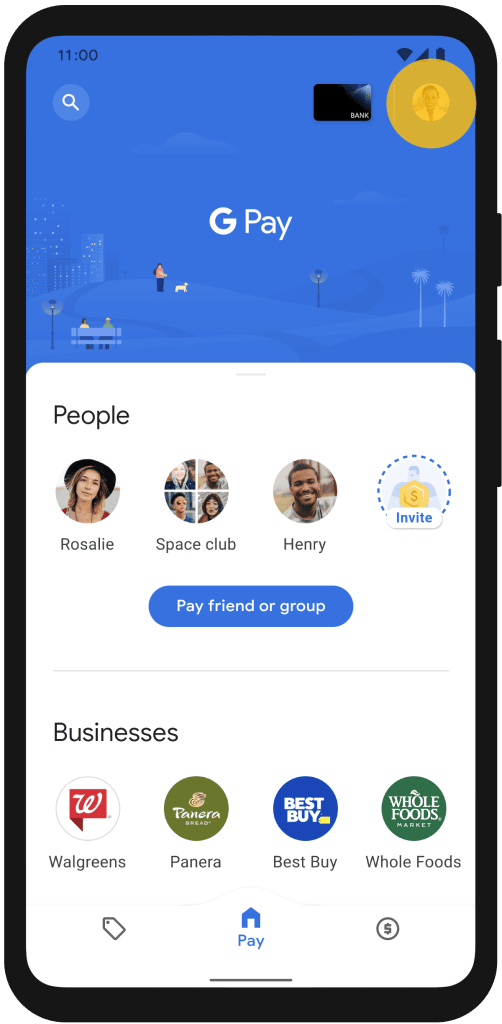
Kailangan mong i-activate ang iyong payment card bago mo magamit ang Cash App sa pamamagitan ng Google Pay. Mag-sign in sa Google Pay gamit ang isang dati nang account. Para magpadala ng pera sa Cash App, maaari mong gamitin ang Google Pay. Sundin ang mga hakbang na ito para magamit ang Google Pay gamit ang Cash App. Kapag nakumpleto mo na ang hakbang na ito, magagamit mo na ang iyong card para bumili. Pagkatapos ay maaari mo nang gamitin ang Cash App para bumili kapag naidagdag mo na ang iyong credit card.
Ang Google Pay ay isang paraan para maglipat ng pera mula sa iyong account na naka-link sa Cash App. Una, i-download ang Google Pay. Susunod, piliin ang iyong gustong paraan ng pagbabayad. Maaari mong gamitin ang Touch ID o pag-verify ng email para i-verify ang iyong numero. Kapag handa ka nang mag-cash out, gamitin ang Google Pay app at i-click ang opsyong “Cash Out” para maglipat ng pera sa iyong bank account. Hihilingin sa iyo na ibigay ang iyong PIN kung gumagamit ka ng bank account upang kumpirmahin ang transaksyon.
Paano ko maikokonekta ang aking Cash app sa Google Pay?
Binibigyang-daan ka ng Cash App na i-link ang iyong bank account. Una, mag-sign up para sa Google Pay. Susunod, kakailanganin mong ipasok ang iyong pagruruta at mga numero ng bank account. Kapag naka-sign in ka na, i-tap ang "Maglipat ng Pera" para sundin ang mga tagubilin. Kapag naka-log in ka na, i-tap ang "Maglipat ng Pera" at sundin ang mga tagubilin. Pagkatapos i-verify ang mga detalye ng iyong card, maaari mong gamitin ang Cash app para maglipat ng pera sa iyong bank account gamit ang Google Pay.
Dapat ay mayroon ka ring bank account para i-link ang iyong money app at ang iyong Google Pay account. Kinakailangan ang isang na-verify na Google Pay account. Hihilingin sa iyo ng cash app na idagdag ang impormasyon ng iyong Google Pay account at mga detalye ng credit card. Pagkatapos ay maaari mong gamitin ang Google Pay para gastusin ang iyong pera. Magbayad para sa iyong mga item gamit ang Cash App sa pamamagitan ng paglilipat ng pera sa pamamagitan ng Google Pay.
Gumagana ang Cash App nang wala ang aking card.
Bago mo magamit ang Google Pay Cash App, ikonekta muna ang iyong Google Pay account sa iyong bangko. Pumunta sa Google Pay at mag-click sa tab na Mga Paraan ng Pagbabayad. Susunod, mag-click sa "Magdagdag ng card" at sundin ang mga tagubilin. Upang i-link ang iyong account, sundin ang mga tagubilin sa screen. Magagamit mo ang Cash app kapag matagumpay na na-link ang iyong account. Maaaring gamitin ang Cash App sa pagbili gamit ang iyong debit at credit card.
Maaari kang magdagdag ng pera sa cash app sa pamamagitan ng pagpunta sa iyong bank account at pagpili sa opsyong mag-withdraw ng pera. Susunod, i-click ang Touch Id upang i-verify ang transaksyon. Ipagpatuloy ang pamimili gaya ng karaniwan. Ang iyong kasalukuyang balanse ay ipapakita sa cash app. Maaari kang mangolekta ng pera gamit ang application na ito. Mayroong dalawang opsyon para dito: maaari kang mag-charge sa normal o instant mode. Upang mapatunayan ang mga transaksyon gamit ang Touch Id, kakailanganin mo ang iyong pin code.
Maaaring gamitin ang mga mobile payment app kasama ng Cash App. Maaari mong gamitin ang Cash App nang walang credit card, basta't mag-link ka ng bank account. Kapag na-link mo na ang iyong bank account, magagamit na ang Cash App para magbayad sa mga kalahok na merchant. Maaari rin itong gamitin para bayaran ang iyong mga bayarin. Pinakamainam na makipag-usap sa isang tax professional bago gumawa ng anumang pagbabayad gamit ang Cash App. Tugma ito sa parehong Android at iPhone . Simple lang ang proseso ng pag-setup.
Pinapayagan ako ng Google Pay na magbayad ng pera nang hindi kinakailangang gumamit ng debit o credit card.
Maaaring nagtataka ka, "Maaari ba akong magdagdag ng pera sa Google Pay nang walang debit card?" Maari mong sagutin ang tanong na ito ng "oo." Maaaring gamitin ang serbisyong ito sa lahat ng credit at debit card na ibinigay ng mga institusyong pampinansyal ng US, gaya ng Visa, MasterCard at AMEX. Ang serbisyo ay katugma sa mga bangko sa UK tulad ng Bank of Scotland at First Direct. Huling na-update ang artikulong ito noong Mayo 16, 2018.
I-access ang iyong bank account para magdagdag ng mga pondo sa Google Pay. Upang gawin ito, dapat ay mayroon kang wastong email account at isang password. Posibleng magdagdag ng mga pondo mula sa iba pang mga bank account. Maaaring hindi sinusuportahan ng lahat ng bangko ang Google Pay. Maaari ka ring gumamit ng isa pang opsyon, gaya ng bank account na naka-link sa iyong Google account. Magpapadala sa iyo ang Google Pay ng verification code para kumpirmahin ang iyong account. Bago gamitin ang Google Pay, i-verify ang iyong numero ng telepono at account.
Piliin ang mga account na gusto mong i-link sa quick settings area. Ang mga account na na-link mo sa iyong Google account ay ipapakita. Nagbibigay-daan sa iyo ang tab na “Mga Setting” na i-disable o i-activate ang Google Pay. Susunod, makikita mo ang toggle na nagbibigay-daan sa iyong direktang magdagdag ng pera sa Google Pay. Upang mag-subscribe sa mga newsletter na ito, dapat mong tanggapin ang mga tuntunin ng privacy at serbisyo ng Google.
Compatible ba ang Cash App sa Google Play?
Magagamit ba ang Cash App sa Google Pay? Ang Cash App ay tatanggap ng bayad gamit ang iyong Visa debit card. Kakailanganin mong i-verify ang iyong impormasyon at i-link ang iyong card para magamit ang Cash App sa Google Pay. Kapag nakumpleto na ang pag-verify, magagamit ang iyong card para magbayad para sa mga produkto at serbisyo. Maaari kang magdagdag ng bagong card sa pamamagitan ng pag-access sa Cash App Pagkatapos ay piliin ang "Magdagdag ng Google Pay."
Magbayad gamit ang Cash App mula sa iyong smartphone o tablet. Mahahanap mo ito sa App Store at Google Play. Kakailanganin mo ang iyong $Cashtag para i-link ang iyong debit o credit card. Ilagay lang ang halagang gusto mong ibayad sa tatanggap. Piliin ang "Request" at "Pay" para ipadala ang bayad. Pagkatapos ipadala ang bayad, makakatanggap ka ng email na naglalaman ng iyong pera.
Ano ang mangyayari kung wala akong credit card at gusto kong maglipat ng pera?
Maaari kang mag-withdraw ng pera gamit ang Cash App kahit na wala kang ATM card. Ang app na ito ay maaaring maglipat ng pera sa pagitan ng mga account o kumonekta sa iyong bank account upang mag-withdraw ng mga pondo. Posibleng mag-withdraw ng mga pondo nang hindi kinakailangang i-link ang iyong mga bank account. Gayunpaman, bago ka makapag-withdraw gamit ang Cash App, dapat ma-verify ang iyong account. Maaari kang maglipat ng pera sa Cash App kapag na-verify mo na ang iyong account.
Makakahanap ka ng iba pang gumagamit ng Cash App kapag nakakonekta ka na. Magpadala ng pera o tumanggap ng mga pagbabayad gamit ang username sa iyong resulta ng paghahanap. Maaaring magdagdag ng debit card sa mga Cash App account at magamit para mag-withdraw ng pera. Pinapadali ng pamamaraang ito ang paglipat ng mga pondo nang hindi nangangailangan ng bank card.
Posible bang magbayad gamit ang debit card?
Marahil ay napansin mo ang maraming feature sa Google Pay Cash app na ginagawa itong isang mahusay na paraan upang mamili sa mga tindahan. I-redeem ang mga alok mula sa iyong smartphone at mag-sign up para sa loyalty at rewards programs. Hinahayaan ka ng Google Pay na awtomatikong maglapat ng mga puntos at magmungkahi ng mga paraan upang makatipid ng pera. Maaaring i-deactivate ang cash app anumang oras.
Maaari mong idagdag ang iyong Cash app sa Google Play store sa pamamagitan ng pagsunod sa mga hakbang na ito. Buksan ang Google Play app at i-click ang menu button. Susunod, i-click ang "Magdagdag ng paraan ng pagbabayad." Susunod, i-click ang button na "Magdagdag ng bayad na app". I-click ang link na “Magpatuloy sa pag-verify ng paraan ng pagbabayad.” Kapag tapos ka na, makakatanggap ka ng mensaheng nagsasaad na ang iyong Cash App ay matagumpay na nairehistro sa Google Pay.
Ang iyong bank account ay maaaring gamitin upang magbayad ng Cash App Kakailanganin mong mag-sign up para sa PayPal, i-link ang iyong bank account, at pagkatapos ay gamitin ang Cash App upang gawin ito. Buksan lamang ang Cash App upang ipasok ang username at impormasyon ng bank account ng tatanggap. Ang pera ay nasa bulsa ng iyong tatanggap sa loob ng ilang segundo. Mabilis at madali ang pagbabayad gamit ang Cash App.
Paano kung wala akong debit o credit card para gumawa ng mga online na transaksyon?
Pinapayagan ka ng Cash App na magbayad online nang walang debit card. Ito ay isa sa mga pinakamadaling paraan upang gamitin ito. Magpadala at tumanggap ng pera gamit ang iyong username. O ipasok ang iyong email address at magpadala o tumanggap ng pera mula sa balanse ng iyong Cash App. Upang gawing mas madaling mahanap ang iyong account, maaari kang magtakda ng natatanging identifier na $Cashtag.
Maaari kang humiling ng cash sa pamamagitan ng Cash app kung ayaw mong gamitin ang iyong debit card. Matatanggap mo ang pera sa cash at ang transaksyon ay mapupunta sa Cash App account ng tatanggap. Binibigyang-daan ka ng Cash App na magdeposito sa dalawang bilis. Maaari kang pumili sa pagitan ng instant na deposito o karaniwang deposito, na kadalasang dumarating sa loob ng ilang araw. Dapat kumpirmahin ang iyong pagkakakilanlan upang madagdagan ang limitasyon ng iyong deposito. Upang gawin ito, kailangan mong ibigay ang iyong buong pangalan, petsa ng iyong kapanganakan at ang iyong huling apat na numero.
Maaari ka ring gumawa ng mga online na transaksyon nang hindi gumagamit ng debit o credit card sa pamamagitan ng paggamit ng isang money transfer company. Kahit na ang mga serbisyong ito ay maginhawa at karaniwang mahal, nag-aalok sila ng maraming mga pakinabang. Ang isang bangko ay maaaring mag-isyu ng debit card. Hindi kailangan ng mga debit card na magkaroon ka ng bank account. Preloaded sila ng pera. Kapag na-load na ang card, magagamit ito ng tatanggap bilang debit card.
Para sa karagdagang impormasyon, mag-click dito

Ang pangalan ko ay Javier Chirinos at ako ay mahilig sa teknolohiya. Sa natatandaan ko, mahilig ako sa computer at video games at ang libangan na iyon ay nauwi sa trabaho.
Mahigit 15 taon na akong naglalathala tungkol sa teknolohiya at gadgets sa Internet, lalo na sa mundobytes. Sa
Isa rin akong dalubhasa sa online na komunikasyon at marketing at may kaalaman sa pagbuo ng WordPress.