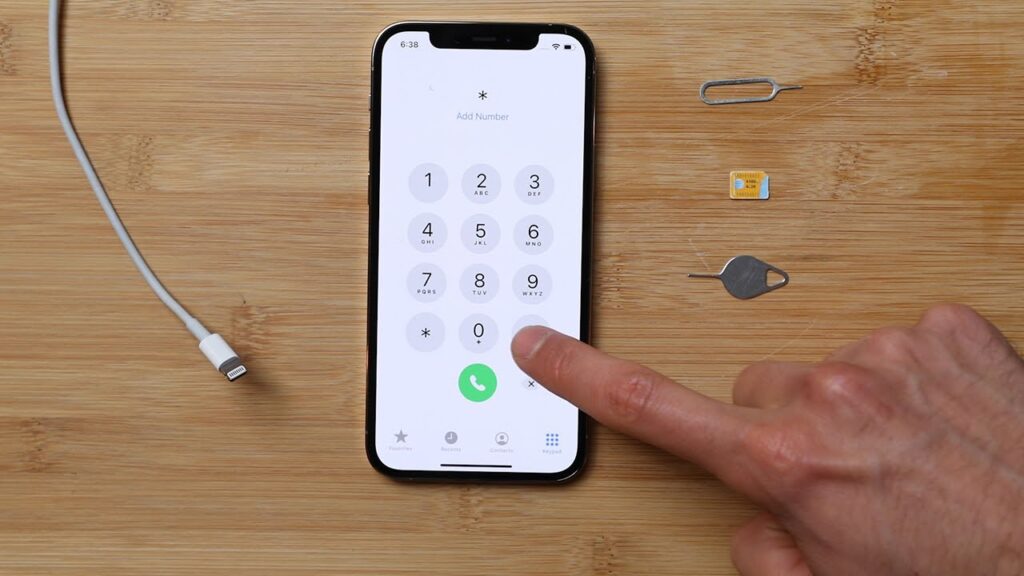
Isipin na nasa sitwasyon ka kung saan, sa ilang kadahilanan, nakalimutan mo ang iyong password. iPhone 12, at hindi mo ma-access ang iyong data. Nangyari na ba sayo? Ito ay nangyari sa marami sa atin sa isang punto. Kaya, maaaring nagtataka ka: kung paano i-unlock ang isang iPhone 12 gamit ang isang password? Huwag mag-alala, sa artikulong ito ay makakahanap ka ng step-by-step na tutorial upang malutas ang problema.
Sa mga sumusunod na linya, gagabayan kita sa bawat hakbang na kinakailangan para makamit ito, kahit na hindi ka eksperto sa teknolohiya. Magbasa at alamin kung paano mo mababawi ang kontrol sa iyong device!
Mahalagang babala: Bago magpatuloy, dapat mong malaman na maaaring tanggalin ng proseso ng pag-unlock ng iPhone ang lahat ng data na nakaimbak sa iyong device, kabilang ang mga larawan, mensahe, contact, at app. Samakatuwid, siguraduhing i-back up ang lahat ng impormasyong itinuturing mong mahalaga bago magpatuloy sa tutorial.
1. Mga paghahanda para sa pag-unlock
Upang ma-unlock ang isang iPhone 12 gamit ang isang password, kailangan mong sundin ang mga nakaraang hakbang na ito:
- Tiyaking mayroon kang pinakabagong bersyon ng iTunes na naka-install sa iyong computer. Kung wala ka pa nito, maaari mong i-download ito mula sa opisyal na website ng Apple.
- Ikonekta ang iyong iPhone sa iyong computer gamit ang isang cable USB orihinal na Apple. Kung wala ka nito, subukang humiram ng isa, dahil maaaring hindi gumana nang maayos ang ibang mga cable.
- Hintaying makilala ng iTunes ang iyong device at magsagawa ng awtomatikong backup.
2. Simulan ang proseso ng pag-unlock
Kapag nakumpleto mo na ang mga paghahanda, oras na upang simulan ang proseso upang i-unlock ang isang iPhone 12 gamit ang isang password. Sundin ang mga hakbang na ito:
- I-off ang iyong iPhone sa pamamagitan ng pagpindot sa side button at isa sa mga volume button nang sabay. I-slide ang on-screen na kontrol upang i-off ang device.
- Pindutin nang matagal ang side button sa iyong iPhone at, nang hindi ito binibitawan, ikonekta ang USB cable sa iyong computer. Tiyaking bukas ang iTunes sa iyong computer.
- Panatilihin ang pagpindot sa Side button hanggang sa lumitaw ang logo ng iTunes sa screen ng iPhone sa tabi ng isang USB cable.
- Sa puntong ito, ipapakita sa iyo ng iTunes ang isang mensahe na nagsasaad na may nakita itong iPhone sa recovery mode. I-click ang "OK" para magpatuloy.
3. Ibalik at i-update ang iPhone
Ngayong nasa recovery mode na ang iyong iPhone, kailangan mong sundin ang mga hakbang na ito para i-restore at i-update ito:
- Sa iTunes, piliin ang iyong iPhone sa listahan ng mga device.
- Sa tab na "Buod", i-click ang button na "Ibalik ang iPhone".
- Tatanungin ka ng iTunes kung gusto mong gumawa ng backup bago magpatuloy. Kung nakagawa ka na ng backup dati, maaari mong laktawan ang hakbang na ito.
- Ida-download at i-install ng iTunes ang pinakabagong bersyon ng iOS sa iyong iPhone. Maaaring tumagal ng ilang minuto ang prosesong ito, kaya maging matiyaga.
- Kapag nakumpleto na ang pag-update, awtomatikong magre-reboot ang iyong iPhone. Ngayon ay naka-unlock na ito at maaari mo itong i-set up bilang bagong device.
4. Ibalik ang backup
Kung gumawa ka ng backup ng iyong iPhone 12 bago simulan ang proseso ng pag-unlock, maaari mo na itong i-restore sa pamamagitan ng pagsunod sa mga hakbang na ito:
- Sa screen ng "Welcome" ng iyong iPhone, piliin ang "Ibalik mula sa iTunes Backup."
- Ikonekta ang iyong iPhone sa computer gamit ang USB cable.
- Buksan ang iTunes sa iyong computer at piliin ang iyong iPhone sa listahan ng mga device.
- Sa tab na "Buod," i-click ang button na "Ibalik ang Backup".
- Piliin ang pinakabagong backup at i-click ang "Ibalik".
- Maghintay para sa iTunes na ibalik ang backup sa iyong iPhone. Maaaring tumagal ng ilang minuto ang prosesong ito.
- Kapag nakumpleto na ang pag-restore, magre-reboot ang iyong iPhone at maa-access mong muli ang iyong data.
Ang mga pagsasaalang-alang ay pinalalabas
Sa pamamagitan ng pagsunod sa step-by-step na tutorial na ito, magagawa mong matagumpay na ma-unlock ang iPhone 12 gamit ang isang password. Gayunpaman, mahalagang tandaan na tatanggalin ng prosesong ito ang lahat ng data na nakaimbak sa iyong device, kaya palaging ipinapayong panatilihin ang isang up-to-date na backup.
Bukod pa rito, kung pagkatapos ng pag-unlock ay mayroon ka pa ring mga problema sa iyong iPhone, ipinapayong makipag-ugnayan sa teknikal na suporta ng Apple, dahil maaari silang magbigay sa iyo ng mga karagdagang solusyon depende sa partikular na kaso.
Sa madaling sabi, ang pag-unlock ng iPhone 12 gamit ang isang password ay maaaring mukhang isang kumplikadong gawain, ngunit sa pamamagitan ng pagsunod sa mga naaangkop na hakbang, magagawa mong mabawi ang kontrol sa iyong device at ma-enjoy muli ang lahat ng mga function nito. Good luck!
Tanggalin ang iCloud Account Mula sa Root?? / Gamit ang 3uTools
https://www.youtube.com/watch?v=SIEm_4XRkTI
Paano tanggalin ang ICLOUD ACCOUNT 2023 (WORKING)
Ano ang mga pinaka-epektibong paraan upang i-unlock ang isang iPhone 12 gamit ang isang nakalimutang password nang hindi nawawala ang impormasyon?
Mayroong ilang mga epektibong paraan upang i-unlock ang isang iPhone 12 gamit ang isang nakalimutang password nang hindi nawawala ang impormasyon. Nasa ibaba ang ilan sa mga pinaka ginagamit at epektibong solusyon:
1. Gamitin ang iCloud: Kung pinagana mo ang Find My iPhone sa iyong device, maaari mong gamitin ang iCloud upang malayuang i-wipe ang iyong iPhone at pagkatapos ay i-restore ito mula sa isang nakaraang backup. Upang gawin ito:
– Pumunta sa icloud.com/find mula sa ibang device o computer.
– Mag-sign in gamit ang iyong Apple ID at password.
– Piliin ang “Lahat ng device” at piliin ang iyong iPhone 12.
– I-click ang “Burahin ang iPhone” para tanggalin ang password at lahat ng data.
– Pagkatapos, sundin ang mga hakbang upang ibalik ang iyong iPhone mula sa isang backup.
2. I-restore mula sa iTunes (para sa macOS Mojave o mga naunang user at user ng Windows): Kung na-back up mo ang iyong iPhone sa iTunes, maaari mo itong ibalik mula doon at maibalik ang iyong data. Sundin ang mga hakbang na ito:
– Ikonekta ang iyong iPhone 12 sa iyong computer gamit ang isang USB cable.
– Buksan ang iTunes at piliin ang iyong device kapag lumitaw ito.
– I-click ang “Ibalik ang iPhone” sa tab na “Buod”.
– Tatanungin ka ng iTunes kung gusto mong gumawa ng backup bago ibalik. Tiyaking gagawin mo ito para hindi ka mawalan ng data.
– Pagkatapos makumpleto ang proseso, i-set up ang iyong iPhone at piliin ang “Ibalik mula sa iTunes Backup” sa screen ng “Apps & Data”.
3. Ibalik mula sa Finder (para sa macOS Catalina o mas bago na mga user): Kung gumagamit ka ng macOS Catalina o mas bagong bersyon, maaari mong ibalik ang iyong iPhone sa pamamagitan ng Finder. Ang proseso ay katulad ng paraan ng iTunes:
– Ikonekta ang iyong iPhone 12 sa iyong computer gamit ang isang USB cable.
– Buksan ang Finder at piliin ang iyong device sa sidebar.
– I-click ang “Ibalik ang iPhone” sa tab na “General”.
– Tulad ng iTunes, siguraduhing i-back up bago i-restore kung inaalok sa iyo ang opsyon.
– Pagkatapos makumpleto ang proseso, sundin ang mga hakbang upang ibalik ang iyong iPhone mula sa isang backup.
Pakitandaan na gagana lang ang mga paraang ito kung na-back up mo dati ang iyong device. Kung hindi, hindi mo na mababawi ang iyong data pagkatapos alisin ang password. Mahalaga rin na tandaan na ang mga pamamaraang ito ay maaaring hindi epektibo kung ang iyong iPhone ay may pinaganang two-factor authentication.
Paano gamitin ang iTunes o Finder para i-restore ang naka-lock na iPhone 12 at mabawi ang access sa device?
Sa tutorial na ito, matututunan natin kung paano gamitin iTunes (sa mga computer na nagpapatakbo ng Windows o macOS Mojave at mas nauna) o Nakahanap (sa macOS Catalina at mas bago) para i-restore ang naka-lock na iPhone 12 at mabawi ang access sa device.
Sundin ang mga hakbang na ito para i-restore ang naka-lock na iPhone 12:
1. **Paghahanda**: Tiyaking mayroon kang pinakabagong bersyon ng iTunes na naka-install sa iyong computer kung gumagamit ka ng Windows o macOS Mojave at mas maaga. Kung mayroon kang macOS Catalina o mas bago, hindi mo kakailanganin ang iTunes, dahil gagamitin namin ang Finder.
2. **I-off ang iPhone**: I-off ang iyong iPhone 12 sa pamamagitan ng pagpindot sa Side button at Volume Up button nang sabay. I-slide ang slider sa screen upang ganap itong i-off.
3. **Ikonekta ang iPhone sa Computer**: Ikonekta ang isang dulo ng USB cable sa iyong computer at hayaang nakadiskonekta ang kabilang dulo sa ngayon.
4. **Ilagay ang iPhone sa recovery mode**: Upang makapasok sa recovery mode sa iyong iPhone 12, sundin ang mga hakbang na ito:
Yo. Pindutin nang matagal ang side button sa iyong iPhone.
ii. Ikonekta ang kabilang dulo ng USB cable sa iPhone habang patuloy na pinindot ang side button.
iii. Ipagpatuloy ang pagpindot sa Side button hanggang sa makita mo ang screen ng Recovery Mode (ipinapakita ang logo ng iTunes o Finder at ang USB cable).
5. **I-restore ang iPhone gamit ang iTunes o Finder**: Kapag nasa recovery mode na ang iyong iPhone, sundin ang mga hakbang na ito depende sa iyong operating system:
- Para sa Windows o macOS Mojave at mga naunang gumagamit: Buksan ang iTunes, piliin ang iyong iPhone sa kaliwang sulok sa itaas at i-click ang button na “Ibalik ang iPhone”. Kumpirmahin ang aksyon at hintayin ang iTunes na i-download at i-install ang software sa iyong iPhone.
- Para sa mga gumagamit ng macOS Catalina at mas bago: Magbukas ng Finder window, piliin ang iyong iPhone sa seksyong "Mga Lokasyon" sa sidebar, i-click ang button na "Ibalik ang iPhone" sa tab na "General" at kumpirmahin ang aksyon. Hintaying i-download at i-install ng Finder ang software sa iyong iPhone.
6. **I-set up ang iPhone**: Kapag kumpleto na ang proseso ng pag-restore, magre-reboot ang iyong iPhone 12 at maaari mo itong i-set up bilang bagong device o i-restore ang isang nakaraang backup.
Tandaan na ang pagpapanumbalik ng iPhone ay magbubura sa lahat ng data at mga setting sa device, kaya ipinapayong gumawa ng mga backup na kopya pana-panahon upang maiwasan ang pagkawala ng mahalagang impormasyon.
Paano namin magagamit ang Recovery Mode para i-unlock ang iPhone 12 gamit ang password nang hindi naaapektuhan ang aming data?
El recovery mode Ito ay isang tool na nagbibigay-daan sa amin upang malutas ang mga problema sa aming iPhone 12 kapag hindi ito tumugon o na-block. Gayunpaman, kapag gumagamit ng Recovery Mode upang i-unlock ang isang iPhone 12 gamit ang isang password, dapat mong tandaan iyon Made-delete ang lahat ng data at setting sa device, kasama ang password.
Bagama't hindi posibleng i-unlock ang iyong iPhone nang hindi naaapektuhan ang iyong data gamit lamang ang Recovery Mode, maaari mong subukang sundin ang mga hakbang na ito upang mabawasan ang pagkawala ng data:
1. Gumawa ng backup: Kung na-sync mo ang iyong iPhone sa iTunes o iCloud dati, tiyaking mayroon kang kamakailang backup bago magpatuloy sa proseso ng pagbawi.
2. I-activate ang Recovery Mode: Ikonekta ang iyong iPhone 12 sa iyong computer gamit ang isang USB cable at buksan ang iTunes (sa PC o Mac). Kapote gamit ang macOS Mojave o mas maaga) o Finder (sa isang Mac na may macOS Catalina o mas bago). Pagkatapos, i-off ang iyong iPhone at pindutin nang matagal ang side button at ang volume up button nang sabay-sabay. Bitawan ang parehong mga pindutan kapag lumitaw ang logo ng Apple, pagkatapos ay pindutin nang matagal ang pindutan sa gilid hanggang sa makita mo ang screen ng Recovery Mode.
3. Ibalik ang iPhone: Sa iTunes o Finder, piliin ang "Ibalik ang iPhone" at sundin ang mga tagubilin sa screen. Kapag nakumpleto na ang proseso, ang iyong iPhone ay nasa mga factory setting nito at walang password.
4. Ibalik ang backup: I-set up ang iyong iPhone bilang bago at, kapag nakarating ka na sa screen na "Mga App at Data," piliin ang "Ibalik mula sa iTunes" o "Ibalik mula sa iCloud" kung naaangkop. Sundin ang mga hakbang upang maibalik ang backup at mabawi ang iyong data.
Tandaan na kung wala kang kamakailang backup, hindi mo na mababawi ang nawalang data kapag ina-unlock ang iyong iPhone 12 gamit ang Recovery Mode. Samakatuwid, mahalagang panatilihin ang up-to-date na mga backup ng iyong mga device upang maiwasan ang pagkawala ng impormasyon sa mga sitwasyong tulad nito.
Anong mga pag-iingat at tip ang dapat sundin bago at pagkatapos i-unlock ang isang iPhone 12 gamit ang isang password upang matiyak ang seguridad ng aming impormasyon?
Bago i-unlock ang iPhone 12 gamit ang isang password, mahalagang magsagawa ng ilang partikular na pag-iingat at sundin ang ilang tip upang matiyak ang seguridad ng aming impormasyon. Nasa ibaba ang ilang rekomendasyon na dapat tandaan:
1. Gumawa ng backup: Bago i-unlock ang iyong device, mahalagang i-back up ang lahat ng iyong data. Ito ay magbibigay-daan sa iyo na mabawi ang iyong impormasyon kung sakaling may magkamali sa panahon ng proseso ng pag-unlock. Maaari kang gumawa ng backup gamit ang iCloud o iTunes.
2. Gumamit ng pinagkakatiwalaang software: Upang i-unlock ang isang iPhone, kailangan mong gumamit ng espesyal na software. Tiyaking gumagamit ka ng isang maaasahang tool na may magagandang review, dahil ang ilang mga application ay maaaring maging malisyoso at ikompromiso ang seguridad ng iyong impormasyon.
3. Alamin ang mga panganib: Ang pag-unlock ng iPhone ay maaaring magkaroon ng mga negatibong kahihinatnan, gaya ng pagkawala ng warranty ng device o mga isyu sa seguridad. Bukod pa rito, kung hindi nagawa nang tama, ang proseso ay maaaring makapinsala sa telepono. Samakatuwid, bago i-unlock ang iyong iPhone, tiyaking nauunawaan mo ang mga nauugnay na panganib at suriin kung ang pamamaraan ay nagkakahalaga ng pagsasakatuparan.
Kapag na-unlock mo na ng password ang iyong iPhone 12, sundin ang mga tip na ito para mapanatiling ligtas ang iyong impormasyon:
1. Magtakda ng bagong password: Pagkatapos i-unlock ang iyong device, gumawa ng bagong malakas na password upang protektahan ang iyong impormasyon. Siguraduhin na ang password ay natatangi at mahirap hulaan.
2. I-update ang software: Panatilihing napapanahon ang iyong iPhone sa mga pinakabagong bersyon ng operating system at mga app, dahil kadalasang kasama sa mga update na ito ang mga pagpapahusay sa seguridad na nagpoprotekta sa iyong impormasyon.
3. Mag-install ng mga app mula sa mga pinagkakatiwalaang mapagkukunan: Pagkatapos i-unlock ang iyong iPhone, maaari kang mag-install ng mga app mula sa mga hindi opisyal na mapagkukunan. Gayunpaman, maaaring mapanganib ito dahil maaaring naglalaman ang ilang app malware. Tiyaking nag-i-install ka lang ng mga app mula sa mga pinagkakatiwalaang pinagmulan at tingnan ang mga review ng ibang user bago mag-download ng hindi kilalang app.
4. Gumamit ng mga karagdagang hakbang sa seguridad: Isaalang-alang ang paggamit ng mga karagdagang hakbang sa seguridad, gaya ng two-factor authentication o pag-block ng mga indibidwal na app, upang higit pang maprotektahan ang iyong impormasyon.
5. Regular na gumawa ng mga backup: Pagkatapos i-unlock ang iyong iPhone, mahalagang i-back up ang iyong data nang regular upang maiwasan ang pagkawala ng data sa kaso ng anumang problema.
Ikalat ang magic ng pag-unlock! ??
Nais mo bang maging bayani ng iyong mga kaibigan sa mga paghihirap sa teknolohiya? Ibahagi ang aming tutorial na "Paano Mag-unlock ng iPhone 12 gamit ang Password: Hakbang-hakbang" sa iyong mga social network at voilà! Ikaw ang magiging guro ng mga naka-unlock na iPhone.
Mga pagdududa o mungkahi? ??️
Kung mayroon kang anumang mga katanungan o may anumang karagdagang mga trick sa iyong manggas, mag-iwan sa amin ng komento sa ibaba. At kung gusto mong magtsismis pa tungkol sa teknolohiya sa aming admin, huwag mag-atubiling makipag-ugnayan. Hindi kami makapaghintay na basahin ka! ?

Ang pangalan ko ay Javier Chirinos at ako ay mahilig sa teknolohiya. Sa natatandaan ko, mahilig ako sa computer at video games at ang libangan na iyon ay nauwi sa trabaho.
Mahigit 15 taon na akong naglalathala tungkol sa teknolohiya at gadgets sa Internet, lalo na sa mundobytes. Sa
Isa rin akong dalubhasa sa online na komunikasyon at marketing at may kaalaman sa pagbuo ng WordPress.