- I-reset Windows 11 nagbibigay-daan sa iyong lutasin ang mga malubhang error sa system nang hindi nangangailangan ng buong format.
- Posibleng ibalik Windows 11 mula sa pagsasaayos o paggamit ng hindi nagamit na mga utos USB o disk.
- Ang tampok na pag-reset ay nag-aalok ng mga pagpipilian upang panatilihin ang mga personal na file o tanggalin ang lahat.
- Tinitiyak ng muling pag-install mula sa cloud ang isang malinis at napapanahon na bersyon ng operating system.

Nagma-malfunction ba ang iyong Windows 11 computer, mas mabagal kaysa dati ang paggana, o nakakaranas ng mga error na hindi mo alam kung paano ayusin? Maaaring oras na para sa isang malinis na pag-install. Mabuti na lang at hindi mo kailangan ng installation USB drive o external hard drive para gawin ito. Binibigyang-daan ka ng Windows 11 na ibalik ang iyong system sa orihinal nitong estado nang direkta mula sa Mga Setting o sa pamamagitan ng isang simpleng command , na nagbibigay-daan sa iyong pumili kung itatago mo ang iyong mga personal na file o magsisimulang muli.
Ang tampok na ito ay lubhang kapaki-pakinabang kapwa para sa mga gumagamit na naghahangad ng masusing paglilinis ng sistema at para sa mga nakakaranas ng malulubhang problema na hindi nila kayang malutas sa ibang paraan. Bukod pa rito, lubos na pinagbuti ng Microsoft ang proseso mula sa mga nakaraang bersyon, kabilang ang kakayahang muling i-install ang sistema mula sa cloud , na ginagarantiyahan ang isang malinis na kopya ng operating system nang hindi nangangailangan ng pisikal na media.
Bakit i-reset ang Windows 11?
Ang pag-reset ng iyong system ay maaaring maging isang epektibong solusyon kung nakakaranas ka ng patuloy na pag-crash, mabagal na pagganap, mga random na pag-freeze, o iba pang hindi pangkaraniwang pag-uugali na hindi nareresolba gamit ang mga karaniwang paraan ng pag-troubleshoot. Kabilang sa ilang karaniwang dahilan ang:
- Ang akumulasyon ng mga hindi kinakailangang file at mga labi ng dating naka-install na software.
- Nabigo ang ilang pag-update ng Windows na nag-iwan sa system na hindi matatag.
- Presensya ng malware o mga virus na kompromiso sa pagganap.
- mga error sa pagsasaayos o mga pagbabago na hindi mo madaling bawiin.
Sa lahat ng mga kasong ito, ang pag-reset ng Windows 11 ay nagbabalik sa system sa estado nitong 'factory' , nang hindi na kailangang manu-manong i-install muli ito gamit ang isang USB drive o isang na-download na ISO.
Ano ang dapat mong tandaan bago magsimula
Bago i-click ang button na "I-reset", mahalagang maglaan ng ilang minuto upang matiyak na ligtas ang ilang bagay. Bagama't nag-aalok ang system ng mga opsyon para itago ang iyong mga personal na file, lahat ng programa at custom na setting ay mabubura , kaya mag-ingat.
Narito ang ilang mahahalagang rekomendasyon:
- I-save ang lahat ng iyong mahahalagang file sa isang panlabas na hard drive, cloud, o iba pang secure na medium.
- Tiyaking nasa iyo ang iyong mga password at mga naka-install na lisensya ng software (Opisina, Photoshop, atbp.).
- I-back up ang mga file na kabilang sa mga partikular na application, gaya ng mga template, configuration o graphic na mapagkukunan.
- Idiskonekta ang mga panlabas na drive kung ayaw mong subukan ng proseso na isama ang mga ito.
Kahit na magpasya kang gamitin ang opsyong "Panatilihin ang aking mga file," pinakamahusay na pigilan ang mga posibleng error o hindi sinasadyang pagkawala sa panahon ng proseso.
Paano mag-reset mula sa mga setting ng Windows 11
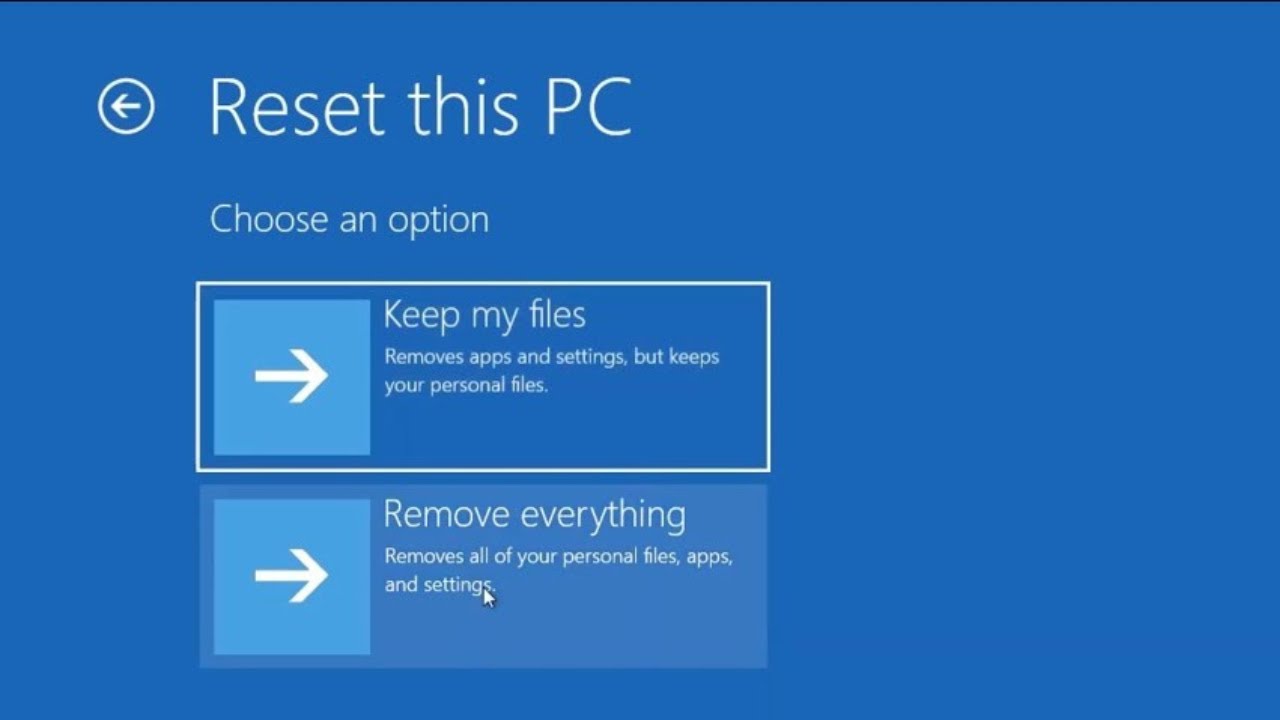
Ito ang pinakadirekta at naa-access na paraan para sa sinumang gumagamit. Sa pamamagitan ng seksyon ng pagsasaayos, maaari mong simulan ang proseso sa ilang mga pag-click lamang:
- Buksan ang start menu at pumunta sa configuration.
- Sa kaliwang bar, piliin Sistema at pagkatapos ay mag-click recuperación.
- Sa loob ng seksyong ito, makikita mo ang opsyon I-reset ang computer. Pindutin mo.
Sa puntong ito, tatanungin ka ng system kung gusto mong:
- Panatilihin ang iyong mga personal na file (nag-aalis ng mga app at setting, ngunit nagpapanatili ng mga dokumento at larawan, halimbawa).
- Alisin lahat (tanggalin ang lahat ng iyong mga file, program at setting).
Ang susunod na screen ay nag-aalok sa iyo ng dalawang paraan ng muling pag-install:
- I-download mula sa cloud: I-install ang pinakabagong bersyon ng Windows 11.
- Lokal na muling pag-install: Gamitin ang kopyang nakaimbak sa iyong computer.
Ang opsyon sa cloud ay lubos na inirerekomenda kung pinaghihinalaan mo ang mga file ng system na maaaring sira, bagama't mangangailangan ito ng koneksyon sa internet at maaaring magtagal.
Bago simulan ang proseso, makakakita ka ng buod ng mga napili mong opsyon . Maaari mo pa ring baguhin ang mga bagay tulad ng paglilinis ng mga secondary drive o pag-download ng mga driver. Kung tama ang lahat, i-click ang "Next" at pagkatapos ay "Reset."

I-install muli mula sa cloud nang walang pisikal na media
Ang feature na cloud-based reinstallation ay isa sa pinakamalaking pagpapabuti sa Windows 11. Hindi lamang nito inaalis ang pangangailangang mag-download ng mga ISO image o gumawa ng mga USB drive, kundi tinitiyak din nito ang mas malinis at mas updated na pag-install ng operating system . Makakakita ka ng mga tagubilin kung paano isaayos ang iba pang mga setting sa Windows 11 upang gawing simple ang proseso at matiyak na gumagana nang tama ang lahat.
Malinaw na bentahe ng pagpipiliang ito:
- Hindi mo kailangang gumawa ng USB stick sa pag-install o mano-manong maghanap ng ISO.
- I-install mo ang pinakabagong bersyon ng Windows 11 na available.
- Iwasan ang mga error na dulot ng mga sirang system file o mga nasirang file na nasa iyong PC.
Ang tanging kinakailangan ay magkaroon ng isang matatag na koneksyon sa Internet sa buong proseso.
Pagkatapos ng pag-reset: paunang pag-setup at mga update
Sa pagtatapos ng proseso, magsisimula ang iyong computer na parang bago at kakailanganin mong dumaan sa paunang pag-setup ng system: wika, rehiyon, user account, atbp.
Huwag kalimutang gawin ang sumusunod:
- Kumonekta sa Internet at tumakbo Windows Update upang i-install ang lahat ng mga update sa seguridad at driver.
- I-install muli ang iyong mga paboritong program mula sa simula, mas mainam na i-download ang mga ito mula sa mga opisyal na mapagkukunan.
- I-reconfigure ang iyong mga custom na setting (resolution, network profile, wallpaper...).
Magandang ideya din na magtatag ng regular na backup system at panatilihing malinis ang hindi kinakailangang software upang maiwasan ang mga paghina sa hinaharap.

Masigasig na manunulat tungkol sa mundo ng mga byte at teknolohiya sa pangkalahatan. Gustung-gusto kong ibahagi ang aking kaalaman sa pamamagitan ng pagsusulat, at iyon ang gagawin ko sa blog na ito, ipakita sa iyo ang lahat ng mga pinaka-kagiliw-giliw na bagay tungkol sa mga gadget, software, hardware, teknolohikal na uso, at higit pa. Ang layunin ko ay tulungan kang mag-navigate sa digital na mundo sa simple at nakakaaliw na paraan.