Ang paraan ng paggawa ng Waterfall Chart sa mga naunang variation ng Microsoft Excel ay medyo nababahala at naisip na medyo matigas. Gayunpaman, medyo simple ang paggawa ng Waterfall Chart sa Excel 2016.

Lumikha ng Waterfall Chart sa Excel
Ang mga waterfall chart ay maaaring matagumpay na magamit bilang isang halimbawa ng kahusayan ng isang ehersisyo sa loob ng isang takdang panahon, maihahambing sa mga daloy ng pera, mga presyo ng trabaho, pag-unlad sa mga kliyente, pag-unlad sa mga naninirahan o kahusayan ng isang pagpopondo.
Sa isang tipikal na tsart ng Waterfall, ang Una at ang Pangwakas na mga column ay nagpapakilala sa Buong Simula at Buong Pagtatapos na Halaga, samantalang ang mga intermediate na lumulutang na column ay nagpapakilala sa mga nakabubuo o mapanirang kontribusyon sa loob ng isang takdang panahon.
Ang mga waterfall chart ay pinasikat ng consulting agency na McKinsey & Firm na ginamit ang mga ito sa kabuuan ng kanilang mga palabas sa mga mamimili.
Mga Hakbang para Gumawa ng Waterfall Chart sa Excel
Upang linawin ang paglikha ng Waterfall Charts sa Excel, hayaan kaming mag-isip tungkol sa hypothetical na kaso ng isang kumpanya na may paunang Pera na $5,000 sa simula ng taon at web buwan-sa-buwan na mga halaga ng daloy ng pera para sa susunod na 12 buwan .
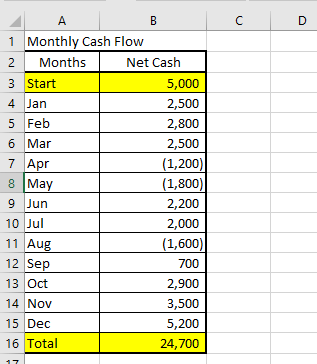
Katulad ng sa anumang negosyo, ang Internet Month-to-month Money Flows ay naglalaman ng bawat nakabubuo at mapanirang numero, na umaasa sa pagkakaiba sa pagitan ng mga kita at singil sa isang partikular na buwan.
Ang unang hakbang sa paggawa ng Waterfall Chart ay gawing posible para sa ibinigay na impormasyon ay may Preliminary at isang Ending worth. Sa aming kaso, ang Ending Worth ($24,700) ay ang kumpletong kabuuan ng Preliminary at Month-to-month money values.
Sa sandaling natuwa ka sa pagsasamahan ng impormasyon, posibleng maobserbahan mo ang mga hakbang sa ibaba upang lumikha ng Waterfall Chart sa Excel.
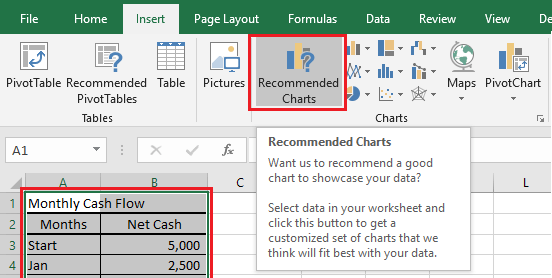
1. Piliin ang Kaalaman na nais mong gamitin sa paggawa ng Tsart ng Talon.
2. Pagkatapos, i-click ang tab na Insert at pagkatapos ay i-click ang Really Helpful Charts.
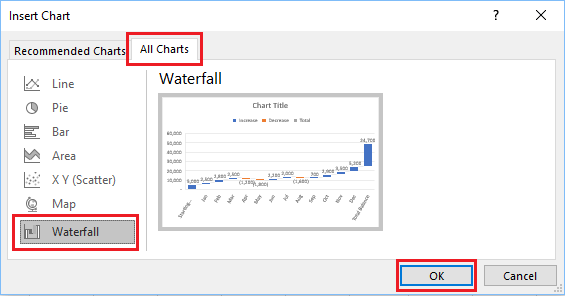
3. Sa Insert Chart display, i-click ang All Charts > Waterfall Chart option sa side menu at i-click ang OK button.
4. Kapag pinindot mo ang OK, awtomatikong gagawa ang Microsoft Excel ng Waterfall Chart batay sa iyong impormasyon at lilitaw ang Chart sa loob ng iyong worksheet.
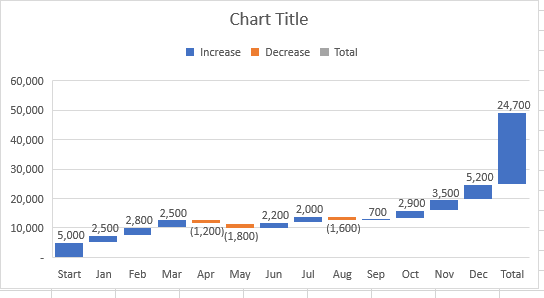
Posibleng maaari mong ilipat ang Waterfall Chart sa pamamagitan ng pag-drag dito at bilang karagdagan, baguhin ang sukat nito kung kinakailangan.
5. Ngayon, para lumikha ng epekto ng Waterfall, kakailanganin mong itakda ang bawat Preliminary at Finish Knowledge Factors bilang Whole Values.
Para gawin iyon, piliin lamang ang Paunang Halaga (sa pamamagitan ng pag-double click dito), i-right click ang Paunang Halaga at i-click ang Itakda bilang Buong opsyon.
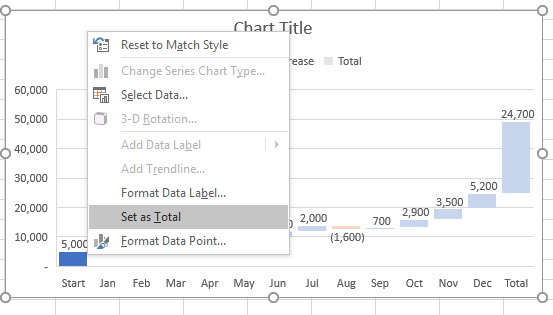
Gayundin, piliin ang Halaga ng Katapusan, i-right-click ang Halaga ng Katapusan at i-click ang Itakda bilang Buong opsyon sa menu na lilitaw.
6. Kapag naitakda na ang mga Paunang Halaga at Pangwakas na Halaga, maaari mo nang i-format ang Waterfall Chart. Sa aming kaso, binago namin ang kulay ng mga istrukturang halaga sa Malinaw at ang mga Patay na halaga sa Lila.
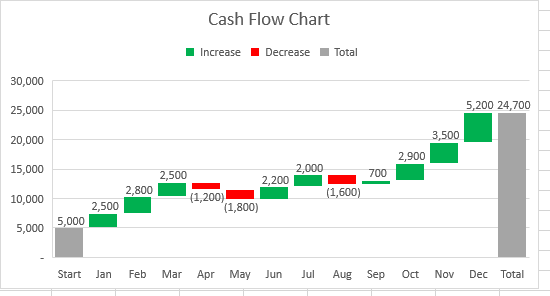
Tip: Maaari mong piliin ang lahat ng Mapanirang o Nakabubuo na mga Salik ng Kaalaman sa Tsart sa pamamagitan ng pag-double click sa "Pagbutihin" at "Pagbaba" sa Alamat (Tingnan ang larawan sa ibaba).
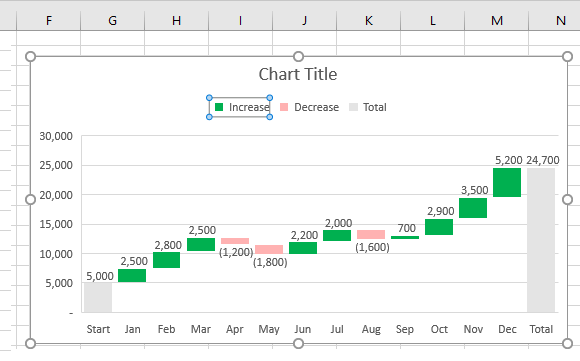
Pagkatapos magpasya sa mga kadahilanan ng impormasyon, posible para sa iyo na baguhin ang kanilang Kulay at I-format ang mga ito kung kinakailangan.
Gaya ng napag-usapan sa itaas, tanging ang Excel 2016 at mas bago ang mga variation ang dapat magkaroon ng flexibility na robotically gumawa ng Waterfall Charts mula sa isang ibinigay na impormasyon.
- Paano makakagawa ng mga Pivot Table sa Excel
- Paano magagamit ng isang tao ang INDEX MATCH Perform sa Excel
