Gusto mo bang matutunan kung paano gumawa ng query sa pagitan ng mga petsa sa Access? Ang mga computer ay naging pangunahing bahagi ng iba't ibang aktibidad, dahil sa napakaraming tool na inaalok sa bawat taong gumagamit nito, lalo na sa pamamagitan ng pag-download at pag-install ng mga programa.
Ang trabaho sa opisina ay isa sa maraming aktibidad na malakas na naiimpluwensyahan ng pagbuo ng mga programa na nagpapadali sa pagproseso, pagpapanatili at pagkontrol ng lahat ng impormasyong pinoproseso araw-araw. Kaya naman sa artikulong ito ituturo namin sa iyo kung paano gumawa ng query sa pagitan ng mga petsa sa Access.
Mga paraan upang lumikha ng query sa pagitan ng mga petsa sa Microsoft Access
Ang paraan upang lumikha ng query sa pagitan ng mga petsa sa anumang dokumento ay sa pamamagitan ng isa sa mga pinakakilalang tool ng Microsoft; at ito ay Access. Ito ang pinakamahalagang utility sa pakete ng Microsoft Office. Ngunit, kung wala ka pa ring kaalaman tungkol sa kung paano pangasiwaan ang function na ito, huwag mag-alala, dito ay magkakaroon ka ng lahat ng kailangan mo upang lumikha ng isang query sa pagitan ng mga petsa, upang maaari mong gamitin ang mga petsa, saklaw o anumang iba pang pamantayan na gusto mo.
Maaari ka ring maging interesado na malaman ang tungkol sa: Microsoft Project: Ano Ito, Mga Tampok, Mga Benepisyo at Higit Pa
Paraan 1 upang lumikha ng query sa pagitan ng mga petsa
- Hakbang 1: Ang unang bagay na dapat mong gawin ay lumikha ng isang database.
- Hakbang 2: Pagkatapos, dapat kang pumunta sa tab "Lumikha".
- Hakbang 3: Sa dialog box na kasunod, piliin ang nilikhang talahanayan na nag-iimbak ng impormasyong gagamitin mo bilang pamantayan.
- Hakbang 4: Isinasara ang dialog box.
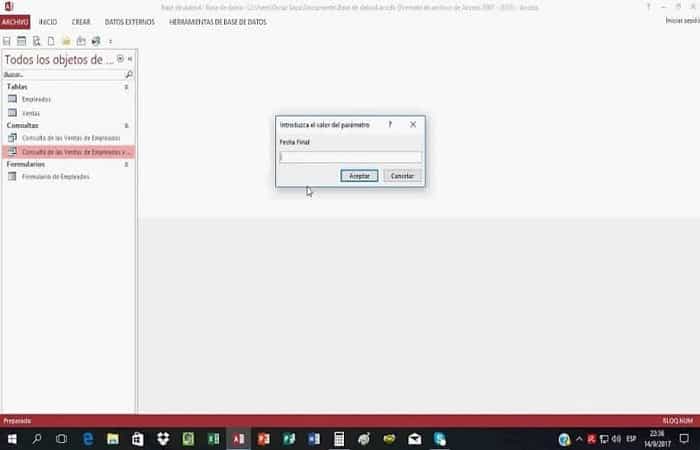
- Hakbang 5: Ipasok ang pamantayan na kailangan mo.
- TANDAAN: Sa kaso ng query sa pagitan ng mga petsa, kung gusto mong kumonsulta sa mga petsa sa pagitan ng Abril 1, 2020 at Mayo 31 ng parehong taon, halimbawa. Dapat mong ipasok ang pamantayan: » > # 4/1/2020 # at <# 5/1/2020 #«
- Hakbang 6: Mag-click sa icon "Patakbo" sa tab "Disenyo".
Iba pang mga paraan upang lumikha ng query sa pagitan ng mga petsa sa Access
Ngayon, tingnan natin ang iba pang epektibong paraan upang lumikha ng query sa pagitan ng mga petsa sa Access:
Paraan 2 upang lumikha ng isang query sa pagitan ng mga petsa na may pinagsama-samang mga query
Ang pinagsama-samang query, na kilala rin bilang kabuuan o summary query, ay isang kabuuan, masa, o pangkat ng data. Maaari itong maging kabuuan o kabuuang halaga o isang pangkat o subset ng mga talaan.
Ang pinagsama-samang mga query ay maaaring magsagawa ng isang serye ng mga operasyon. Narito ang isang simpleng Listahan na naglilista ng ilan sa mga paraan ng kabuuan sa isang pangkat ng mga talaan.
Nagdagdag ng mga tampok at paglalarawan
- Sum: Idagdag ang mga halaga ng field.
- Average: Average ng mga halaga ng field.
- Min: Pinakamababang halaga ng field (minimum)
- Mataas: Pinakamataas na halaga ng field (maximum)
- Bilangin: Pagbibilang ng mga halaga (record)
- StDev: Standard deviation ng mga value ng field, kabilang ang mga field ng petsa/oras.
- Saan: Pagkakaiba-iba ng mga halaga ng field, kabilang ang petsa/oras.
Simulan natin ang paglikha ng query sa pagitan ng mga petsa gamit ang pamamaraang ito:
- Hakbang 1: Ang unang bagay na dapat mong gawin ay buksan ang iyong database at pumunta sa Disenyo ng query at isama ang mga sumusunod na talahanayan:
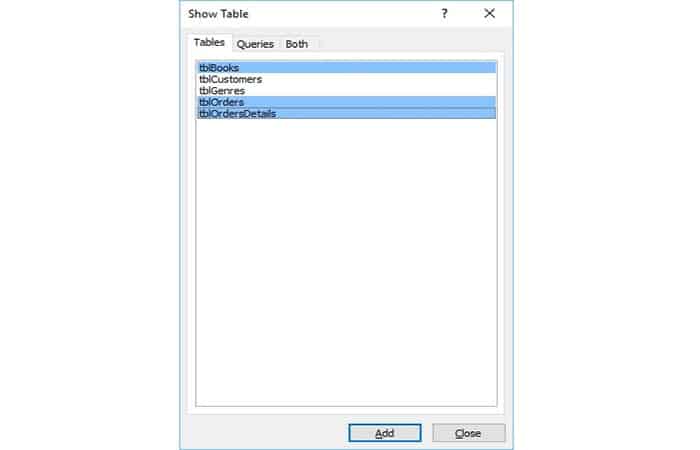
- Hakbang 2: Isara ang dialog box na ito at ang susunod na dalawang field ay ipapakita tulad ng ipinapakita sa query grid sa sumusunod na screenshot.
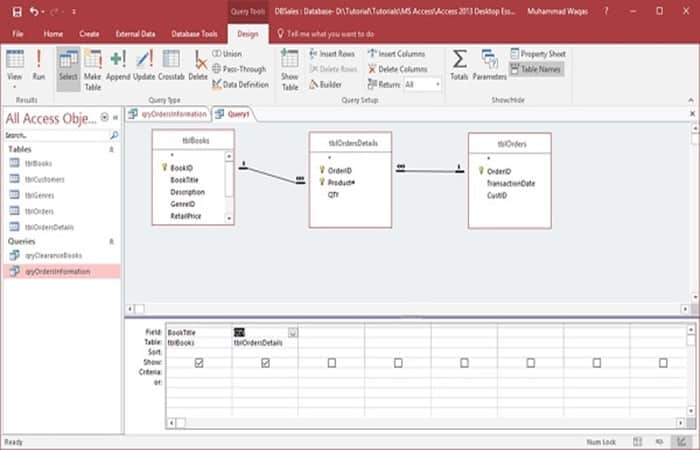
- Hakbang 3: Ito ay isang simpleng query at nagpapakita lamang ng dalawang field: pamagat ng libro at dami, at kapag pinatakbo namin ito, makikita mo ang bawat indibidwal na order sa iyong database.
- Hakbang 4: Ngayon patakbuhin ang query na ito at makikita mo ang mga sumusunod na resulta.
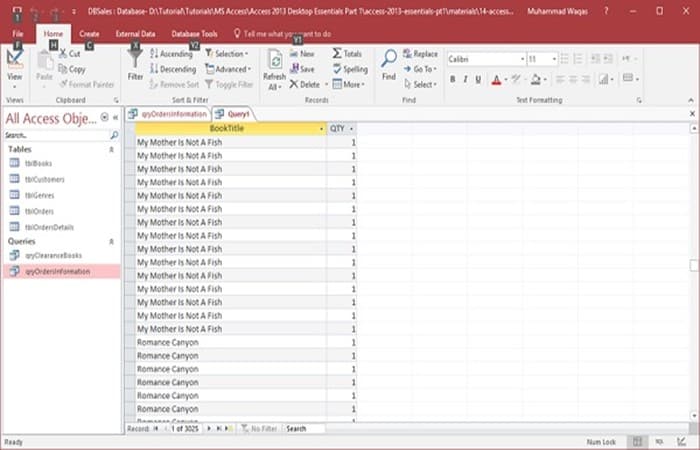
PAALALA : Inuulit dito ang mga pamagat ng libro. Magkakahiwalay na order ang inilagay para sa bawat isa sa mga librong ito, at ang mga ito ay inorder sa iba't ibang dami. Ipagpalagay na gusto mong makita ang buod ng pamagat lamang ng libro na nakalista nang isang beses lamang, at pagkatapos ay ang kabuuang dami na ipinapakita sa tabi nito.
- Hakbang 5: kailangan mo na ngayong pumunta sa View ng disenyo at sa tab Disenyo, may makikita kang simbolo Sigma. Ito ang iyong totals button.
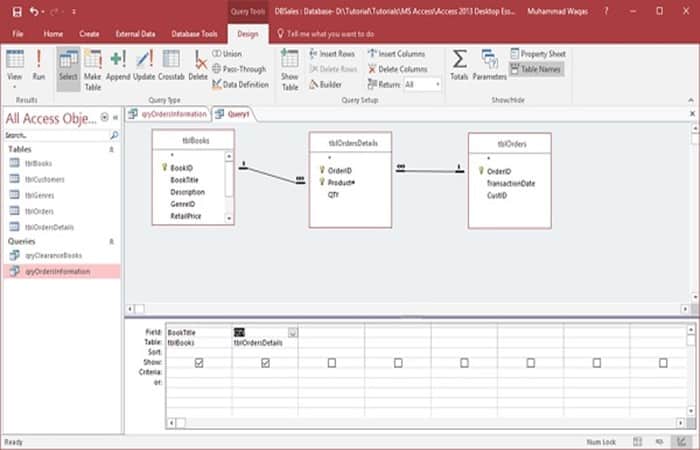
- Hakbang 6: Mag-click sa simbolo palatandaan na magbubukas ng isa pang row sa ibaba ng iyong field sa row ng talahanayan at mula dito maaari mong tukuyin kung paano mo pinapangkat ang query na ito.
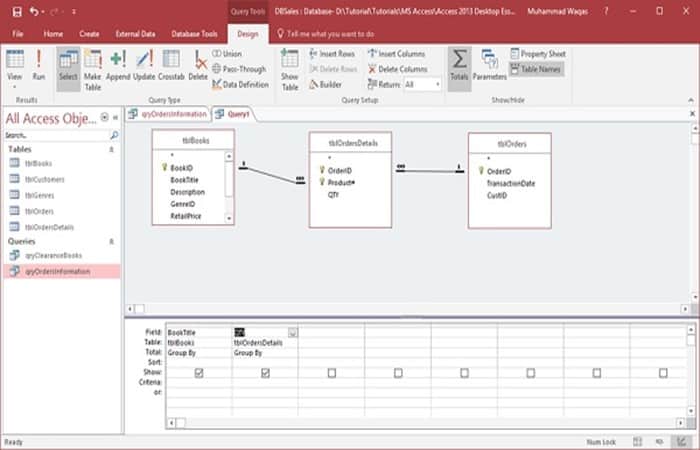
- Hakbang 7: Ngayon ay magpangkat ka ayon sa pamagat ng aklat at idagdag ang field ng dami.
PAALALA : Kung iki-click mo ang " Grupo ayon sa lugar" at pagkatapos ay iki-click ang dropdown menu, lahat ng opsyon ay ililista sa ibaba. Sa kasong ito, dapat mong piliin ang opsyong "Kabuuan" at pagkatapos ay patakbuhin ang iyong query.
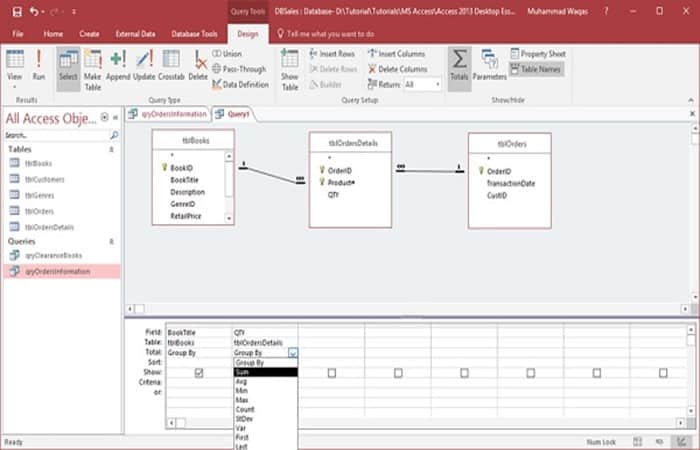
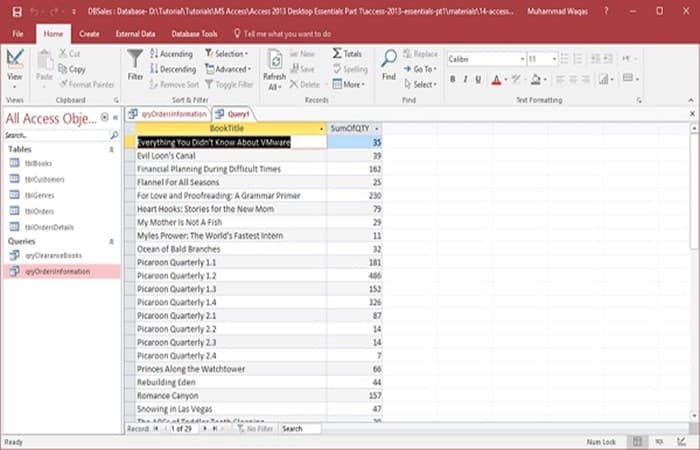
- Hakbang 8: Maaari mo na ngayong makita ang bawat indibidwal na aklat at gayundin ang lahat ng mga indibidwal na order na ipinapakita sa tabi ng pangalan ng aklat.
Paraan 3 upang lumikha ng isang query sa pagitan ng mga petsa na may pagsasama-sama sa Access
Sa paraan 2 natutunan mo ang proseso ng normalisasyon upang lumikha ng query sa pagitan ng mga petsa. Ngunit, ano ang mangyayari kung gusto mong gumawa ng iba pang uri ng mga query? Narito ang concatenation function sa Access kung saan maaari mong pagsamahin ang mga field. Maaari mo ring ipakita ang impormasyong iyon nang magkasama sa pamamagitan ng paglikha ng isang kalkuladong field na nagsasama-sama ng isa o higit pang mga string.
Para magamit ang concatenation function, ang Access ay may dalawang operasyon na maaari mong gamitin: ang ampersand (&) at ang plus sign (+).
- TANDAAN: Ang ampersand ay pagsasama-samahin ang dalawang string sa isa, habang ang plus sign ay pagsasamahin ang dalawang string at magpapalaganap ng NULL value, halimbawa, kung ang isang value ay NULL, ang buong expression ay magiging null.
Halimbawa 1
Kumuha tayo ng isang simpleng halimbawa upang maunawaan ang proseso ng paggawa ng query sa pagitan ng mga petsa sa Access gamit ang disenyo ng query. Ito ay magiging isang napakasimpleng query na kumukuha ng impormasyon mula sa talahanayan na iniiwan namin sa iyo bilang isang halimbawa.
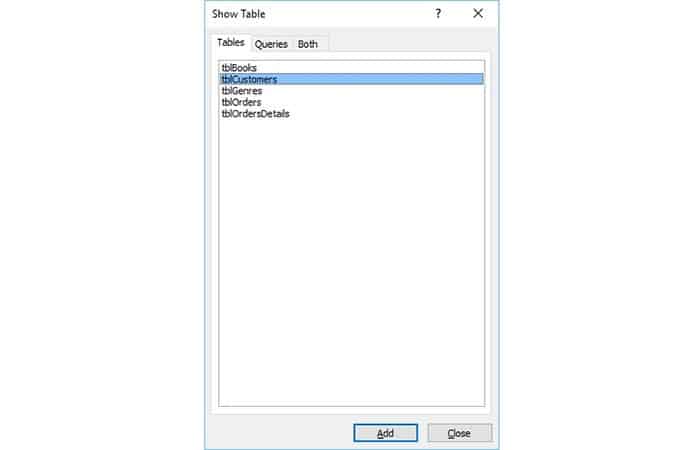
- Hakbang 1: Idagdag ang talahanayan tblMga Customer upang isara ang dialog box ng show table. Susubukan naming gumawa ng ilang concatenation na may ilang simpleng pinangalanang field.
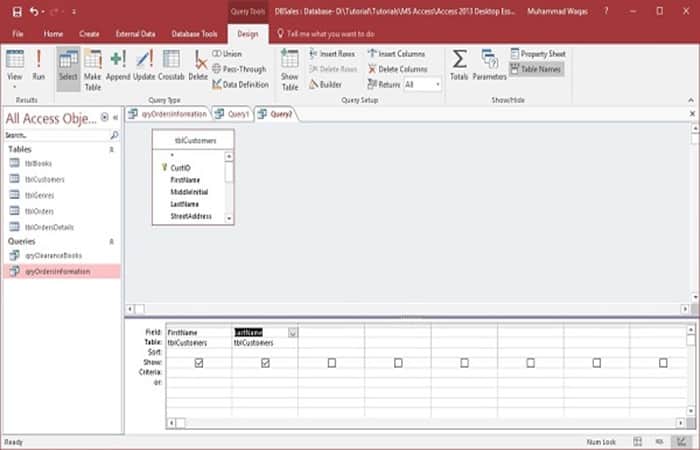
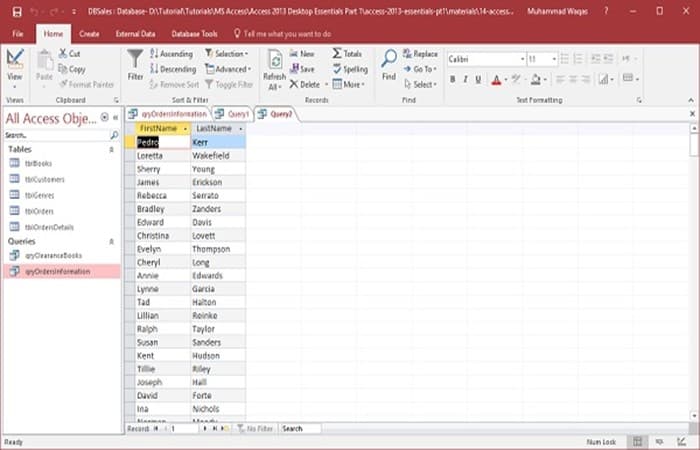
- Hakbang 2: Ngayon, kailangan mong idagdag ang mga may pamagat na field pangalan at apelyido, at isagawa ang query. Gaya ng nakikita mo, ang una at apelyido ay pinaghihiwalay sa dalawang magkaibang field.
- Hakbang 3: Kakailanganin mong ipakita ang impormasyong ito nang magkasama.
- Hakbang 4: Ngayon, kailangan mong bumalik sa View ng disenyo at sa ikatlong field dapat kang magsimulang lumikha ng bagong field sa pamamagitan ng pagbibigay dito ng pamagat ng (buong pangalan).
- Hakbang 5: Susunod, dapat mong idagdag ang buong pangalan at isulat ang expression na pinagsama ang dalawang field na iyon.
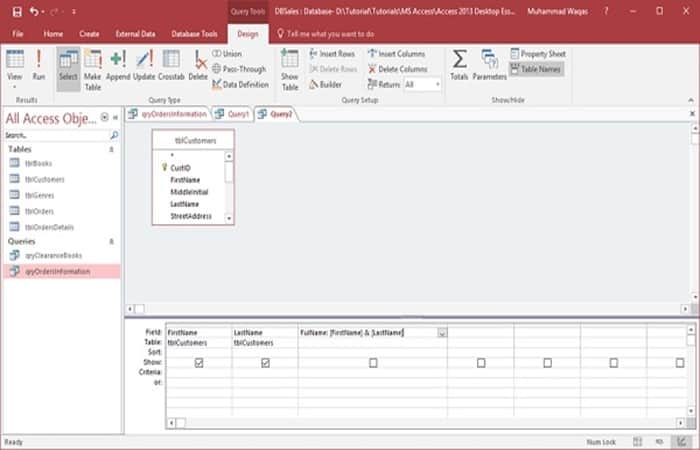
- Hakbang 6: Patakbuhin ang query at makakakita ka ng bagong kalkuladong field.
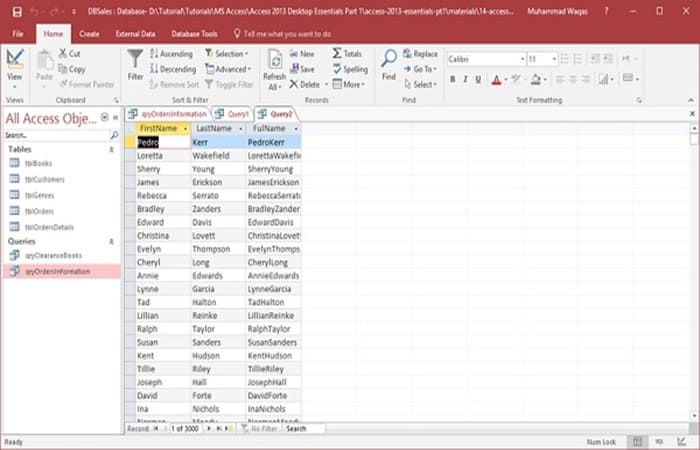
PAALALA : Maaari mong pagdugtungin ang impormasyon mula sa dalawang field na ito, ngunit hindi ito lilitaw nang eksakto ayon sa gusto mo. Pagsabayin ang lahat ng tekstong iyon dahil gumagana ito ayon sa iyong hiniling. Ngayon ay kakailanganin mong sabihin sa Access na magdagdag ng espasyo sa pagitan ng impormasyon mula sa dalawang field na ito.
- Hakbang 7: Bumalik ngayon sa View ng disenyo at magdagdag ng isa pang seksyon sa expression na ito.
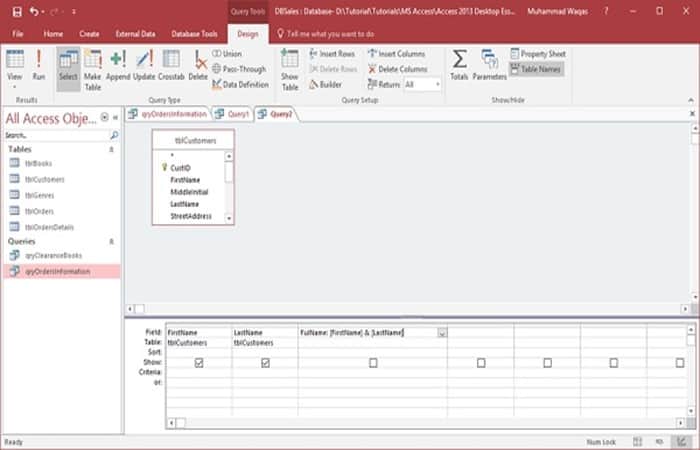
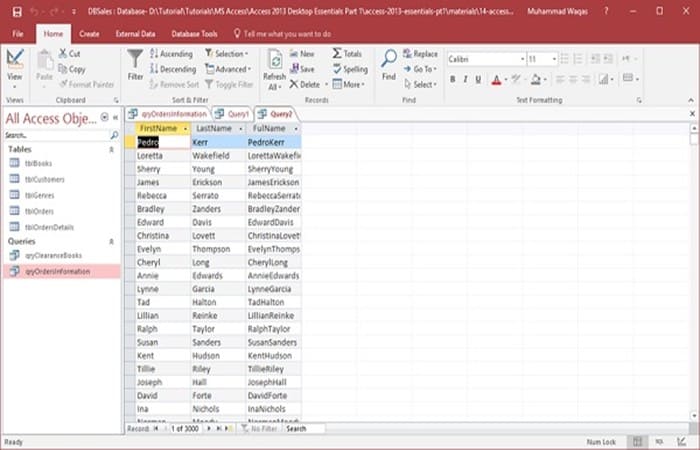
- Hakbang 8: Magdagdag ng puwang sa pagitan ng mga quote at isa pang ampersand. Nagiging sanhi ito ng Access na kunin ang impormasyon mula sa field ng pangalan na iyon; idagdag ito ng puwang at pagkatapos ay idagdag ang impormasyon ng field ng apelyido sa dulo. Ngayon, patakbuhin muli ang query at makikita mo ang mga sumusunod na resulta.
Paraan 4 para sa isang query sa pagitan ng mga petsa sa Access na may buod ng data
Mahusay ang mga aggregate query kung naghahanap ka lang ng isang partikular na numero, ngunit kung gusto mong ibuod ang impormasyon tulad ng isang spreadsheet, maaari mong isaalang-alang ang pagsubok ng isang crosstab query. Kapaki-pakinabang ito kapag gusto mong baguhin ang istruktura ng buod ng data upang mas madaling basahin at intindihin. Samakatuwid, dapat mong isaalang-alang ang paggamit ng isang query sa pagitan ng mga petsa na may buod ng data.
- Ang isang query sa pagitan ng mga petsa na may buod ng data ay isang uri ng piling query. Magagamit ito kapag gusto mong ipakita ang hinanap na data sa isang work table, ito ay tinatawag na cross reference table. Ang datasheet na ito ay may ibang istraktura kaysa sa iba pang mga uri ng mga datasheet.
- Ang istruktura ng isang crosstab na query ay maaaring gawing mas madaling basahin kaysa sa isang simpleng piling query na nagpapakita ng parehong data, tulad ng ipinapakita sa sumusunod na screenshot.
Sa ngayon, ang pinakamadaling paraan upang lumikha ng isang crosstab na query sa Access ay ang paggamit lamang ng wizard na kasama ng Access upang lumikha ng isang query sa pagitan ng mga petsa sa Access na may buod ng crosstab. Ito ang mga hakbang:
- Hakbang 1: kailangan mo munang pumunta sa Lumikha ng tab, sa mga pangkat ng query at i-click ang query wizard.
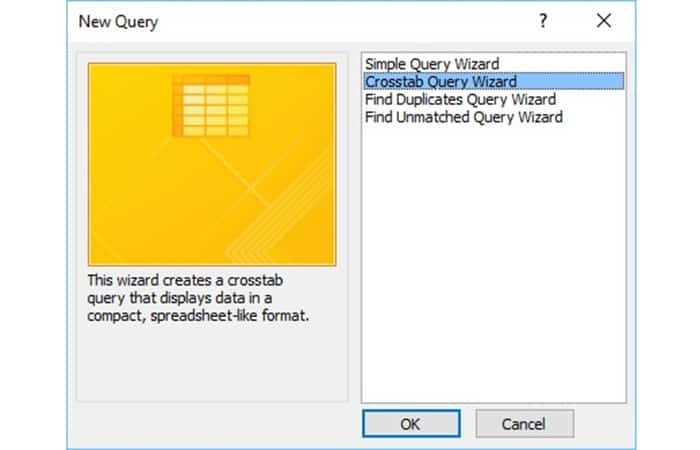
- Hakbang 2: Sa dialog box sa itaas, makikita mo ang lahat ng uri ng mga espesyal na query. Maaari kang lumikha ng isang simpleng query wizard tulad ng ginagawa namin sa malayo mula sa View ng disenyo. Ang pangalawa ay ang gusto namin: ang crosstab na query na nagpapakita ng data sa isang compact na format ng spreadsheet. Ngayon, piliin ang cross table query at i-click tanggapin.
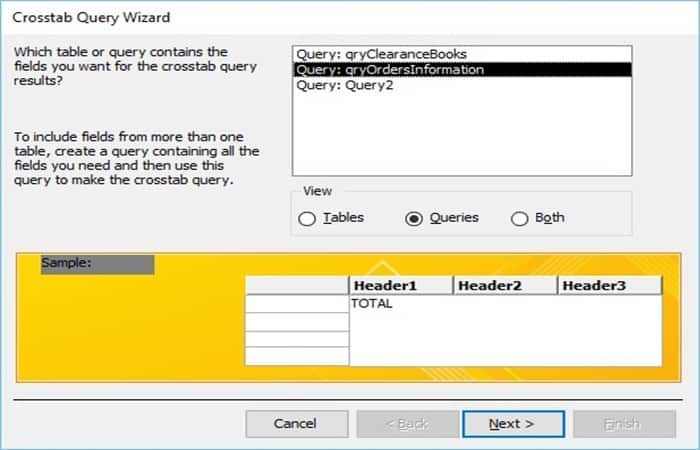
- Hakbang 3: Sasabihin sa iyo ng unang screen ng wizard kung aling talahanayan o query ang naglalaman ng mga field na gusto mo para sa mga resulta ng crosstab na query. I-click ang button Opsyon sa mga query at piliin qryOrdersInformation; Ito ang ginawa mo kanina na naglalaman ng subtotal, buwis sa pagbebenta, atbp. I-click sumusunod.
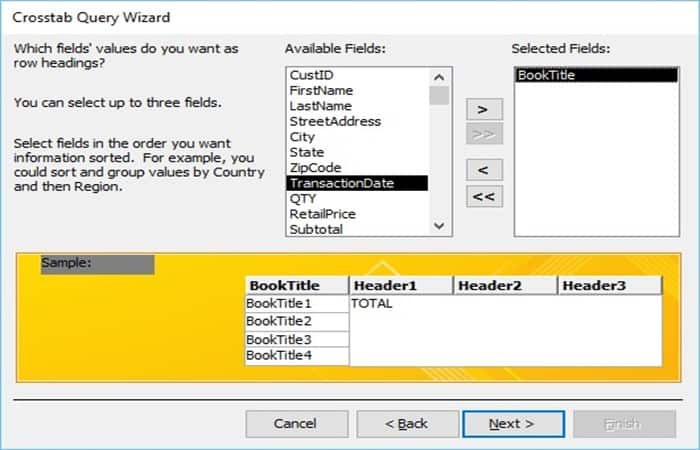
- Hakbang 4: Ngayon ay makikita mo na ang mga available na field ng query na iyon. Hihilingin sa iyo na ipasok ang mga halaga ng field na gusto mo bilang mga header ng row. Sabihin nating gusto mo ng simpleng listahan ng lahat ng iba't ibang pamagat ng libro namin. Ngayon piliin ang mga field ng pamagat ng libro at ipadala ito sa napiling field area at i-click sumusunod.
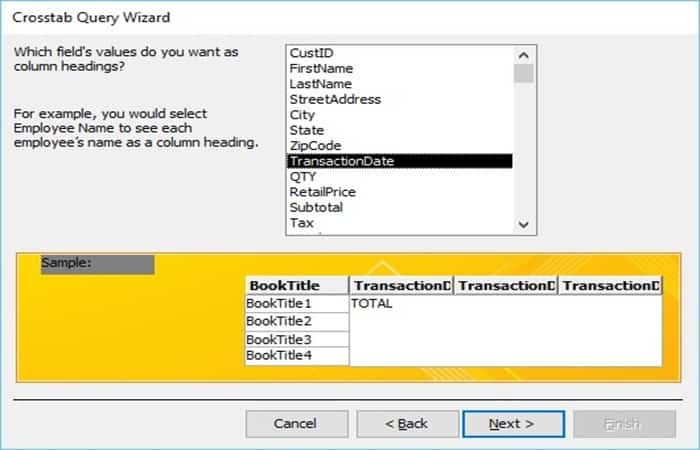
- Hakbang 5: Sa dialog sa itaas, ang tanong ay kung ano ang gusto mong gamitin bilang mga header ng column at talagang depende iyon sa kung ano ang gusto mong suriin. Ipagpalagay na gusto mong makita ang benta ayon sa petsa, dito dapat kang pumili Petsa ng transaksyon at mag-click sa sumusunod.
- Hakbang 7: Ang tanong sa dialog sa itaas ay isang espesyal na tanong batay sa field na dati mong pinili, habang pumipili ka ng column ng petsa at oras. Tatanungin ka nito kung gusto mong pangkatin ang impormasyon sa column ng petsa at oras ayon sa isang partikular na agwat. Piliin ang pagpipilian ng taon at i-click sumusunod.
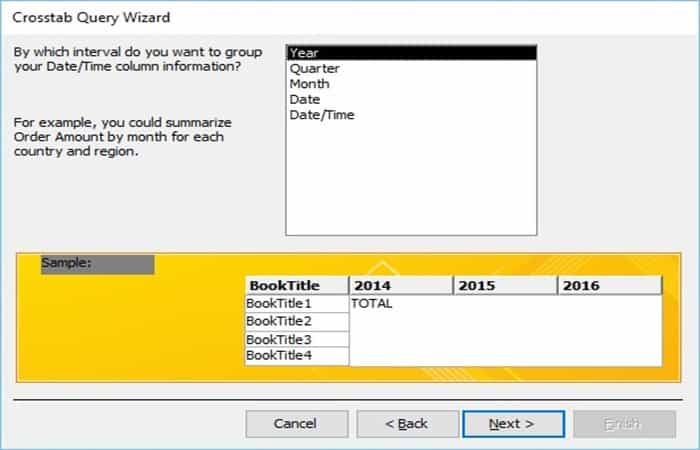
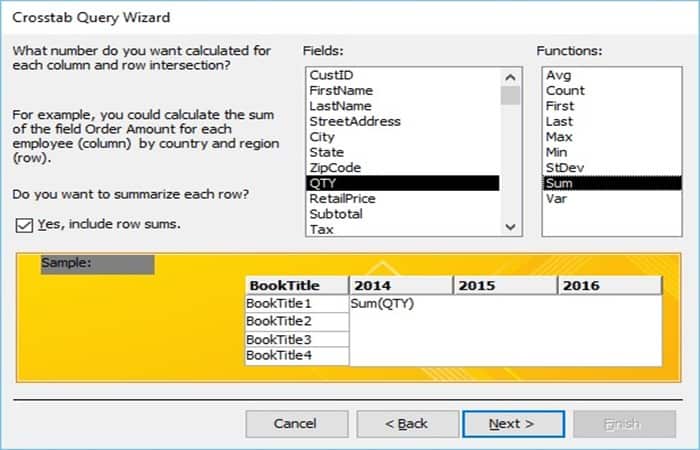
- Hakbang 8: Ang susunod na tanong sa dialog screen sa itaas ay nagtatanong kung anong numero ang gusto mong kalkulahin para sa bawat column sa intersection ng mga row. Sa kasong ito, maaari kang pumunta sa bilang ng mga aklat na naibenta sa pamamagitan ng pagpili dami (QTY) at Idagdag ang mga function at i-click sumusunod.
- Hakbang 9: Tatanungin ka ng huling screen ng iyong assistant Paano mo gustong pangalanan ang iyong query?, Pagkatapos ay kailangan mong i-click Tapos na para tingnan ang query na iyon.
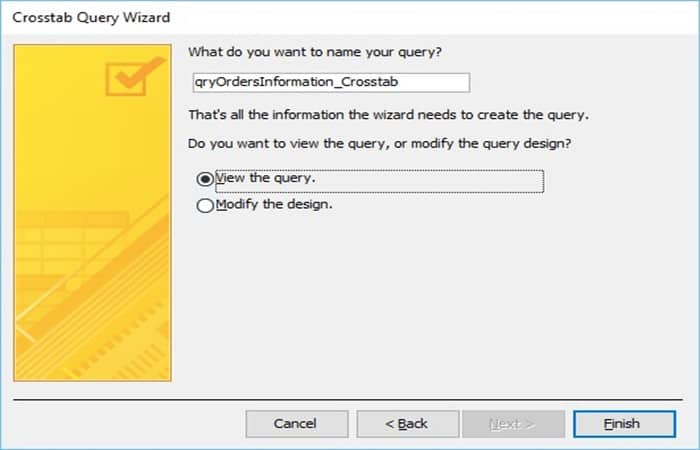
TANDAAN: Mayroon ka na ngayong book-by-book na impormasyon pati na rin ang kabuuang impormasyon sa pagbebenta, gaya ng kung kailan nangyari ang bawat benta na iyon.
Mga programa sa Microsoft
Ang bawat kumpanya ay maaaring may iba't ibang kagustuhan para sa partikular na software, gayunpaman, hindi lingid sa kaalaman ng lahat na ang mga programang mas gusto ng maraming kumpanya ay ang mga bahagi ng Microsoft Office suite.
Malawakang pinag-uusapan ang Word at Excel , at walang dudang kabilang sa mga pinakaginagamit na programa sa opisina sa buong mundo. Bawat isa ay may mga tool na nagbibigay-daan sa iyong lumikha at bumuo ng iba't ibang uri ng mga dokumento at file.
Ang paglitaw ng Access
Gayunpaman, mayroong ilang mga programa na hindi napapansin, sa kabila ng katotohanan na ang kanilang paggamit ay medyo madalas ng libu-libong mga gumagamit. Siyempre, ang pagiging bahagi ng isang piling grupo ng mga programa tulad ng mga bumubuo sa Microsoft Office at namumukod-tangi ay hindi isang madaling gawain.
Ganito ang kaso sa Microsoft Access , ang software na binuo at inilunsad noong 1992 na mula noon ay naging isang pangunahing kagamitan para sa mga negosyo at negosyante na nangangailangan ng mas malaki at mas mahusay na kontrol sa impormasyong nakaimbak sa isang database. Napakalawak ng pag-unlad nito kaya't ngayon ay maaaring i-install ng sinumang gumagamit ang office suite na ito sa kanilang smartphone.
Ano yan?
Kapag binibigyang-kahulugan ang Access, wala nang gaanong maidaragdag maliban sa nabanggit kanina. Ang Microsoft Access ay ang perpektong tool para sa iyo kung kailangan mong pamahalaan ang isang database nang madali at mahusay para sa anumang kadahilanan.
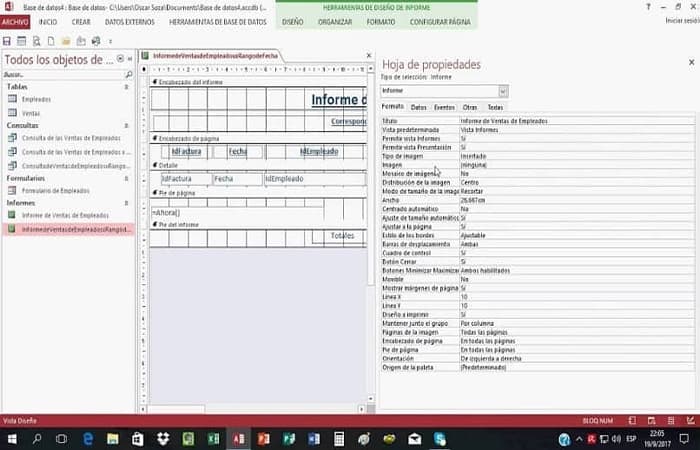
Maaaring marami kang mabasa o marinig na ang ganitong uri ng bagay ay maaari ding gawin sa Word at Excel… at totoo iyan. Ang parehong programa ay may malawak na functionality kaya't ang iba't ibang bagay na maaari mong gawin sa mga ito ay talagang kahanga-hanga. Gayunpaman, walang tatalo sa paggamit ng programang ito na tunay na dalubhasa sa pamamahala at pangangasiwa ng datos.
Mga kalamangan sa paggamit
Maaaring may mga limitasyon sa paggamit ng software na ito, lalo na pagdating sa paggamit nito sa malalaking kumpanya, kung saan ang kapasidad sa pagproseso ng data ay maaaring masyadong mahirap para sa programang ito.
Gayunpaman, ang positibong epekto nito sa mga negosyante at maliliit at katamtamang laki ng mga negosyo ay napakalaki. Kabilang sa seryeng ito ng mga pakinabang, ang mga sumusunod ay namumukod-tangi:
- Tunay na intuitive na interface, na magbibigay-daan sa iyong gamitin ito nang walang malalaking kahirapan kung matutunan mong gamitin ito.
- Mahusay sa import data.
- Ang paglikha ng mga tanong, ay ipinakita bilang isang pangunahing haligi ng pamamahala ng data, bilang isa sa mga pinakakapaki-pakinabang na tool ng programa sa mga tuntunin ng paglikha, pag-update at pagtanggal ng data.
Maaari mo ring basahin ang tungkol sa: Pag-download at Pag-install ng Office Document Imaging
Tulad ng nakikita mo, ang paggawa ng query sa pagitan ng mga petsa sa Access ay hindi kasing hirap ng binabanggit ng ilang tao, kailangan mo lang maging handa na mag-imbestiga at magsaliksik sa paksa upang mahawakan ang Access. Samakatuwid, inirerekumenda namin na gamitin mo ang mga halimbawang ito upang makapagsanay at mapamahalaan mo ang iyong sariling database. Sana nakatulong kami sa iyo.

Ang pangalan ko ay Javier Chirinos at ako ay mahilig sa teknolohiya. Sa natatandaan ko, mahilig ako sa computer at video games at ang libangan na iyon ay nauwi sa trabaho.
Mahigit 15 taon na akong naglalathala tungkol sa teknolohiya at gadgets sa Internet, lalo na sa mundobytes. Sa
Isa rin akong dalubhasa sa online na komunikasyon at marketing at may kaalaman sa pagbuo ng WordPress.