
Gusto mo bang matutunan kung paano gamitin ang VBA sa PowerPoint ? Dito ay ipapakita namin sa iyo ang mga bagong paraan upang mapalakas ang iyong produktibidad sa PowerPoint. Ang isang paraan upang gawin ito ay sa pamamagitan ng paggamit ng VBA code upang i-automate at palawakin ang functionality ng PowerPoint.
Ipinapaliwanag ng artikulong ito kung paano kunin ang code at gamitin ito sa iyong proyekto sa PowerPoint, para madala mo ang iyong pagiging produktibo sa susunod na antas. Inaanyayahan ka naming manatili sa amin.
Ano ang VBA?
Ang Visual Basic for Applications (VBA) ay isang programming environment para sa mga aplikasyon ng Microsoft Office . Kasama ito sa isang instalasyon ng Office bilang default (maliban kung hindi pinagana ng iyong system administrator). Ang PowerPoint VBA ay nagbibigay ng paraan upang gawin ang isa sa dalawang bagay gamit ang mga macro at add-in:
- Pagpapalagayang-loob sa PowerPoint- Kung sakaling makita mo ang iyong sarili na inuulit ang parehong gawain nang paulit-ulit, ang VBA ay maaaring ang iyong bagong matalik na kaibigan. Sabihin nating mayroon kang 100 mga slide at kailangan mong ipakita ang lahat ng mga nakatagong bagay sa lahat ng mga slide na iyon. Maaaring tumagal iyon ng maraming nakakapagod na minuto, ngunit may a VBA sa PowerPoint Ito ay tumatagal ng halos isang segundo.
- Palawakin ang PowerPoint: Minsan ang PowerPoint ay walang feature na kailangan mo para makumpleto ang iyong gawain. Halimbawa, kung magtatapos ka sa pagtanggal ng mga default na layout mula sa isang template, walang madaling paraan sa PowerPoint upang maibalik ang mga ito. Dito namin isinama ang mga VBA code sa PowerPoint para magawa iyon.
Maaari ka ring maging interesado sa pagbabasa tungkol sa: 8 Pinakamahusay na Programa tulad ng PowerPoint
Paano buksan ang VBE sa PowerPoint (Visual Basic Editor)
Ang pagkilala sa iyong kaibigan sa VBA ay napakasimpleng sundin lamang ang mga hakbang na ito:
- Hakbang 1: Kapag bukas ang PowerPoint at hindi bababa sa isang presentation file ang nakabukas, pindutin Alt + F11 sa iyong keyboard. Bubuksan nito ang VBE (Visual Basic Editor):
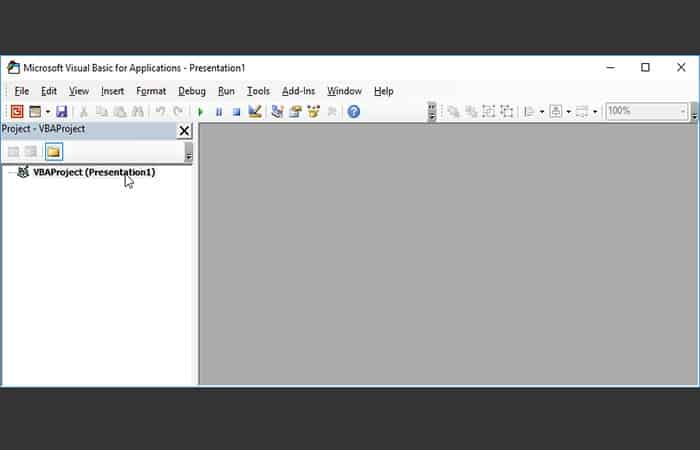
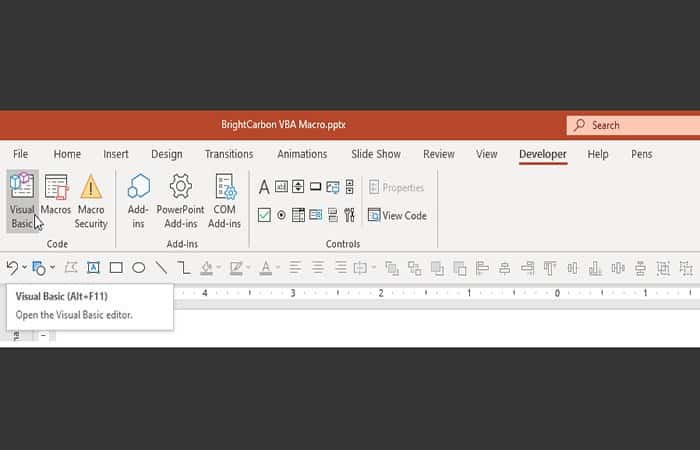
PAALALA : Kung sa anumang kadahilanan ay hindi nakatalaga ang Alt+F11 sa iyong keyboard, maaari kang mag-right-click kahit saan sa ribbon, piliin ang Customize the Ribbon … at sa window na lalabas, lagyan ng tsek ang kahon ng Developer tab sa kanang bahagi bago i-click ang OK para isara ang window.
Maaari mo na ngayong i-click ang Visual Basic na button sa loob ng tab na ito:
Magdagdag ng VBA code sa PowerPoint
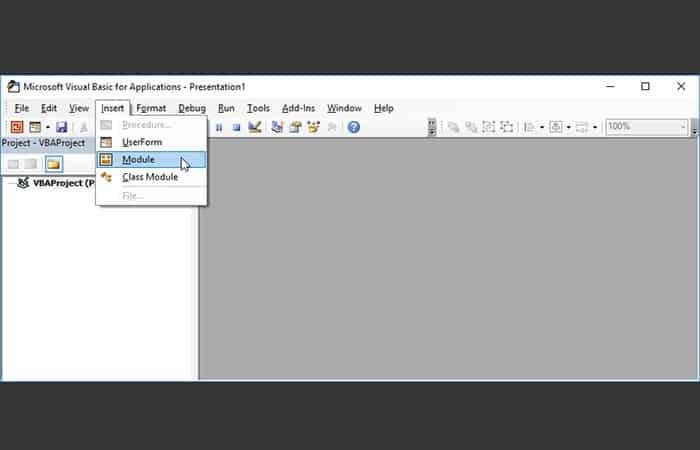
Para magdagdag ng anumang VBA code, kailangan mo ng lalagyan para ilagay ito, kaya sige at i-click ang Insert sa menu at pagkatapos ay piliin ang Module:
Mayroon ka na ngayong isang module na handa upang i-paste ang VBA code sa isa sa mga item:
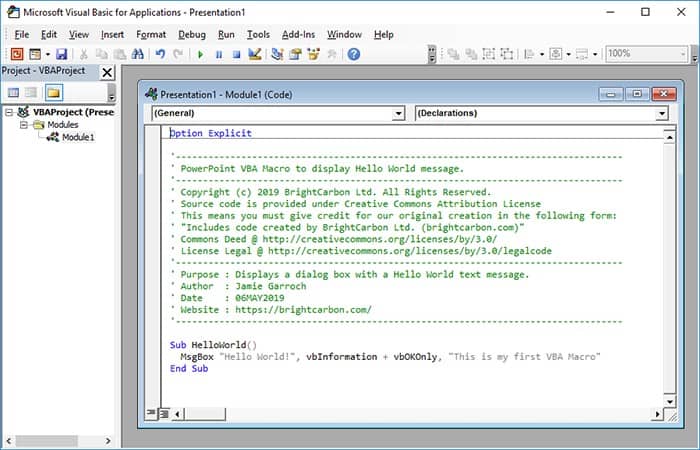
Kopyahin ang VBA code ng kinakailangang artikulo sa blog sa pamamagitan ng pag-double click dito at pagkatapos ay i-paste ito sa Module1 window sa itaas. Narito ang isang napakasimpleng halimbawa ng code upang magpakita ng dialog ng mensahe:
| '————————————————————————————-
' PowerPoint VBA Macro upang ipakita ang mensahe ng Hello World. '————————————————————————————- ' Copyright (c) 2019 BrightCarbon Ltd. Lahat ng Karapatan ay Nakalaan. 'Ang source code ay ibinigay sa ilalim ng Creative Commons Attribution License ' Nangangahulugan ito na dapat kang magbigay ng kredito para sa aming orihinal na paglikha sa sumusunod na anyo: ' «Kasama ang code na ginawa ng BrightCarbon Ltd. (brightcarbon.com)» 'Kasunduan sa mga Komon @ http://creativecommons.org/licenses/by/3.0/ 'Legal na Lisensya @ http://creativecommons.org/licenses/by/3.0/legalcode '————————————————————————————- ' Layunin : Nagpapakita ng dialog box na may text message na Hello World. ' May-akda: Jamie Garroch ' Petsa : 06 MAY 2019 Website: https://brightcarbon.com/ '————————————————————————————-
SubHelloWorld() MsgBox "Hello World!", vbInformation + vbOKOnly, "This is my first VBA Macro" End Sub |
Dapat mo na ngayong makakita ng ganito:
larawan
Dahil ang code na ito ay isa lamang Sub procedure na tinatawag na HelloWorld, kilala ito bilang isang macro.
Pagpapatakbo ng VBA Macro sa PowerPoint
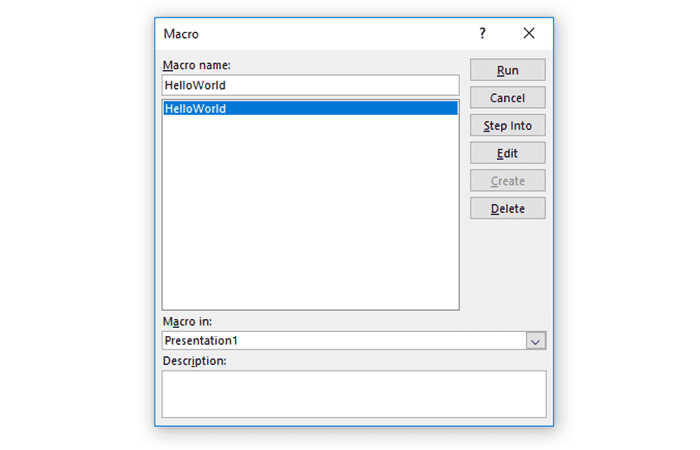
Ngayong nasa iyo na ang macro sa iyong presentasyon, maaari mong gamitin ang Alt + Tab upang bumalik sa mas pamilyar na PowerPoint window. Mula rito, maaaring patakbuhin ang macro sa pamamagitan ng pagpindot sa Alt + F8 sa iyong keyboard (o B at pag-click sa Macros button sa Developer tab ), na magbubukas ng window na naglalaman ng listahan ng mga available na macro.
Sine-save ang iyong VBA file sa PowerPoint
Gamit ang (mga) macro sa iyong presentation file, maaari mo na itong gamitin sa file na iyon o sa anumang iba pang PowerPoint file na iyong binuksan. Tandaan na para magamit ang mga macro nito, dapat na bukas ang file na naglalaman ng mga ito.
Maaari kang magdagdag ng maraming mga module at macro hangga't gusto mo sa isang PowerPoint file para makagawa ka ng sarili mong macro library sa isang file na iyong ina-access mula sa lahat ng iba mo pang deck.
Kapag marami kang PowerPoint file na nakabukas, tiyaking piliin ang file na naglalaman ng iyong mga macro sa Macro window sa pamamagitan ng pag-click sa Macro drop-down:
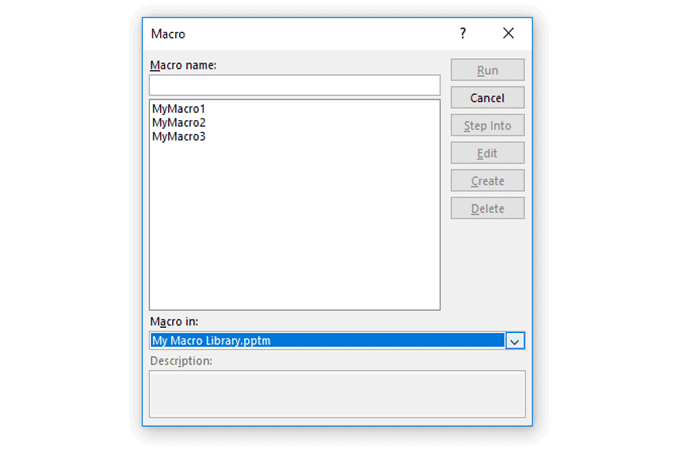
Kapag naidagdag mo na ang VBA code sa iyong presentasyon, ipo-prompt ka ng PowerPoint na i-save ito bilang isang pptm file (ang 'm' ay nangangahulugang macro) sa halip na ang mas pamilyar na pptx format .
Maaari mo itong gawin para mag-save ng isang file N copy ng iyong pinaganang project code o para lumikha ng personal na macro library.
Kung gusto mong ipamahagi ang iyong presentasyon, inirerekomendang i-save ito gamit ang pamilyar na pptx format upang hindi makita ng mga tatanggap ang maraming detalye ng seguridad kapag binubuksan ang Pptm.
Dito mo matututunan ang tungkol sa: Paano Magbilang ng mga Salita sa PowerPoint
Maaari mong gawing standard presentation muli ang iyong saveable file sa pamamagitan ng pag-right click sa bawat code module sa Project Explorer panel , pag-click sa Remove Modules … at pag-click sa Yes (kung kailangan mong magtabi ng backup ng mga module na hiwalay sa kanilang presentasyon) o No kapag tinanong kung gusto mong i-save ang module bago ito burahin:
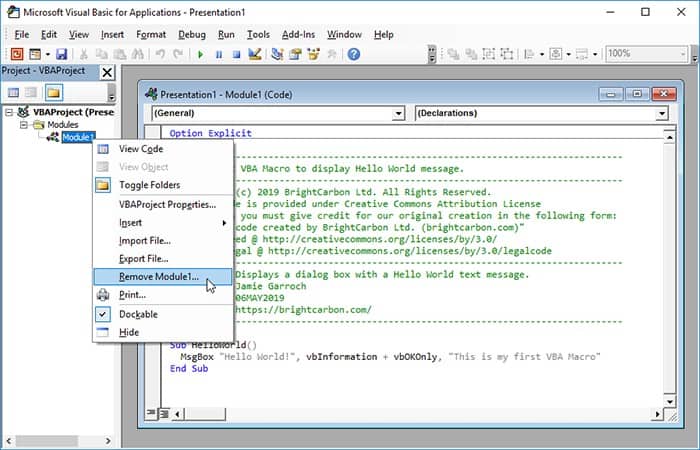
Ngayon ang iyong presentasyon ay walang kasamang anumang code at maaari mo itong i-save bilang isang pptx file.
Konklusyon
Kaya ayan na. Ngayon alam mo na kung paano magbukas ng VBE sa PowerPoint, maglagay ng VBA code module, i-paste ang code dito, patakbuhin ang macro, at i-save ang file sa PPTM o PPTX format . Ang kailangan mo lang ay isang mahusay na macro para mas mapadali ang iyong pang-araw-araw na buhay. Umaasa kami na nakatulong ang impormasyong ito tungkol sa paggamit ng VBA sa PowerPoint.

Ang pangalan ko ay Javier Chirinos at ako ay mahilig sa teknolohiya. Sa natatandaan ko, mahilig ako sa computer at video games at ang libangan na iyon ay nauwi sa trabaho.
Mahigit 15 taon na akong naglalathala tungkol sa teknolohiya at gadgets sa Internet, lalo na sa mundobytes. Sa
Isa rin akong dalubhasa sa online na komunikasyon at marketing at may kaalaman sa pagbuo ng WordPress.