
Kapag sinisimulan mo ang Windows 10, maiinis ka kung patuloy na lumalabas ang isang blue screen na may stop code na " critical_process_died ". Ang artikulong ito ay nagbibigay ng maikling panimula sa BSOD stop code , pati na rin ang mga solusyon sa problemang "Critical Process Died" na may kasamang bigong pag-boot.
Dahil sa mga pakinabang na inaalok ng pag-update ng Windows 10, pinipili ng mga gumagamit na makuha ito, gayunpaman, nagdadala din ito ng maraming mga error. Gayunpaman, hindi ito hadlang sa paggawa nang wala ito, dahil matutulungan ka ng Milprogramas.com na malutas ang lahat ng problemang ito sa isang kisap-mata.
Maaari ka ring maging interesado sa: Paano Ayusin ang "Hindi Kilalang Hard Error" sa Windows 10/8/7
Ano ang ibig sabihin ng Critical_Process_Died?
Nangyayari ang Critical_Process_Died kapag ang isang kritikal na proseso ng sistema ay nagtatapos habang ipinapakita ang bug-check error code na 0x000000EF o isang blue screen error. Kung ang isang kritikal na proseso ng sistema ay hindi gumana nang tama, makakaranas ng mga problema ang operating system.
Dahil dito, mag-crash ito at magpapakita sa iyo ng mga error sa iyong Windows 10 computer tulad ng:
" May problema sa PC mo at kailangang i-restart. Kinokolekta lang namin ang impormasyon tungkol sa error at saka kami magre-restart para sa iyo ."
Ang ilang mga computer ay pumapasok sa isang patuloy na pag-restart dahil sa isang error na "Critical Process Died". Ang Windows 10 stop code na ito ay nangyayari kapag ang prosesong kinakailangan upang simulan ang operating system ay hindi sinasadyang natatapos sa hindi malamang dahilan . Karaniwang nangyayari ang error na ito pagkatapos ng isang pag-update ng system ng Windows 10 o isang bagong pag-install ng Windows sa PC.
Dahil sa mga pakinabang ng Windows 10, pinipili ng karamihan sa mga tao na mag-upgrade sa bagong system. Gayunpaman, maaaring magdulot ng ilang problema ang update na ito, halimbawa, pagkawala ng partition, mabagal na bilis ng startup, bukod sa iba pang mga abala.
Kahit na habang isinasagawa ang proseso ng pag-update ng Windows o pagkatapos ng matagumpay na pag-update, maaaring lumitaw ang 0x000000ef error o BSOD stop code dahil sa mga isyu sa compatibility, mga problema sa RAM, mga sirang o binagong system file, mga bad sector, bukod sa iba pang mga bagay.
Kaya, ano ang dapat mong gawin upang maayos ang Windows 10 kapag ang kritikal na proseso nito ay nag-crash pagkatapos ng isang pag-update ? Kunin ang mga solusyon sa mga sumusunod na seksyon ngayon.
Paano ayusin ang Critical_Process_Died sa Windows 10
Sa katunayan, ang Windows 10 Critical_Process_Died ay isang karaniwang problemang pinag-uusapan sa maraming forum at artikulo, at nakahanap kami ng ilang kapaki-pakinabang na solusyon upang ayusin ito bilang mga sumusunod.
Solusyon 1: I-restart ang computer sa safe mode
Sa pangkalahatan, ang error na ito ay maaaring maging dahilan upang hindi magamit ang iyong desktop o laptop computer, na mangangailangan ng agarang pag-restart. Karaniwang nangyayari ang problemang ito sa tuwing ire-restart mo ang iyong PC. Sa kasong ito, maaari mong i-restart ang iyong computer sa Safe Mode . Ito ay isang mabilis na paraan upang mag-boot sa Windows system ng iyong computer, na maaaring pumigil sa iyo na makaranas ng error na ito habang nagsisimula.
- Hakbang 1: i-restart ang Windows 10.
- Hakbang 2: pindutin ang Shift + F8 bago magsimulang mag-load ang Windows 10 para mag-boot sa recovery mode, kung saan ka makakapag-boot Ligtas na mode.
- Hakbang 3: pagkatapos ay dapat kang pumunta sa Mga pagpipilian sa advanced na boot at itakda ang boot mode bilang Ligtas na mode upang buksan ang iyong computer.
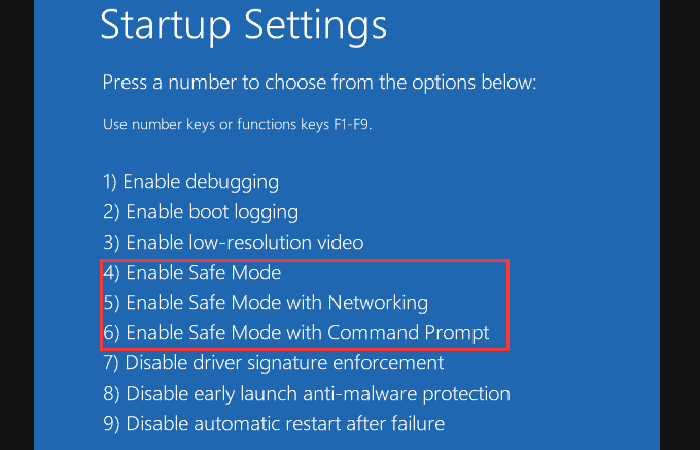
Maaari ka ring pumasok sa Safe Mode sa ibang paraan. Gumamit ng installation disc o i-restart ang iyong PC nang ilang beses para mag-boot sa WinRE . Pagkatapos, i-click ang Troubleshoot → Advanced options → Startup Settings → Restart . Makikita mo ang sumusunod na screenshot; pindutin ang kaukulang key para paganahin ang Safe Mode.
Solusyon 2: I-update ang lahat ng mga driver
Pagkatapos i-restart ang iyong computer sa safe mode, dapat mong suriin ang mga error sa lahat ng driver ng iyong device. Maraming error sa blue screen, tulad ng error na 0x000000ef, ang maaaring sanhi ng mga isyu sa hardware o driver. Sundin ang mga tagubilin sa ibaba:
- Hakbang 1: maipasok mo ito Device Manager pagpindot Umakit + X.
- Hakbang 2: simulang suriin ang lahat ng mga driver. Kung makakita ka ng driver na nagpapakita ng dilaw na tandang padamdam, nangangahulugan ito na may depekto ang driver. Sa kasong ito, dapat mong i-uninstall at muling i-install ang driver na ito.
Bukod pa rito, maaaring hindi na tugma ang mga hardware driver sa iyong Windows system pagkatapos ng isang update. Samakatuwid, kailangan mong i-update ang lahat ng driver sa pamamagitan ng pag-right click sa isang driver at pagpili sa Update driver software . Isa itong kapaki-pakinabang na solusyon para sa mga kritikal na pag-crash ng proseso sa Windows 10.
Solusyon 3: Gamitin ang SFC/ Scannow
Kapag lumitaw ang Windows 10 stop code na critical_process_died , maaaring sanhi ito ng mga sirang o nawawalang system file . Sa kasong ito, maaari mong gamitin ang utos na SFC /Scannow upang suriin ang file system.
Tip: Kung nararanasan mo ang error na critical_process_died sa Windows 10 , maaari mo pa ring patakbuhin ang command na ito para ayusin ang mga sirang system file. Maghanda lang ng installation disc para i-boot ang iyong PC at i-click ang " Repair your computer" sa Windows Recovery Environment , pagkatapos ay buksan ang Command Prompt.
Kung matukoy ng System File Checker na ito na ang mga protektadong file ay na-overwrite ng mga maling file, kukunin nito ang tamang system file mula sa backup ng system file (ibig sabihin, dllcache ) at papalitan ang maling file. Ang utos na ito ay kapaki-pakinabang para sa pag-aayos ng mga system file, at maaari mong sundin ang mga hakbang sa ibaba:
Hakbang 1: Ilagay ang Command Prompt sa search box. Pagkatapos, i-right-click ang Command Prompt at piliin ang Run as administrator para mabuksan ang command window.
Hakbang 2: I-type ang sfc /scannow at pindutin ang Enter . Kailangan mong maghintay ng ilang minuto hanggang sa makumpleto ang system scan.
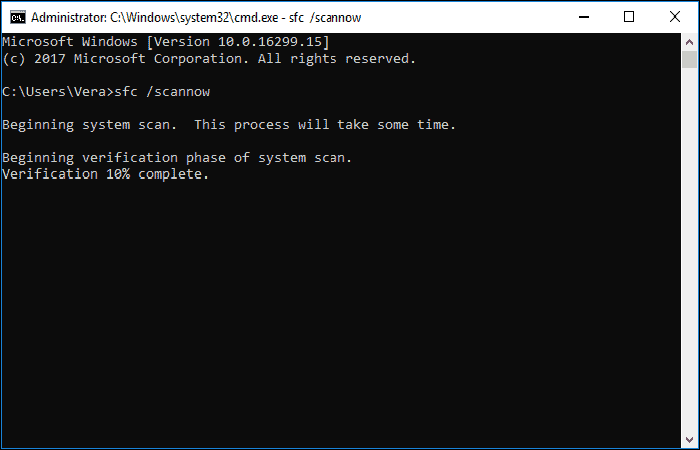
Kapag umabot na sa 100% ang beripikasyon, kung walang mga sirang system file, maaari kang makatanggap ng mensahe na nagsasabing " Walang nakitang anumang paglabag sa integridad ang Windows Resource Protection ."
Kung mayroong ilang mga error sa mga file ng system, mahahanap at maaayos ng tool na ito ang mga ito; maaaring lumabas ang sumusunod na mensahe:
" Natagpuan ng Windows Resource Protection ang mga sirang file at matagumpay na naayos ang mga ito. Kasama ang mga detalye sa CBS.Log windir\ Logs \CBS\CBS.log. Halimbawa, C:\Windows\Logs\CBS\CBS.log. Tandaan na ang pag-log ay kasalukuyang hindi sinusuportahan sa mga offline na sitwasyon ng serbisyo ."
Hakbang 3: Panghuli, dapat mong i-restart ang iyong computer kung naayos na ng command prompt na ito ang anumang mga file.
Solusyon 4: Patakbuhin ang DISM upang ayusin ang sira na imahe ng system
Kung hindi naayos ng utos na `sfc /scannow` ang error sa blue screen ng Windows 10 na "critical_process_died" , maaari mong patakbuhin ang DISM upang ayusin ang imahe ng sistema ng Windows. Sa Windows 10, mayroong isang command-line utility na tinatawag na Deployment Image Servicing and Management , na kilala rin bilang DISM . Inirerekomenda ng maraming gumagamit ang pamamaraang ito.
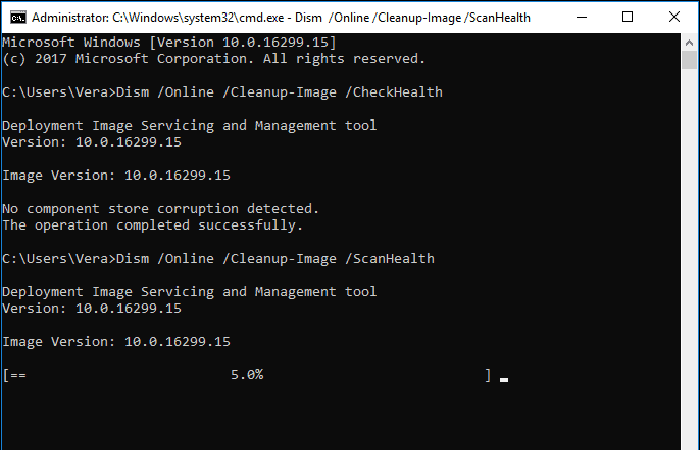
Katulad nito, patakbuhin ang command prompt bilang administrator. Pagkatapos, i-type ang pagsunod sa mga linya ng command:
- Dism / Online / Cleanup-Image / CheckHealth
- Dism / Online / Cleanup-Image / ScanHealth
- Dism /Online /Cleanup-Image /RestoreHealth
Maaaring gusto mong malaman: Ano ang error na "No Bootable Device Hit Any Key" at kung paano ito ayusin
Solusyon 5: Magsagawa ng malinis na boot
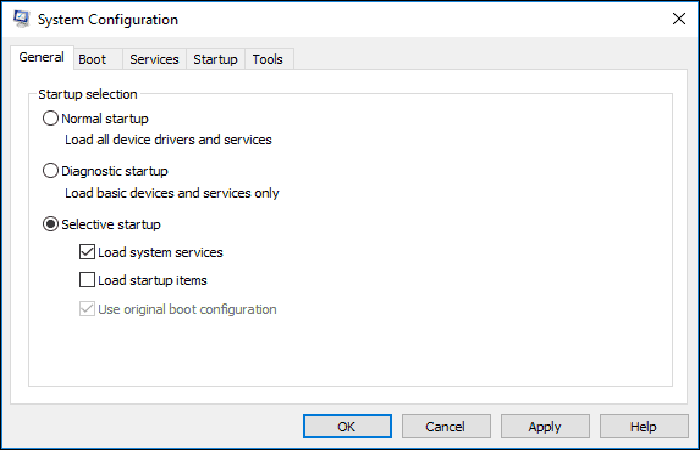
Kung makakaranas ka ng error na critical_process_died sa Windows 10, maaari kang magsagawa ng clean boot sa Safe Mode . Pindutin lamang ang Win + R upang buksan ang Run dialog box at i-type ang msconfig upang buksan ang System Configuration window . Pagkatapos, piliin ang RTUP at Load System Services sa System Configuration window. Panghuli, lagyan ng tsek ang Hide all Microsoft services at i-click ang Disable all.
Solusyon 6: I-uninstall ang pinakabagong software
Maaaring nag-install ka ng ilang virus software sa iyong computer. Marahil ang pag-atake ng virus ay sanhi ng error na ito, kaya i-uninstall ang huling naka-install na software.
Solusyon 7: Ibalik sa nakaraang punto
Kung kamakailan lamang nangyari ang error, maaari kang gumamit ng system restore point upang ibalik ang iyong system sa dating estado nito. Magagawa mo ito sa Windows Recovery Environment sa pamamagitan ng pagpili sa System Restore sa window ng Advanced Options.
Solusyon 8: Gumamit ng MiniTool Partition Wizard kapag may mga masamang sektor
Para dito kailangan mong magsagawa ng ilang mga pamamaraan:
Pamamaraan 1: Suriin ang Hard Drive para sa Mga Maling Error
Ang isa pang karaniwang sanhi ay maaaring ang mga sirang disk block. Kung may mga bad sector sa iyong hard drive, maaaring makatagpo ka ng Windows stop code na critical_process_died . Sa kasong ito, dapat mong suriin ang iyong disk para sa mga bad sector. Paano mo ito gagawin?
Lubos na inirerekomenda ng Milprogramas ang propesyonal na software para sa pamamahala ng partisyon at disk: MiniTool Partition Wizard , na magagamit upang suriin ang mga error sa disk sa ilang simpleng hakbang lamang. Ang partition manager na ito ay nagbibigay ng surface test function upang i-scan ang lahat ng sektor sa disk, binabasa ang lahat ng data mula sa bawat sektor sa Windows 10/8/7/XP/Vista kapag lumitaw ang critical_process_died 0x00000ef error at nabigong mag-boot ang Windows 10.
Samakatuwid, kailangan mo munang gumawa ng bootable disk o USB drive sa pamamagitan ng pag-install ng MiniTool Partition Wizard Pro Edition sa iyong computer at paggamit ng bootable media function nito. Pagkatapos, i-boot ang iyong PC mula sa bootable device sa MiniTool Recovery Environment upang suriin ang mga error sa disk. Sundin ang mga hakbang sa ibaba:
- Hakbang 1: matapos simulan ang MiniTool Partition Wizard, pumili ng target na hard drive at i-right click sa drive na ito para piliin ang function Surface test. Maaari mo ring i-click ang function na ito sa menu Suriin ang disk.
- Hakbang 2: pagkatapos ay i-click Magsimula ka na upang simulan ang proseso. Dapat kang maghintay ng ilang minuto sa panahon ng proseso ng pag-scan sa disk. MiniTool Partition Wizard ay markahan ang bloke ng disk nang walang anumang mga error sa pagbasa sa berde at ang mga may mga error sa pula. Pagkatapos ay i-click tanggapin upang magpatuloy.
- Hakbang 3: sa wakas, i-click Aplicar upang maisagawa ang lahat ng mga operasyon.
Bukod pa rito, maaari ka ring magsagawa ng partition surface test sa pamamagitan ng pagsuri sa bawat sektor sa lahat ng partition. Matapos tapusin ang pagsusuri ng error sa disk, maaari mong tiyakin kung mayroong anumang masamang sektor sa iyong hard drive. At pagkatapos ay mangyaring kumilos ayon sa aktwal na sitwasyon.
Pamamaraan 2: Ayusin ang mga masamang sektor
Pagkatapos makumpleto ang disk test, kung mayroong anumang bad sectors, dapat mong protektahan ang mga ito. Ang paghahanap ng " disk bad sector repair " sa Google ay magpapakita ng ilang kapaki-pakinabang na pamamaraan at video. Sundan lamang ang mga ito upang protektahan ang mga bad sectors.
Paalala: Sa kasamaang palad, ang MiniTool Partition Wizard ay sumusuporta lamang sa pag-verify ng disk at hindi nagbibigay ng mga solusyon para sa pag-aayos ng mga error sa disk. Gayunpaman, makakatulong ang software na ito sa iyo na magsagawa ng iba pang mga operasyon, tulad ng pagkopya ng mga disk, paglipat ng operating system sa isang SSD /HDD, at higit pa.
Pamamaraan 3: I-back up ang mahalagang data sa disk
I-clone ang buong disk para sa data: Pagkatapos makumpleto ang pagsusuri sa disk, maaaring may matuklasan kang malulubhang error. Sa ganitong sitwasyon, para mabawasan ang panganib ng pagkawala ng data, dapat mong i-backup ang iyong data sa hard drive pagkatapos protektahan ang mga bad sector. Sundin ang mga hakbang sa ibaba para gawin ito:
Hakbang 1: Ilunsad ang MiniTool Partition Wizard , i-right-click ang pinagmulang hard drive, at piliin ang Copy . Bilang kahalili, maaari mong i-click ang Copy Disk sa menu na Convert Disk.
Hakbang 2: Susunod, kailangan mong pumili ng disk kung saan kokopyahin ang pinagmulang nilalaman. Ang lahat ng data mula sa pinagmulang disk ay kokopyahin doon. Sa panahon ng pagkopya, ang mga nilalaman ng patutunguhang disk ay mabubura, kaya dapat mong i-backup ang anumang mahahalagang file na nakaimbak sa pinagmulang hard drive. Pagkatapos ay i-click ang button na Susunod.
Hakbang 3: Pagkatapos ay suriin ang mga pagbabago. Mayroong dalawang opsyon sa pagkopya na mapagpipilian mo: Pagkasyahin ang mga partisyon sa buong disk o Kopyahin ang mga partisyon nang hindi binabago ang laki . Narito ang ilang mga tip:
- Kung kokopyahin mo ang buong disk sa SSD o isang advanced na format na disk, iminumungkahi naming piliin ang Force Alignment sa 1 MB para sa mas mahusay na pagganap.
- Kung pipiliin mong gamitin ang GUID partition table, ang patutunguhang disk ay magiging isang GPT disk.
Hakbang 4: Susunod, sasabihin sa iyo ng MiniTool Partition Wizard na kung gusto mong mag-boot mula sa bagong disk, kailangan mong ilagay ang BIOS upang baguhin ang boot order pagkatapos makumpleto ang kopya. Kung ang buong disk lang ang iyong bina-backup, hindi na kailangan ang hakbang na ito.
Hakbang 5: Panghuli, i-click ang Ilapat upang isagawa ang lahat ng operasyon.
Napakadaling i-clone ang lahat ng data sa hard drive sa isa pang drive sa Windows 10. Bukod pa rito, maaari mong gamitin ang MiniTool Partition Wizard upang kopyahin ang mga partisyon at panatilihing ligtas ang data.
I-backup ang iyong system: Kung matagumpay mong naayos ang critical_process_died 0x000000ef error , iminumungkahi naming i-backup mo ang iyong system upang magamit ito sa pagpapanumbalik ng iyong system kung sakaling magkaroon ng problema.
Bukod sa MiniTool Partition Wizard, maaari mo ring gamitin ang isa pang software para sa pag-backup ng data: ang MiniTool ShadowMaker para mag-backup ng mahahalagang file nang hindi binu-boot ang Windows sakaling magkaroon ng error na 0x000000ef sa Windows 10. Ang libreng program na ito ay nagbibigay-daan hindi lamang sa iyo na lumikha ng isang imahe kundi pati na rin mag-clone ng isang disk para sa backup.
I-download ang MiniTool ShadowMaker.
Ano ang sanhi ng pagkakamali kritikal_proseso_namatay?
Kapag ang Windows 10 stop code critical process ay namatay, nangangahulugan ito na ang proseso na kailangan para patakbuhin ang system ay biglang natapos sa ilang kadahilanan. Sa madaling salita, lumilitaw ang bughaw na screen na error na ito dahil sa mga sira o nawawalang mga file ng system, mga may sira na driver ng device, pag-atake ng virus, mga isyu sa compatibility, masamang sektor, at iba pa.
Kailangan mong matutunan: Paano Ayusin ang Error 1962; Walang Natagpuang Operating System
Pensamientos finales
Naipakita na sa iyo ang lahat ng solusyon para sa Windows 10 blue screen error na "critical_process_died" . Kung nararanasan mo rin ang problemang ito, subukan mo lang sila para malaman kung maaayos nila ito para sa iyo. Kung mayroon kang anumang mga katanungan o mungkahi, huwag mag-atubiling mag-iwan ng mensahe sa ibaba; napakahalaga sa amin ng iyong feedback at ikalulugod naming makarinig mula sa iyo.

Ang pangalan ko ay Javier Chirinos at ako ay mahilig sa teknolohiya. Sa natatandaan ko, mahilig ako sa computer at video games at ang libangan na iyon ay nauwi sa trabaho.
Mahigit 15 taon na akong naglalathala tungkol sa teknolohiya at gadgets sa Internet, lalo na sa mundobytes. Sa
Isa rin akong dalubhasa sa online na komunikasyon at marketing at may kaalaman sa pagbuo ng WordPress.