
Sa simula Windows 10, Maiinis ka kung patuloy kang nakakakuha ng asul na screen na may stop code "kritikal_proseso_namatay«. Dito sa artikulong ito, makikita mo ang isang maikling pagpapakilala ng stop code BSOD, gayundin ang mga solusyon sa problemang Critical Process Died na sinamahan ng a boot nabigo.
Dahil sa mga pakinabang na inaalok ng pag-update ng Windows 10, pinipili ng mga gumagamit na makuha ito, gayunpaman, nagdadala din ito ng maraming mga error. Gayunpaman, hindi ito hadlang sa paggawa nang wala ito, dahil matutulungan ka ng Milprogramas.com na malutas ang lahat ng problemang ito sa isang kisap-mata.
Siguro maaaring ikaw ay interesado: Paano Ayusin ang "Hindi Kilalang Hard Error" na Error sa Windows 10/8/7
Ano ang ibig sabihin ng Critical_Process_Died?
Ang Critical_Process_Died ay nangyayari kapag isang kritikal na proseso ng sistema ang namatay habang ipinapakita ang error checking error code 0x000000EF o isang bughaw na screen na error. Kung ang isang kritikal na sistema ay hindi maaaring gumana ng maayos, ang operating system ay makakatagpo ng ilang mga problema.
Dahil dito, mag-crash ito at magpapakita sa iyo ng mga error sa iyong Windows 10 computer tulad ng:
"Nagkaroon ng problema ang iyong PC at kailangang i-restart, nangongolekta lang kami ng impormasyon ng error at pagkatapos ay magre-restart kami para sa iyo".
Ang ilang mga computer ay napupunta sa tuluy-tuloy na ikot ng pag-reboot dahil sa "Namatay ang Kritikal na Proseso" sa bawat oras. Ang Windows 10 stop code na ito ay nangyayari kapag ang proseso ay kinakailangan upang magsimula hindi sinasadyang natapos ang operating system sa hindi kilalang dahilan. Karaniwang nangyayari ang error na ito pagkatapos ng pag-update ng system ng Windows 10 o pag-install ng bagong Windows sa mga PC.
Dahil sa mga pakinabang ng Windows 10, pinipili ng karamihan sa mga tao na mag-upgrade sa bagong system. Gayunpaman, maaaring magdulot ng ilang problema ang update na ito, halimbawa, pagkawala ng partition, mabagal na bilis ng startup, bukod sa iba pang mga abala.
Kahit na sa panahon ng proseso ng pag-update ng Windows o pagkatapos ng matagumpay na pag-update, ang error 0x000000ef o maaaring lumabas ang BSOD stop code dahil sa isyu sa compatibility, mga isyu sa RAM, mga sira o binagong file ng system, masamang sektor, at iba pa.
Kung gayon, ano ang dapat mong gawin ayusin ang Windows 10 kapag ang kritikal na proseso nito ay namatay pagkatapos ng pag-update? Kunin ang mga solusyon sa mga sumusunod na seksyon ngayon.
Paano ayusin ang Critical_Process_Died sa Windows 10
Sa katunayan, ang Windows 10 Critical_Process_Died ay isang karaniwang problemang pinag-uusapan sa maraming forum at artikulo, at nakahanap kami ng ilang kapaki-pakinabang na solusyon upang ayusin ito bilang mga sumusunod.
Solusyon 1: I-restart ang computer sa safe mode
Sa pangkalahatan, ang error na ito ay maaaring maging hindi nagagamit ng iyong desktop o laptop at maaaring kailanganin mong i-restart ito anumang sandali. Palaging lumalabas ang problemang ito sa tuwing i-restart ko ang aking PC. Sa kasong ito, maaari mong i-restart ang computer ligtas na mode. Ito ay isang medyo mabilis na paraan upang i-on ang Windows system ng iyong computer, na maaaring pumigil sa iyong makuha ang error na ito sa proseso ng pagsisimula ng computer:
- Hakbang 1: i-restart ang Windows 10.
- Hakbang 2: pindutin ang Shift + F8 bago magsimulang mag-load ang Windows 10 para mag-boot sa recovery mode, kung saan ka makakapag-boot Ligtas na mode.
- Hakbang 3: pagkatapos ay dapat kang pumunta sa Mga pagpipilian sa advanced na boot at itakda ang boot mode bilang Ligtas na mode upang buksan ang iyong computer.
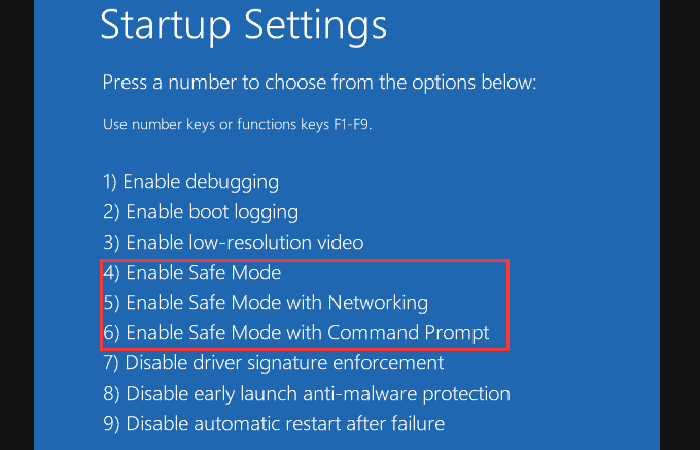
Maaari mo ring ipasok ang Ligtas na mode kung hindi. Gumamit ng installation disk o i-restart ang iyong PC nang maraming beses upang magsimula WinRE. Pagkatapos ay i-click Troubleshoot → Mga advanced na pagpipilian → Pagsasaayos ng pagsisimula → I-restart. Makukuha mo ang sumusunod na screenshot; Pindutin ang kaukulang key upang paganahin ang Ligtas na mode.
Solusyon 2: I-update ang lahat ng mga driver
Pagkatapos i-restart ang iyong computer sa Safe Mode, dapat mong tingnan kung mayroong anumang mga error sa lahat ng iyong device driver. Sa pangkalahatan, maraming mga error sa asul na screen tulad ng error 0x000000ef ay maaaring sanhi ng hardware o mga driver. Mangyaring sundin ang mga tagubiling nakalista sa ibaba:
- Hakbang 1: maipasok mo ito Device Manager pagpindot Umakit + X.
- Hakbang 2: simulang suriin ang lahat ng mga driver. Kung makakita ka ng driver na nagpapakita ng dilaw na tandang padamdam, nangangahulugan ito na may depekto ang driver. Sa kasong ito, dapat mong i-uninstall at muling i-install ang driver na ito.
Bukod pa rito, maaaring hindi na tugma ang mga driver ng hardware sa iyong Windows system pagkatapos ng pag-update. Samakatuwid, kinakailangang i-update ang lahat ng mga driver sa pamamagitan ng pag-right-click sa isang driver at pagpili I-update ang software ng driver. Ito ay isang kapaki-pakinabang na solusyon kritikal_proseso_namatay Windows 10.
Solusyon 3: Gamitin ang SFC/ Scannow
Kapag nangyari ang Windows 10 stop code kritikal_proseso_namatay, posibleng sanhi ito ng sira o nawawalang mga file ng system. Sa kasong ito, maaari mong gamitin ang SFC /Scannow command upang suriin ang file system.
Mungkahi: kung nakakaranas ka ng problema sa Windows 10 kritikal_proseso_namatay, maaari mo pa ring patakbuhin ang command na ito upang ayusin ang mga sirang system file. Maghanda lamang ng installation disk para i-boot ang PC at i-click Ayusin ang iyong computer sa Windows Recovery Environment, pagkatapos ay buksan ang Command agad.
Kung ito Tagasuri ng File Natuklasan ng system na ang mga protektadong file ay na-overwrite ng mga maling file, kukunin nito ang tamang file ng system mula sa backup ng system file (i.e. dllcache) at papalitan ang maling file. Ang utos na ito ay kapaki-pakinabang upang ayusin ang mga file ng system at maaari mong sundin ang mga hakbang sa ibaba:
Hakbang 1: Ipasok ang command prompt sa box para sa paghahanap. Pagkatapos ay i-right click sa Command agad at piliin Tumakbo bilang tagapangasiwa para buksan ang bintana comandos.
Hakbang 2: sumulat sfc / scannow at pindutin ang susi Magpasok. Dapat kang maghintay ng ilang minuto para matapos ang pag-scan ng system.
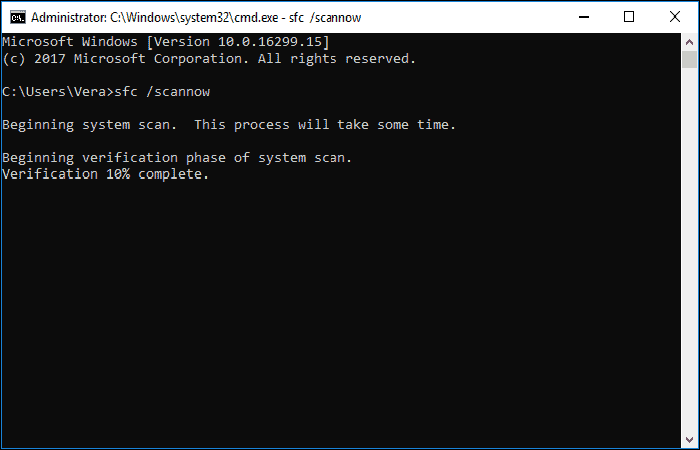
Kapag ang pag-verify ay umabot sa 100%, kung walang mga sirang system file, maaari kang makatanggap ng tala na nagsasabing "Walang nakitang paglabag sa integridad ang Windows Resource Protection".
Kung mayroong ilang mga error sa mga file ng system, mahahanap at maaayos ng tool na ito ang mga ito; maaaring lumabas ang sumusunod na mensahe:
"Nakita ang Windows Resource Protection sira mga file at matagumpay na naayos ang mga ito. Ang mga detalye ay kasama sa CBS. Log windir \ Mga tala \ CBS \ CBS.log. Halimbawa, C:\Windows\Logs\CBS\CBS.log. Pakitandaan na ang pagpaparehistro ay kasalukuyang hindi suportado sa mga offline na senaryo ng serbisyo.".
Hakbang 3: Panghuli, dapat mong i-restart ang iyong computer kung naayos ng command prompt na ito ang anumang mga file.
Solusyon 4: Patakbuhin ang DISM upang ayusin ang sira na imahe ng system
Kung ang utos sfc / scannow hindi inaayos ang Windows 10 blue screen kritikal_proseso_namatay, maaari mong patakbuhin ang DISM upang ayusin ang imahe ng Windows system. Sa Windows 10, mayroong command line utility na tinatawag Pamamahala at pagpapanatili ng imahe sa pag-deploy, na kilala rin bilang DISM. Inirerekomenda ng maraming mga gumagamit ang pamamaraang ito.
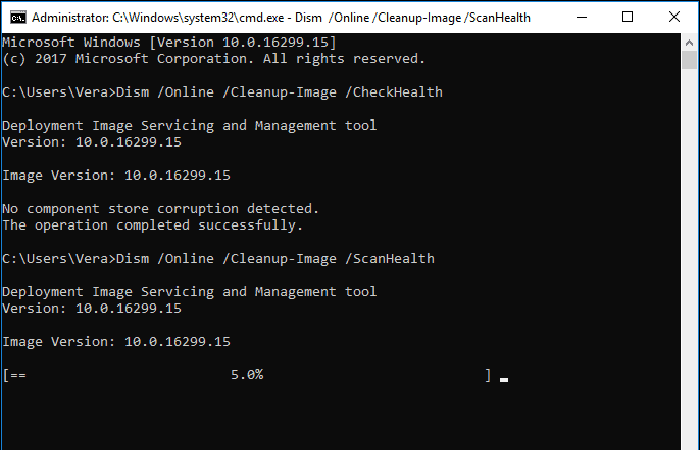
Katulad nito, patakbuhin ang command prompt bilang administrator. Pagkatapos, i-type ang pagsunod sa mga linya ng command:
- Dism / Online / Cleanup-Image / CheckHealth
- Dism / Online / Cleanup-Image / ScanHealth
- Dism /Online /Cleanup-Image /RestoreHealth
Baka gusto mong malaman: Ano Ito At Paano Lutasin Ang Walang Bootable na Device Hit sa Anumang Key Error
Solusyon 5: Magsagawa ng malinis na boot
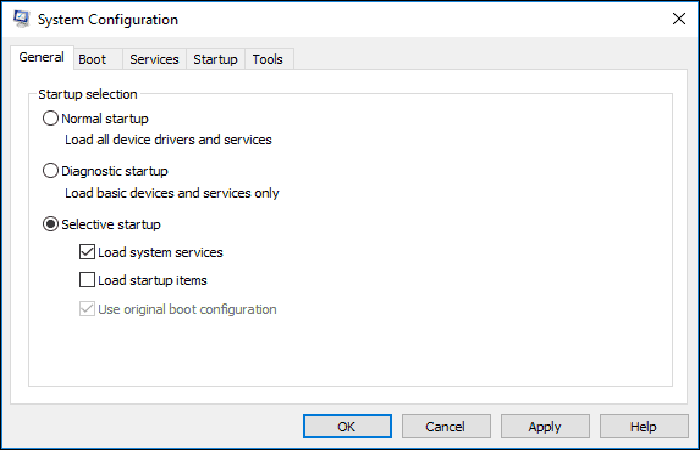
kung nararanasan mo kritikal_proseso_namatay Windows 10, maaari mong piliing magsagawa ng malinis na boot in Ligtas na mode. Pindutin lang Umakit + R para buksan ang kahon Tumakbo at sumulat msconfig upang buksan ang bintana Pagsasaayos ng system. Pagkatapos ay piliin TURP at i-load ang mga serbisyo ng system sa window ng configuration ng system. Sa wakas, markahan Itago lahat ng serbisyo ng Microsoft at mag-click huwag paganahin ang lahat.
Solusyon 6: I-uninstall ang pinakabagong software
Maaaring nag-install ka ng ilang virus software sa iyong computer. Marahil ang pag-atake ng virus ay sanhi ng error na ito, kaya i-uninstall ang huling naka-install na software.
Solusyon 7: Ibalik sa nakaraang punto
Kung lumitaw ang error kamakailan, maaari mong gamitin ang nilikhang system restore point upang ibalik ang dati nitong estado. Magagawa mo ito sa Windows Recovery Environment at pagkatapos ay pumili Ibalik ang system en la ventana Mga advanced na pagpipilian.
Solusyon 8: Gumamit ng MiniTool Partition Wizard kapag may mga masamang sektor
Para dito kailangan mong magsagawa ng ilang mga pamamaraan:
Pamamaraan 1: Suriin ang Hard Drive para sa Mga Maling Error
Ang isa pang posibleng karaniwang dahilan ay maaaring magkaroon ng masamang mga bloke ng disk. Kung may mga masamang sektor sa iyong hard drive, maaaring mangyari ang Windows stop code kritikal_proseso_namatay. Sa kasong ito, dapat mong suriin kung may mga masamang sektor sa iyong disk. Paano isasagawa ang operasyong ito?
Lubos na inirerekomenda ng Milprogramas ang propesyonal na partisyon at software sa pamamahala ng disk: MiniTool Partition Wizard, na ginagamit upang suriin ang mga error sa disk gamit ang mga madaling hakbang. Ang partition manager na ito ay nagbibigay sa iyo ng surface test feature para i-scan ang lahat ng sektor sa disk sa pamamagitan ng pagbabasa ng lahat ng data mula sa bawat sektor sa Windows 10/8/7/XP/Vista, kapag lumitaw ang error. kritikal_proseso_namatay 0x00000ef at Windows 10 ay hindi mag-boot.
Kaya, kailangan mo munang lumikha ng isang boot disk o drive USB pag-install MiniTool Partition Wizard Pro Edition sa iyong computer at gamit ang bootable media function nito. Susunod, i-boot ang iyong PC mula sa bootable na media patungo sa MiniTool Recovery Environment upang suriin kung may mga error sa disk. Sundin ang mga hakbang sa ibaba:
- Hakbang 1: matapos simulan ang MiniTool Partition Wizard, pumili ng target na hard drive at i-right click sa drive na ito para piliin ang function Surface test. Maaari mo ring i-click ang function na ito sa menu Suriin ang disk.
- Hakbang 2: pagkatapos ay i-click Magsimula ka na upang simulan ang proseso. Dapat kang maghintay ng ilang minuto sa panahon ng proseso ng pag-scan sa disk. MiniTool Partition Wizard ay markahan ang bloke ng disk nang walang anumang mga error sa pagbasa sa berde at ang mga may mga error sa pula. Pagkatapos ay i-click tanggapin upang magpatuloy.
- Hakbang 3: sa wakas, i-click Aplicar upang maisagawa ang lahat ng mga operasyon.
Bukod pa rito, maaari ka ring magsagawa ng partition surface test sa pamamagitan ng pagsuri sa bawat sektor sa lahat ng partition. Matapos tapusin ang pagsusuri ng error sa disk, maaari mong tiyakin kung mayroong anumang masamang sektor sa iyong hard drive. At pagkatapos ay mangyaring kumilos ayon sa aktwal na sitwasyon.
Pamamaraan 2: Ayusin ang mga masamang sektor
Pagkatapos ng pagsubok sa disk, kung may mga masamang sektor, dapat mong protektahan ang mga ito. Kapag naghahanap «pagkumpuni ng masamang sektor ng diskSa Google, makakahanap ka ng ilang kapaki-pakinabang na paraan o video. Sundin lamang ang mga ito upang protektahan ang masamang bloke.
Tandaan: sa kasamaang palad, MiniTool Partition Wizard Sinusuportahan lamang nito ang pagsusuri sa disk, ngunit hindi nagbibigay ng solusyon upang ayusin ang mga error sa disk. Gayunpaman, ang software na ito ay maaaring makatulong sa iyo na magsagawa ng iba pang mga operasyon, tulad ng kopya ng disk, i-migrate ang operating system sa SSD / HD, bukod sa iba pang mga bagay.
Pamamaraan 3: I-back up ang mahalagang data sa disk
I-clone ang buong disk para sa data: Pagkatapos mong suriin ang disk, maaari mong matuklasan ang mga seryosong error sa disk. Sa kasong ito, upang mabawasan ang panganib ng pagkawala ng data, dapat mong i-back up ang iyong data sa hard drive pagkatapos maprotektahan ang mga masamang sektor. Sundin ang mga hakbang sa ibaba upang gawin ito:
Hakbang 1: magsimula MiniTool Partition Wizard, i-right click sa source hard drive at piliin Kopyahin. Maaari mo ring i-click Kopyahin ang Disc sa menu I-convert ang disk.
Hakbang 2: Susunod, kailangan mong pumili ng isang disk upang kopyahin ang pinagmulang nilalaman. Ang lahat ng data sa source disk ay makokopya doon. Sa panahon ng operasyon ng pagkopya, ang mga nilalaman ng patutunguhang drive ay tatanggalin, kaya dapat mong i-back up ang data kung mayroong mahahalagang file na naka-save sa pinagmulang hard drive. Pagkatapos ay i-click ang pindutan sumusunod.
Hakbang 3: pagkatapos ay suriin ang mga pagbabago. Bukod pa rito, mayroong dalawang opsyon sa pagkopya na maaari mong piliin mula sa: Pagkasyahin ang mga partisyon sa buong disk o Kopyahin ang mga partisyon nang hindi binabago ang laki. Narito ang ilang mga tip:
- Kung kokopyahin mo ang buong disk sa SSD o isang advanced na format na disk, iminumungkahi naming piliin ang Force Alignment sa 1 MB para sa mas mahusay na pagganap.
- Kung pipiliin mong gamitin ang GUID partition table, ang patutunguhang disk ay magiging isang GPT disk.
Hakbang 4: mamaya, MiniTool Partition Wizard Sasabihin nito sa iyo na kung gusto mong mag-boot mula sa bagong disk, kailangan mong ipasok ang BIOS upang baguhin ang pagkakasunud-sunod ng boot pagkatapos matapos ang kopya. Kung bina-back up mo lang ang buong drive, hindi na kailangang gawin ang hakbang na ito.
Hakbang 5: sa wakas, i-click Aplicar upang maisagawa ang lahat ng mga operasyon.
Napakadaling i-clone ang lahat ng data sa hard drive sa isa pang drive sa Windows 10. Bukod pa rito, maaari mong gamitin ang MiniTool Partition Wizard upang kopyahin ang mga partisyon at panatilihing ligtas ang data.
Gumawa ng backup ng system: kung nalutas mo ang error kritikal_proseso_namatay 0x000000ef, iminumungkahi namin na gumawa ka ng system backup upang magamit ito upang maibalik ang system kapag may nangyaring mali.
Bukod sa MiniTool Partition Wizard, maaari ka ring gumamit ng ibang data backup software: Mini Tool ShadowMaker upang i-backup ang mahahalagang file nang hindi sinisimulan ang Windows kung sakaling magkaroon ng error sa Windows 10 0x000000ef. Ang libreng program na ito ay nagbibigay-daan sa iyo upang hindi lamang lumikha ng isang imahe, ngunit din i-clone ang isang disk para sa backup.
I-download ang MiniTool ShadowMaker.
Ano ang sanhi ng pagkakamali kritikal_proseso_namatay?
Kapag ang Windows 10 stop code critical process ay namatay, nangangahulugan ito na ang proseso na kailangan para patakbuhin ang system ay biglang natapos sa ilang kadahilanan. Sa madaling salita, lumilitaw ang bughaw na screen na error na ito dahil sa mga sira o nawawalang mga file ng system, mga may sira na driver ng device, pag-atake ng virus, mga isyu sa compatibility, masamang sektor, at iba pa.
Kailangan mong matutunan: Paano Ayusin ang Error 1962;Walang Nahanap na Operating System
Pensamientos finales
Ngayon, ipinakita sa iyo ang lahat ng mga solusyon para sa asul na screen ng Windows 10 kritikal_proseso_namatay. Kung naaabala ka rin sa problemang ito, subukan lang sila upang makita kung maaari nilang ayusin ito para sa iyo. Kung mayroon kang anumang mga katanungan o mungkahi, malugod na mag-iwan ng mensahe sa ibaba; Ang iyong mga opinyon ay pinakamahalaga sa amin at ito ay isang kasiyahang pagsilbihan sila.

Ang pangalan ko ay Javier Chirinos at ako ay mahilig sa teknolohiya. Sa natatandaan ko, mahilig ako sa computer at video games at ang libangan na iyon ay nauwi sa trabaho.
Mahigit 15 taon na akong naglalathala tungkol sa teknolohiya at gadgets sa Internet, lalo na sa mundobytes. Sa
Isa rin akong dalubhasa sa online na komunikasyon at marketing at may kaalaman sa pagbuo ng WordPress.