
Maligayang pagdating sa pinakamahusay na gabay mula sa milprogramas para sa Microsoft Visio . Tinipon namin ang lahat ng impormasyong kailangan mo tungkol sa nangungunang produktong ito. Dahil sa pagtaas ng interes, mahalagang manatiling may alam tungkol sa mga tool na magagamit mo kapag gumagamit ng anumang produkto ng Microsoft Office . Kaya, inaanyayahan kita na patuloy na magbasa at alamin ang lahat tungkol sa programang ito kasama namin.
Ano ang Microsoft Visio?
Ang Visio ay isang mahusay na tool, pangunahing ginagamit upang lumikha ng mga propesyonal na diagram at vector graphics. Pinapadali ng Visio na buhayin ang iyong mga ideya gamit ang mahusay na pagkakagawa ng mga diagram, plano, at plano. Hinahayaan ka ng mga makabagong tool na dalhin ang iyong trabaho sa susunod na antas na may mga feature at technique na hindi makikita sa ibang software.
Ang listahan ng mga bagay na maaari mong gawin ay limitado lamang ng iyong sariling imahinasyon. Gumawa ng mga flowchart, floor plan, disenyo ng engineering, organisasyonal na chart, at higit pa—posible ang lahat sa Visio. Ginagawang seamless ng mga hugis at template ang iyong daloy ng trabaho, na nagbibigay-daan sa iyong makagawa ng mga kaakit-akit at tumpak na disenyo para sa maraming layunin.
Gamit ang isang subscription sa Office 365 o Microsoft 365 , maraming miyembro ng koponan ang maaaring magtrabaho sa iisang proyekto ng Visio nang real-time. I-update ang iyong nilalaman gamit ang real-time na impormasyon upang awtomatikong i-refresh ang data at maipakita ang mga pagbabago habang nangyayari ang mga ito sa mundo.
Bakit gagamit ng Microsoft Visio?

Ang Visio ay ang mainam na tool para sa paglikha ng mga kumplikadong diagram, pagpapakita ng mga proseso, pati na rin ang paglalarawan ng mga diagram, mga graph ng daloy ng trabaho, kasaysayan ng mga benta, projection ng mga benta at mga relasyon sa negosyo.
Mayroon kang toolset na kinakailangan upang kumuha ng plano mula sa konsepto hanggang sa pagkumpleto. Gumawa ng mga visual na presentasyon para sa anumang proyekto, nagtatrabaho ka man sa arkitektura o disenyo ng web. Patuloy na binibigyang kapangyarihan ng Visio ang mga user na isama ang mga detalyadong konsepto sa mga graph at diagram na maaaring ibahagi sa mga team, empleyado, at customer.
Napakadaling gamitin ng Visio para sa lahat. Mula sa mga propesyonal sa IT hanggang sa mga customer sa entry-level, walang natatanggap ang Visio kundi positibong feedback tungkol sa disenyo ng inisyatiba nito at kadalian ng pag-access. Bigyan ang iyong trabaho ng isang mas propesyonal at kaakit-akit na disenyo na may mga pre-made na template, built-in na mga hugis, at naaangkop na mga epekto.
Mga bersyon ng Microsoft Visio
Ang Visio ay kasalukuyang makukuha sa higit sa isang edisyon, pati na rin sa iba't ibang opsyon sa plano. Sa panahon ng pagsulat nito, nag-aalok ang Microsoft ng dalawang magkaibang plano ng Visio Online , bilang karagdagan sa isang karaniwan at isang propesyonal na bersyon ng software.
Ang bawat bersyon ay naglalaman ng mga pangunahing kakayahan ng Visio, habang ang mga solusyon sa mas mataas na dulo ay nag-aalok ng higit pang mga tampok upang matugunan ang mga pangangailangan at kinakailangan ng mas hinihingi na mga customer, tulad ng maliliit at katamtamang laki ng mga negosyo o organisasyon.
Mga Tampok ng Microsoft Visio
- Gumawa ng mga propesyonal na diagram upang kumatawan sa anumang proseso ng negosyo nang madali.
- Gumamit ng mga hugis upang magplano ng arkitektura, mga website, mga mobile app, at iba pang mga proseso nang hindi kinakailangang iguhit ito nang mag-isa.
- Pumili mula sa libu-libong magagamit na mga template upang bigyan ang iyong bagong proyekto ng maagang pagsisimula.
- Maging produktibo on the go gamit ang Visio Online, na ginagawang naa-access ang iyong trabaho kahit saan. web browser.
- Makita gamit ang mahigit 10 iba't ibang sinusuportahang format ng file upang i-export ang iyong mga likha ng Visio o mag-import ng mga proyekto ng ibang tao.
- Makipag-ugnayan sa iyong team nang real time sa pamamagitan ng mga pagsasama ng Office 365 at Microsoft Teams.
Mga kalamangan at disadvantages
Ang Microsoft Visio ay isang maraming nalalaman na tool, ngunit hindi ito ang pinakamahusay na opsyon para sa lahat. Tiyaking tingnan ang mga opinyon ng aming mga propesyonal sa kung ano ang mga kalakasan at kahinaan ng Visio at kung paano sila makakaapekto sa iyong negosyo pagkatapos ng iyong pagbili.
Mga kalamangan, benepisyo at kalakasan ng Microsoft Visio:
- Ang karanasan ng gumagamit ay simple sa isang madaling gamitin na interface. Ang madaling gamitin na interface at mga tool ay nagpapadali sa pagbangon at pagtakbo. Ang mga advanced na user ay may mga opsyon upang gumana sa mga shortcut at advanced na diskarte.
- Ang mga flowchart, diagram at wireframe ay maaaring ihanda nang napakadali kahit na walang malawak na teknikal na kaalaman.
- Pinapadali ng mga stencil at template na magsimula ng mga bagong proyekto na may mga kinakailangan sa pamantayan ng industriya na nakapaloob sa iyong proyekto bilang default.
- Awtomatikong pag-link ng mga bagay sa diagram ayon sa sarili nilang mga itinakdang panuntunan, na ginagawang mas madali ang paggawa sa iyong canvas.
- Ikonekta ang iyong mga flowchart at diagram sa real-time na data gamit ang mga awtomatikong update, na ginagawang mas dynamic at interactive ang mga proyekto.
Mga kahinaan, disbentaha, at kahinaan :
- Ang desktop application ay hindi magagamit para sa mga gumagamit ng Kapote y Linux, na bahagyang naglilimita sa kakayahang magamit para sa mga walang access sa Visio Online.
- Maaaring mahirap panatilihing nakahanay ang mga hugis kung wala kang magandang mata para sa spatial na layout.
- Wala itong aesthetic at mga mungkahi na nakabatay sa disenyo kapag gumagawa ng mga diagram gaya ng mga wireframe ng website at app, o para mapanatili ang mga kumplikadong diagram na kaaya-aya sa mata.
- Ang pag-print o pag-publish ng iyong mga diagram ay hindi kasingdali ng maaari.
- Hindi ito dumarating bilang bahagi ng anumang subscription sa Office.

Paano ito makukuha?
Mayroong ilang mga paraan upang bumili ng Microsoft Visio at simulan ang paggamit ng pinaka-makabago at pinakabagong pagpaplano at diagramming software ng 2021. Ang bawat paraan ng pagbili ay pinakaangkop para sa iba't ibang grupo ng mga tao - suriin ang iyong mga opsyon at bilhin ang iyong Microsoft Visio software ngayon.
Bumili online
Maraming bersyon ng Visio ang ipinamamahagi ng mga online na retailer at reseller sa buong mundo. Kung naghahanap ka ng paraan para makabili ng pinakabago at mas lumang mga bersyon ng Visio, ang iyong pinakamagandang opsyon ay maghanap ng pinagkakatiwalaang reseller sa online marketplace.
Mag-subscribe sa Office 365 / Microsoft 365
Bagama't hindi bahagi ng suite ng mga aplikasyon ng Office 365 ang Visio, ang pag-subscribe sa suite ay nagbibigay-daan sa iyong gamitin ang Visio Online. Maaari kang bumili ng subscription sa Office 365 sa aming website o bisitahin ang opisyal na pahina ng Microsoft Store para sa iba pang mga opsyon, tulad ng mga diskwento para sa estudyante, mga plano para sa pamilya, o mga plano para sa negosyo.
Magkano ang halaga ng Visio?
Available ang Microsoft Visio sa maraming iba't ibang mga edisyon, pati na rin sa maraming iba't ibang mga bersyon salamat sa siklo ng pag-update ng Office ng Microsoft. Bukod pa rito, may iba't ibang mga gastos din ang iba't ibang lisensya. Sa ibaba ay ipapakita namin sa iyo ang isang mabilis na pangkalahatang-ideya ng mga opsyon kapag bumibili ng Microsoft Visio.
Paano i-install ang program na ito?
Bago simulan ang proseso ng pag-install, tiyaking natutugunan ng iyong computer ang mga kinakailangan ng computer para i-install at patakbuhin ang Visio. Kung hindi sapat ang lakas ng iyong device upang matugunan ang mga kinakailangang ito, maaaring magkaroon ka ng mga problema sa pag-install at pagtatrabaho sa Visio. Ang mga kinakailangan ay matatagpuan sa seksyon ng mga tagubilin sa pag-install.
- I-redeem ang iyong product key sa com / setup, pagkatapos ay kailangan mo pag-login gamit ang iyong kaukulang Microsoft account. Ilagay ang iyong product key para maiugnay mo ang account sa iyong lisensya. (Tandaan: hindi mo magagawang i-unlink ang account na ito sa hinaharap.)
- Kung hindi mo pa nasisimulansession, Mag-sign in sa iyong nauugnay na Microsoft account sa com sa pamamagitan ng pag-click sa pindutan Mag log in.
- Mag-navigate sa Home page ng opisina, pagkatapos ay i-click ang button I-install ang Opisina.
- Piliin Mga serbisyo at mga subscription.
- Hanapin ang bersyon ng Visio, pagkatapos ay piliin I-install.
- Simulan ang file ng pag-install. Kung sinenyasan ka ng User Account Control Gusto mo bang payagan ang app na ito na gumawa ng mga pagbabago sa iyong device? Pumili Oo.
- Hintaying makumpleto ang pag-install. Malalaman mo na ang installer ay tapos nang tumakbo kapag nakita mo ang pariralang ¡Handa na ang lahat! Naka-install na ang Visio sa screen.
- Sundin ang mga tagubilin sa screen para ilunsad ang Visio at makapagtrabaho. Maaaring kailanganin mong mag-sign in gamit ang iyong Microsoft account upang maayos na mabigyan ng lisensya ang iyong produkto ng Visio at gamitin ang online na functionality.

Pangangailangan sa System
Ang mga sumusunod na kinakailangan ay nalalapat sa Visio Standard 2019 at mga mas bagong bersyon. Ang mga naunang bersyon ng Visio ay maaaring tumakbo sa mga computer na hindi nakakatugon sa mga kinakailangang ito. Computer at processor : 1,6 GHz o mas mabilis (64-bit) o 2 core (32-bit)
- Memorya: 4 GB RAM (64-bit) o 2 GB RAM (32-bit)
- Hard drive: ang pinakamababang kapasidad nito ay dapat na 4 GB ng magagamit na espasyo sa disk
- Screen: dapat magkaroon ng resolution na hindi bababa sa 1280 x 768. 32-bit na may acceleration ng hardware para sa 4K o mas mataas.
- Mga graphic: Nangangailangan ng DirectX 9 o mas bago ang graphics hardware acceleration, na may WDDM 2.0 o mas mataas para sa Windows 10 (o WDDM 1.3 o mas mataas para sa Windows 10 Fall Creators Update).
- Sistema operativo: Windows 10, Windows Server 2019
- Browser: ang kasalukuyang bersyon ng Microsoft Edge, Internet Explorer, Chrome o Firefox.
- .NET na bersyon: Ang ilang mga tampok ay maaaring mangailangan ng .NET 3.5 o 4.6 at mas mataas na mai-install din sa iyong device.
- Iba pang mga kinakailangan:
- Nangangailangan ng koneksyon sa Internet ang online functionality.
- Ang isang touch-enabled na device ay kinakailangan upang magamit ang anumang multi-touch functionality. Pakitandaan na ang mga touch feature ay na-optimize para sa paggamit sa Windows 10.
- Ang mga feature sa pamamahala ng cloud file ay nangangailangan ng OneDrive, OneDrive for Business, o SharePoint.
- Ang isang Microsoft account o organisasyonal na account ay kinakailangan para sa pagtatalaga ng lisensya.
Paalala ng Microsoft: Maaaring mag-iba ang functionality at graphics ng produkto depende sa configuration ng iyong system. Ang ilang feature ay maaaring mangailangan ng karagdagang o advanced na hardware o koneksyon sa server.
Paano gamitin ang program na ito
Ang Visio ay isang hindi kapani-paniwalang makabagong application na nagbibigay sa bawat user ng kadalian ng paggamit, mga tool sa accessibility, at mga pamilyar na feature.
Ang mga galaw gaya ng pag-drag at pag-drop, pag-align ng mga posisyon ng asset, at awtomatikong pagkonekta ng mga hugis o iba pang elemento ay dapat na madaling makilala ng mga pang-araw-araw na gumagamit ng computer. Ang mga galaw na ito ay ginagawang mas mahusay at mas mabilis ang pagbuo ng iyong mga diagram kaysa dati, na binabawasan ang pangangailangan para sa manu-manong trabaho at mga paulit-ulit na gawain.
Bilang karagdagan sa pangunahing paggalaw at paggamit ng Visio, may ilang kapansin-pansing feature na dapat mong matutunan nang maaga. Ang pag-alam sa mga feature na ito ay nagbibigay-daan sa iyong lubos na mapakinabangan ang produktibo, madaling gamitin na daloy ng trabaho ng Visio upang mapabuti ang iyong mga proyekto at ang kanilang pagganap.
Paano gumamit ng mga template sa Microsoft Visio
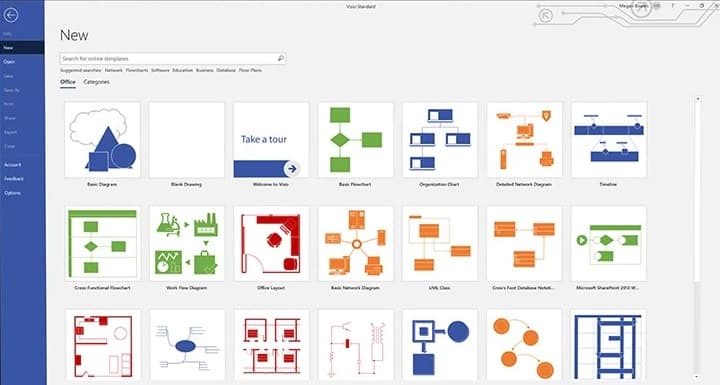
Madaling mapabilis ng mga template ang proseso ng pagtatrabaho sa Visio. Sa malawak na pagkakaiba-iba ng mga pre-designed na asset na available nang libre, ang mga template ay magsisimula ng iyong bagong proyekto at magliligtas sa iyo mula sa manu-manong i-configure ang pundasyon nito.
Ito ay kung paano gumamit ng template sa Microsoft Visio.
- Buksan ang Visio, pagkatapos ay piliin Archive → Nuevo.
- Pumili o maghanap ng template:
- Pumili ng kasalukuyang template sa tab Opisina o Mga Template.
- Maghanap ng mga template online o pumili ng isa sa iminungkahing paghahanap. Pakitandaan na ang software, engineering, at mga kategorya ng database ay available lang sa Visio Professional 2016 at mas bago.
- Kung sinenyasan ka para sa template, piliin ang mga unit ng pagsukat na gusto mong gamitin.
- I-click ang button Lumikha upang dalhin ang template sa iyong proyekto.
Ayaw gumamit ng template? Walang problema. Piliin lang ang Basic Diagram para magsimula sa simula nang walang anumang paunang idinagdag na elemento o setting.
Paano gumawa ng mga diagram sa loob ng program na ito
Ang mga diagram ay ang core ng Visio. Binubuo nila ang bawat isa sa iyong mga proyekto, kahit na gusto mong lumikha ng isang flowchart o isang plano sa disenyo ng web. Ang mga ito ay gawa sa mga hugis, na mahalagang gumagana bilang mga bloke ng gusali ng iyong diagram.
Alamin natin ang mga pangunahing kaalaman sa mga hugis ng Visio at kung paano gamitin ang mga ito upang lumikha at bumuo ng iyong mga diagram:
- Para gumawa ng diagram, i-drag ang mga hugis mula sa gallery. mga simbolo sa bintana Forms sa canvas at pagkatapos ay ikonekta ang mga ito. Mayroong iba't ibang mga paraan upang ikonekta ang mga hugis, ngunit ang pinakamadaling paraan ay ang paggamit AutoConnect na mga arrow.
- Baguhin ang iyong mga hugis sa pamamagitan ng pagbabago ng laki at pag-ikot sa mga ito:
- Gamitin ang square selection handles upang baguhin ang taas at lapad ng isang hugis. I-click at i-drag ang handle ng pagpili upang palawakin ang hugis nang hindi binabago ang mga proporsyon nito. Gamitin ang hawakan sa gilid ng isang hugis upang gawing mas mataas o mas malapad ang hugis.
- El controller ng pag-ikot ay matatagpuan sa itaas ng isang napiling hugis. I-drag ito pakanan o pakaliwa upang paikutin ang hugis.
- Magdagdag ng data sa bawat isa sa mga hugis sa pamamagitan ng pagsusulat sa mga ito sa window na nagsasabing Data ng hugis. (Kung nawawala ang bintana, pumunta sa Ver → Ipakita ang pangkat → Mga panel ng gawain → Data ng hugis).
- Maraming mga hugis sa Visio ang may mga espesyal na pag-uugali na kapaki-pakinabang para sa pagpapakita ng natatanging data at paglikha ng mga interactive na elemento. Halimbawa, ang pag-uunat ng isang hugis Mga tao Magpakita ng mas maraming tao at mag-stretch ng hugis bulaklak sa ang paglago ay nagpapahiwatig ng paglaki.
- Sa tab disenyo, Maaari mong i-customize ang mga hugis nito sa pamamagitan ng paglalapat ng iba't ibang tema.
Paano gumawa ng mga flowchart gamit ang program na ito
Kapag nagtatrabaho sa Visio, malamang na gusto mong lumikha ng ilang mga flowchart upang ilarawan ang iyong proseso ng pag-iisip, ang pagbuo ng isang proyekto, o ipakita ang anumang data sa isang tuluy-tuloy na paggalaw. Dito makikita mo ang step-by-step na tutorial para gumawa ng basic flowchart sa Visio.
- Buksan ang Visio at mag-click sa kategorya Flowchar
- I-double click ang opsyon Pangunahing flowchart.
- Mag-drag ng hugis ng flowchart sa iyong drawing upang magdagdag ng hakbang sa iyong proseso. Maaari kang magdagdag ng maraming hakbang hangga't gusto mo. May access ka sa mga sumusunod na form ng flowchart:
- Simula / Wakas: ang una at huling hakbang ng iyong proseso.
- Proceso: kumakatawan sa isang hakbang sa iyong proseso.
- Desisyon: Dapat mong ipahiwatig ang punto kung saan idinidikta ang desisyon na naaayon sa susunod na hakbang.
- Thread: Ang mga ito ay ilang mga hakbang na inilapat upang bumuo ng isang subprocess sa ibang lugar.
- Dokumento: Ang hakbang na ito ay nagreresulta sa isang dokumento.
- katotohanan: ay nagpapahiwatig na ang impormasyon ay pumapasok sa proseso mula sa labas o umalis sa proseso.
- Sanggunian sa pahina: ay nagpapahiwatig na ang nakaraan o susunod na hakbang ay matatagpuan sa ibang lugar sa pagguhit.
- Sanggunian sa labas ng pahina- Gamitin ang hugis na ito upang lumikha ng isang hanay ng mga hyperlink sa pagitan ng dalawang pahina ng flowchart, o sa pagitan ng hugis ng thread at isang hiwalay na pahina ng flowchart na nagpapakita ng mga hakbang sa thread na iyon.
- Ikonekta ang mga hugis sa flowchart sa pamamagitan ng paglalagay ng iyong mouse cursor sa iyong unang hugis, pagkatapos ay i-click ang maliit na arrow na lalabas at tumuturo sa hugis na gusto mong kumonekta.
- Kung ang pangalawang hugis ay hindi direkta sa harap ng una, i-click at hawakan ang maliit na arrow, pagkatapos ay i-drag ito sa pangalawang hugis.
- Magdagdag ng text sa isang hugis o connector sa pamamagitan ng pagpili dito at pag-type. Kapag tapos ka na, mag-click sa anumang blangko na lugar upang ihinto ang pag-type.
Kung kailangan mo ng higit pang tulong sa Visio, huwag mag-atubiling ipaalam sa amin sa aming seksyon ng mga komento sa ibaba. Bumalik anumang oras sa aming portal para sa higit pang impormasyon na mga artikulo na may kaugnayan sa modernong teknolohiya! Magkita-kita tayo sa aming susunod na publikasyon.

Ang pangalan ko ay Javier Chirinos at ako ay mahilig sa teknolohiya. Sa natatandaan ko, mahilig ako sa computer at video games at ang libangan na iyon ay nauwi sa trabaho.
Mahigit 15 taon na akong naglalathala tungkol sa teknolohiya at gadgets sa Internet, lalo na sa mundobytes. Sa
Isa rin akong dalubhasa sa online na komunikasyon at marketing at may kaalaman sa pagbuo ng WordPress.
Talatuntunan
- 1 Ano ang Microsoft Visio?
- 2 Bakit gagamit ng Microsoft Visio?
- 3 Mga bersyon ng Microsoft Visio
- 4 Mga kalamangan at disadvantages
- 5 Paano ito makukuha?
- 6 Magkano ang halaga ng Visio?
- 7 Paano i-install ang program na ito?
- 8 Pangangailangan sa System
- 9 Paano gamitin ang program na ito
- 10 Paano gumamit ng mga template sa Microsoft Visio
- 11 Paano gumawa ng mga diagram sa loob ng program na ito
- 12 Paano gumawa ng mga flowchart gamit ang program na ito