- Microsoft 365 y Google Nag-aalok ang Workspace ng kumpletong productivity suites, ngunit may iba't ibang pamamaraan sa compatibility, kolaborasyon, at administrasyon.
- Ang pagpili ng plataporma ay dapat na naaayon sa kultura, industriya, uri ng device, at mga pangangailangan sa seguridad at pagsunod ng organisasyon.
- Ang paglipat mula sa Google Workspace patungo sa Microsoft 365 ay nagbibigay-daan sa iyong maglipat ng email, kalendaryo, contact, at mga file, bagama't may mga limitasyon na dapat planuhin.
- Ang pagsusuri sa kabuuang halaga ng pagmamay-ari at ang epekto sa produktibidad at hybrid na trabaho ay susi sa pagbibigay-katwiran sa pagbabago at pagdidisenyo ng isang walang aberya na transisyon.
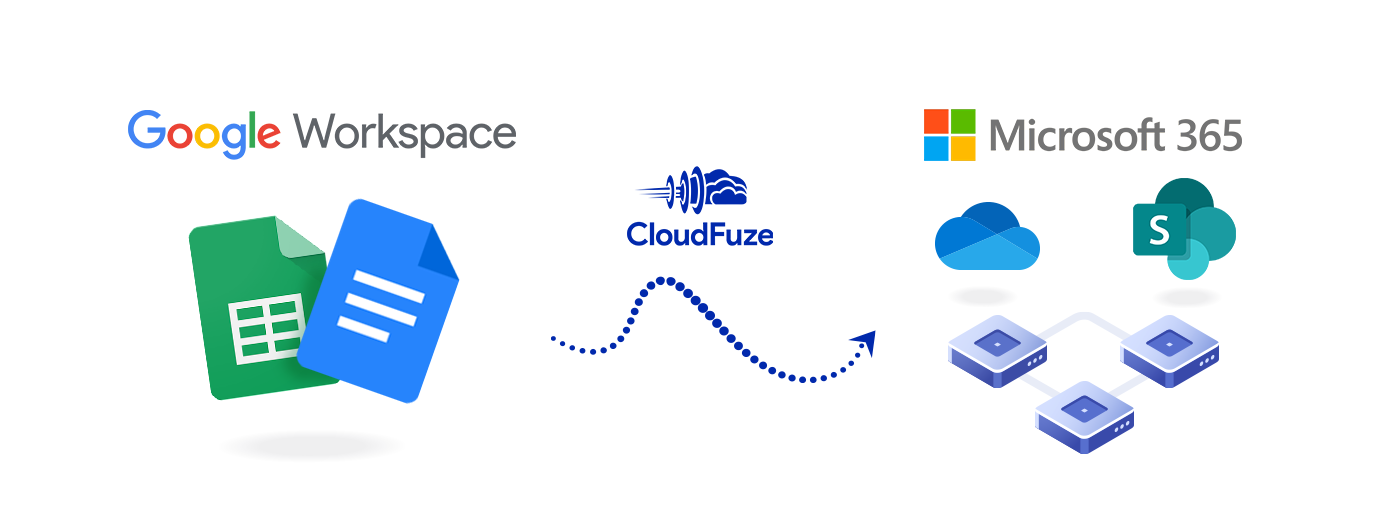
Kung ikaw ay nagtatrabaho kasama ang Google Workspace at isinasaalang-alang mo ang paglipat sa Microsoft 365Malamang kalahati ng team mo ang natutuwa sa Gmail, Drive, at Docs… at kalahati naman ang nanunungayaw nang wala ang mga ito SalitaHindi kayang mabuhay ang Excel at PowerPoint. Mas karaniwan ang sitwasyong ito kaysa sa inaakala: ang mga organisasyong namuhunan sa Google sa loob ng maraming taon ay sinanay na ang kanilang mga gumagamit, ngunit mayroon pa ring napakataas na porsyento na mas gusto ang ecosystem ng Microsoft.
Sa kontekstong ito, ang karaniwang tanong ay kung Manatili sa Google Workspace, ilipat ang lahat sa Microsoft 365, o kaya'y mabuhay nang walang pag-asa Patuloy na naka-install ang Office sa mga computer at file sa Drive. At, siyempre, may isa pang mahalagang isyu na lumalabas: kung paano gawin ang isang Maayos na paglipat ng email, mga file, kalendaryo, at mga pahintulot Nang walang anumang nasisira at hindi pinapanatiling naka-idle ang mga gumagamit sa loob ng isang linggo. Suriin natin ang lahat ng ito nang mahinahon at may praktikal na pamamaraan.
Microsoft 365: Isang makapangyarihang ecosystem para sa mga mapaghamong kapaligiran sa negosyo
Kapag makipag-usap namin tungkol sa Microsoft 365 (dating Office 365) Tinutukoy namin ang isang plataporma na pinagsasama ang mga klasikong desktop application na may mga serbisyo sa cloud, advanced na seguridad, at mga modernong tool sa pakikipagtulungan. Sa madaling salita, pinagsasama-sama nito ang tradisyonal na Word at Excel sa Teams. SharePointOneDrive at ang buong administrasyon at setup ng seguridad ng Microsoft.
Kabilang sa mga pinakakilalang bahagi nito ay ang Mga aplikasyon sa desktop at web ng opisina (Word, Excel, PowerPoint, Outlook, Access, Publisher), bilang karagdagan sa mga kagamitang pangkolaborasyon tulad ng Mga Koponan, SharePoint, at OneDrive, mga serbisyong pangkorporasyon tulad ng Exchange Online o ng Power Platform, at isang lumalaking hanay ng mga solusyon sa seguridad tulad ng Microsoft Defender at mga tampok sa pagsunod.
Isa sa mga pangunahing kalakasan ng Microsoft 365 ay ang Ganap na offline na pagganaMaaaring patuloy na gamitin ng mga user ang lahat ng resources ng Word, Excel o PowerPoint kahit na mawalan sila ng internet access, na mahalaga sa mga kumpanyang madalas magbiyahe, mga construction site, mga sangay na mahina ang koneksyon, o mga user na mas gusto ang tradisyonal na modelo ng isang lokal na file na sini-synchronize kalaunan.
Bukod pa rito, ang plataporma ay lubos na idinisenyo para sa maisama sa imprastraktura Windows at Aktibong DirektoryoSamakatuwid, ito ay lalong akma sa mga organisasyong nasa kapaligiran na ng Microsoft, na may mga server, domain, at mga aplikasyon sa negosyo batay sa mga panloob na teknolohiya.
Sa hindi gaanong kanais-nais na aspeto, ang Microsoft 365 ay mayroong isang tiyak na pagiging kumplikado ng pagsasaayos at pangangasiwaNapakalakas ng admin center, ngunit nangangailangan ito ng teknikal na kaalaman upang lubos na magamit ang mga kakayahan nito. Maaari ring medyo mahirap ang proseso ng pagkatuto para sa mga user na hindi pamilyar sa ecosystem ng Microsoft, lalo na sa mga nagmumula sa mga purong web-based na kapaligiran tulad ng Google Workspace.
Google Workspace: Walang-abala na kolaborasyon sa cloud
Ang Google Workspace (dating G Suite) ay isinilang mula sa unang araw na may ideya na Nangyayari ang lahat sa browser at sa totoong orasHindi na kailangang mag-install ng mabibigat na software package: Docs, Sheets, Slides, Gmail, Calendar, Meet… lahat ay maa-access mula sa web o mula sa app Mga napakagaang mobile phone na idinisenyo para gumana kahit saan.
Ang puso ng suite ay binubuo ng Gmail, Drive, Docs, Sheets, Slides, Calendar, Chat at MeetBukod pa rito, kasama rito ang mga utility tulad ng Forms, Sites, Keep, Jamboard, at AppSheet. Sa madaling salita, nasasakupan mo na ang iyong corporate email, ang imbakan sa cloud, mga pangunahing office suite, mga video call at internal messaging, na may matinding pagtuon sa pagiging simple.
Ang pinakamalaking kalakasan ng Google Workspace ay nasa sabay-sabay na pakikipagtulungan sa mga dokumentoMaraming user ang maaaring mag-edit ng isang file nang sabay-sabay, makakita ng mga pagbabago sa real time, magkomento, magmungkahi, at makipag-chat sa loob mismo ng dokumento nang hindi nababahala tungkol sa pagkontrol ng bersyon o mga file lock. Para sa mga distributed team, mga startup, at mga kumpanyang may napaka-patas na istruktura ng organisasyon, ito ay isang tunay na tagumpay.
Ang isa pang napakahalagang punto ay ang nito malinis at kaunting interfaceDahil dito, halos lahat ng gumagamit ay madaling makagamit nito sa loob lamang ng ilang minuto, lalo na kung gumagamit na sila ng personal na Gmail o Google Drive account. Para sa mga organisasyong may maliliit na IT team, ang simpleng paggamit na ito ay nakakabawas sa mga insidente at oras ng suporta.
Ang hindi gaanong positibong panig ay ang pagdepende sa koneksyon sa internet Kapansin-pansin ang pagkakaiba: mayroon ngang mga offline mode, oo, ngunit hindi nito naaabot ang antas ng kapanahunan ng mga desktop application ng Microsoft. Bukod pa rito, bagama't bumuti nang malaki ang pagiging tugma sa mga Office file, ang mga kumplikadong dokumento ng Excel o Word ay maaari pa ring maging problema sa pagbukas o pag-edit sa [system/app/atbp.]. Google Docs o Mga Sheet.
Pangunahing paghahambing: karanasan ng gumagamit, kolaborasyon, at imbakan
Kung tututukan natin ang pang-araw-araw na pangangailangan ng gumagamit, iniaalok ng Microsoft 365 mga interface na may mas maraming opsyon at posibilidadna may mga ribbon na puno ng mga menu, tab, at mga advanced na setting. Perpekto ito para sa mga user na pinipilit ang Excel o Word sa kanilang mga limitasyon, ngunit maaari itong maging nakakapagod para sa mga mas basic na user.
Sa kabilang banda, ang Google Workspace ay tumataya sa isang Mas malinis na disenyo na may mga tampok na ipinapakita ayon sa kontekstoItinatago nito ang ilan sa mga komplikasyon kaya hindi maligaw ang gumagamit. Pinapabilis nito ang paggamit, bagama't nakakaligtaan ng ilang mga bihasang gumagamit ang pagkakaroon ng mas malalim na mga opsyon para sa mga napakakumplikadong dokumento.
Sa pakikipagtulungan, ang Microsoft 365 ay lalong umaasa sa Mga Koponan, SharePoint, at co-authoring sa OfficePinagsasama-sama ng mga Team ang chat, mga channel, mga video call, at collaborative editing ng mga dokumentong naka-host sa OneDrive o SharePoint. Mahusay ang co-authoring, bagama't kung minsan ay hindi gaanong pare-pareho ang karanasan sa pagitan ng mga desktop at online na bersyon.
Ang Google Workspace, sa bahagi nito, ay mayroong kolaborasyong real-time na naka-embed sa DNAAng lahat ay dinisenyo para sa mabilis na pagbabahagi, sabay-sabay na pag-edit, at pagkomento. Ang integrasyon ng Meet sa Calendar at mga dokumento ay ginagawang napakadali ang walang putol na paglipat mula sa isang email o dokumento patungo sa isang video call.
Sa pag-iimbak at pamamahala ng file, ang OneDrive at SharePoint ay nag-aalok ng modelo ng aklatan ng dokumentaryo na may mataas na istrukturana may detalyadong kontrol sa mga pahintulot, mga daloy ng trabaho sa pag-apruba, metadata, at mga patakaran sa pagpapanatili. Sa kabilang banda, ang Google Drive ay namumukod-tangi dahil sa pagiging simple nito (at may mga alternatibo tulad ng Proton Drive): malalakas na paghahanap, mabilis na pagbabahagi at preview ng halos anumang file nang hindi nangangailangan ng mga karagdagang application.
Seguridad, pagsunod sa mga regulasyon, at integrasyon sa iba pang mga sistema
Kapag makipag-usap namin tungkol sa seguridad at pagsunodKaraniwang may kalamangan ang Microsoft 365 sa mga sektor na may mataas na regulasyon (pananalapi, pangangalagang pangkalusugan, administrasyong pampubliko) dahil kasama rito ang mga opsyon tulad ng advanced DLP, pamamahala ng impormasyon, Microsoft Defender, napakahusay na kontrol sa mga pagkakakilanlan at pag-access, bilang karagdagan sa malawak na katalogo ng mga sertipikasyon (GDPR, HIPAA, ISO 27001, atbp.).
Hindi rin mahirap ang Google Workspace sa aspetong ito: Samantalahin ang pandaigdigang imprastraktura at mga hakbang sa seguridad ng Googlemay dalawang-hakbang na pag-verify, proteksyon sa phishing at malwareVault para sa pagpapanatili ng data at eDiscovery, pati na rin ang mga kontrol sa pag-access ayon sa konteksto. Gayunpaman, ang ilang mga kontrol ay hindi gaanong detalyado kaysa sa Microsoft sa mga lubhang kumplikadong sitwasyon.
Tungkol sa integrasyon sa iba pang mga aplikasyon, ang Microsoft ay may kalamangan sa sarili nitong estado kung kailan ang kumpanya ay mayroon na Mga kapaligirang Windows, Azure, mga aplikasyon ng .NET, o mga klasikong solusyon sa negosyoAng Power Platform (Power Automate, Power Apps, Power BI, Power Pages) ay nagbibigay-daan sa iyong i-automate ang mga proseso, lumikha ng mga low-code na app, at ikonekta ang data mula sa maraming mapagkukunan na may mataas na antas ng native integration.
Parang guwantes ang sukat ng Google Workspace mga organisasyong lubos na cloud-nativena may maraming aplikasyon ng SaaS at masinsinang paggamit ng Google Cloud Platform. Ang marketplace ng plugin at mga open API ay nagbibigay-daan sa pagkonekta ng mga serbisyo ng ikatlong partido, bagama't sa ilang mga kaso ay maaaring kailanganing umasa nang higit pa sa custom na pag-develop o mga panlabas na integrasyon.
Sa komunikasyon at videoconferencing, Mga koponan at Nagkita ang Google Higit pa sa sapat na natutugunan nila ang mga pangangailangan ng karamihan sa mga kumpanyaMay posibilidad na makakuha ng puntos ang mga team sa mga lugar kung saan isinasama ang corporate telephony (Teams Phone) o malalaking live event, habang ang Meet ay pinahahalagahan dahil sa pagiging simple at mahusay nitong paggana sa loob ng Google ecosystem.
Aling plataporma ang pinakaangkop batay sa uri at laki ng kumpanya
Malaki ang naiimpluwensyahan ng istruktura ng organisasyon sa paggawa ng desisyon. mga kumpanyang may tradisyonal na mga hirarkiya at napaka-detalyadong mga departamentoKaraniwang mas akma ang Microsoft 365 dahil sa detalyadong kontrol nito, sa kakayahang i-configure ang napakapinong mga patakaran ayon sa lugar, at sa kadalian ng pagsasama nito sa mga lumang sistema. mga database korporasyon.
Sa mga organisasyong may mga patag na istruktura, mga pangkat na maraming gamit, at isang kulturang kolaboratibo na may mataas na pahalang na antasAng Google Workspace ay lalong maginhawa: lahat ay maaaring magbahagi, magkomento, at makipagtulungan nang real time nang hindi masyadong nababahala tungkol sa pinagbabatayan na "arkitektura ng dokumento."
Dahil sa kanilang laki, ang malalaking korporasyon na may libu-libong empleyado ay may posibilidad na pumili ng Mga plano ng Microsoft 365 o Google Workspace Enterprise depende kung inuuna nila ang matinding pagsunod sa mga regulasyon at integrasyon sa mga legacy system (mas paborable sa Microsoft) o liksi at real-time na kolaborasyon nang malawakan (mas nakahanay sa Google).
Sa mga katamtamang laki ng mga kumpanya, kapwa Microsoft 365 Business Premium bilang Google Workspace Business Plus Nag-aalok sila ng napaka-makatwirang kombinasyon ng presyo, functionality, at seguridad. Ang karaniwang salik sa pagpapasya ay ang kasalukuyang kapaligiran: kung gumagamit ka na ng klasikong Office at Windows, malamang na pipiliin mo ang Microsoft; kung ang iyong negosyo ay nagsimula sa cloud gamit ang Gmail at mga web app, karaniwang panalo ang Google.
Para sa maliliit na negosyo at mga startup na may mas mababa sa 50 katao, ang desisyon ay karaniwang naiimpluwensyahan ng kadalian ng paggamit at badyet sa IT. Google Workspace Business Starter Pinapadali nito ang napakabilis na pagsisimula, habang Microsoft 365 Business Basic o Business Standard Ang mga ito ay talagang kaakit-akit kapag gusto mo ring isama ang mga desktop application na may mga lisensya bawat user para sa maraming device.
Ang papel ng device: 100% mga negosyong nakabase sa Mac at mga panganib gamit ang OneDrive
Kapag sila ay pumapasok sa laro mga kapaligiran kung saan ang lahat ng mga gumagamit ay nakikipagtulungan KapoteGayunpaman, ang desisyon ay may mga karagdagang detalye. Maraming mga administrador ng system ang nag-uulat na ang Google Drive ay gumagana nang medyo matatag sa macOS, na may sync client na, bagama't hindi perpekto, ay may posibilidad na maging hindi gaanong problematiko kaysa sa ilang mga bersyon ng OneDrive sa mga mahihirap na sitwasyon.
Sa maliliit na malikhaing negosyo o arkitektura, disenyo, o mga studio sa marketing, karaniwan itong matatagpuan Mga koponan na puro Mac na pinahahalagahan ang katatagan ng imbakanSa mga kasong ito, ang pangako sa Microsoft 365 bilang isang plataporma para sa email, mga aplikasyon sa opisina, at kolaborasyon ay maaaring sumalungat sa kawalan ng tiwala sa OneDrive at, higit sa lahat, sa masinsinang paggamit ng SharePoint mula sa Mac.
Para sa isang maliit na opisina, halimbawa, walong propesyonal na kasalukuyang gumagamit ng GoDaddy email at Dropbox Para sa pagbabahagi ng file, malinaw ang problema: kung ang email, mga pulong, at mga gawain sa opisina ang nagtutulak sa iyo patungo sa Microsoft 365, ngunit ang cloud storage ay tila mas matatag sa Google Drive, kailangan mong maingat na isaalang-alang ang epekto ng mga potensyal na isyu sa pag-synchronize sa macOS.
Sa mga ganitong sitwasyon, ipinapayong pag-aralan kung ang dami ng mga file, ang kanilang laki, at ang pangangailangang gamitin mga kumplikadong library at metadata ng SharePoint Ipinagmamatuwid nila ang paglipat ng lahat sa Microsoft, o kung makatuwiran ba na panatilihin ang bahagi ng operasyon sa Google Drive, o kahit na pagsamahin ang mga solusyon depende sa uri ng nilalaman at sa kahalagahan nito.
Sa kabilang banda, ang Microsoft ay unti-unting nagpapabuti sa OneDrive client para sa Mac at integrasyon sa FinderBinabawasan nito ang mga isyu sa pag-synchronize na medyo madalas ilang taon na ang nakalilipas. Gayunpaman, para sa mga kumpanyang lubos na sensitibo sa anumang mga problema sa file (tulad ng isang architecture firm na humahawak ng mga blueprint, 3D model, at maraming dokumentasyon), ipinapayong magsagawa ng mga pilot test bago gawin ang buong paglipat.
Mula sa Google Workspace patungong Microsoft 365: ano ang maaaring ilipat at ano ang hindi maaaring ilipat
Kung magpasya kang lumipat mula sa Google Workspace patungong Microsoft 365, ang unang bagay na dapat mong maging malinaw ay Anong mga uri ng data ang maaaring ilipat at anong mga limitasyon ang nalalapat?Sa isang karaniwang proyekto, maaaring ilipat ang mga sumusunod postMga pangunahing tuntunin para sa email, kalendaryo, at mga contact. Bukod pa rito, maaari mong ilipat ang mga file mula sa Google Drive papunta sa OneDrive at SharePoint, na pinapanatili ang karamihan sa metadata at mga pahintulot.
Karaniwang ginagawa ang paglipat ng gumagamit sa mga batch o loteNagbibigay-daan ito para sa isang unti-unting proyekto: ang mga mailbox ay ginagawa sa Microsoft 365, kung sino ang magdedetermina sa bawat batch, at ang mga grupo ng mga tao ay inililipat sa kontroladong mga oras upang mabawasan ang epekto sa pang-araw-araw na operasyon.
Mahalagang mayroon ka nang domain Na-verify sa Microsoft 365 At dapat ay na-configure mo na ang mga kinakailangang DNS record, lalo na ang mga TXT at MX record, bago gumawa ng anumang bagay na mahalaga. Ang bahaging ito ay karaniwang kino-coordinate sa hosting o DNS provider upang maiwasan ang mga pagkawala ng email.
Hindi lahat ng bagay sa Google ay gumagana ayon sa inaasahan. May mga limitasyon na dapat isaalang-alang, tulad ng... walang paglipat ng mga reserbasyon sa silid ng pagpupulong, ang pagkawala ng mga kulay ng kaganapan sa mga kalendaryo, ang bahagyang paglipat ng mga contact (na may maximum na tatlong email address bawat contact) o ang kawalan ng mga custom na label, URL ng contact o ilang partikular na kategorya ng Gmail.
Bilang karagdagan, mayroong mga quota at paghihigpit sa Google API Ang mga salik na ito ay maaaring makaapekto sa pagganap ng mga paglilipat ng kalendaryo at mga contact. Samakatuwid, kahit na ang unang proseso ng pag-setup ay tumatagal lamang ng ilang oras, ang kumpletong paglipat ng malalaking volume ng data ay karaniwang tumatagal ng ilang araw upang matapos.
Mga kinakailangan at pamamaraan para sa paglilipat ng email at data
Bago simulan ang proseso ng paglipat mula sa Google Workspace patungo sa Microsoft 365, ipinapayong tiyakin na Ang mga taong namamahala ay may mga angkop na tungkulin Sa parehong kapaligiran: mga pahintulot na administratibo o, sa pinakamababa, ang papel ng tagalikha ng proyekto sa Google upang magparehistro ng mga API at mag-configure ng access, at mga pahintulot na administratibo sa Microsoft 365 upang lumikha ng mga user, mailbox, at konektor, pati na rin magkaroon mga nakaraang backup.
Sa pagsasagawa, kadalasan ay kinakailangan lumikha ng mga subdomain para iruta ang mail habang nagkakasamang buhay (halimbawa, isa para sa daloy papunta sa Microsoft 365 at isa pa para sa natitirang daloy papunta sa Google) at i-provision ang lahat ng user sa Microsoft 365 bago sila ilagay sa isang migration batch.
Kabilang sa mga magagamit na paraan ng paglipat ang mula sa Mga katutubong tool ng Microsoft 365 para sa paglipat mula sa Google Ang mga opsyon ay mula sa mga espesyalisadong solusyon ng ikatlong partido hanggang sa mga script at manu-manong tool para sa mas maliliit o lubos na na-customize na mga senaryo. Ang pagpili ng paraan ay depende sa bilang ng mga mailbox, dami ng data, at badyet.
Ang mga proyektong mahusay na pinaplano ay pinagsama-sama napakalaking paunang paglipat na may magkakaibang pag-synchronize Malapit sa oras ng paglipat ng MX, kaya't ang downtime para sa mga user ay pinakamaikli hangga't maaari. Ibig sabihin, ang pangunahing data ay inililipat ilang araw bago, at bago ang huling paglipat, isang pangwakas na pagpasa ang ginagawa upang maisama ang anumang bagong data na naidagdag.
Maipapayo na magkaroon ng malinaw na panloob na plano ng komunikasyon: mga paunang abiso, isang nakaplanong palugit para sa pagbabago, mga tagubilin para sa pag-configure ng Outlook, Teams o iba pang mga aplikasyon, at isang pinatibay na channel ng suporta sa mga unang ilang araw upang matugunan ang mga tanong at maliliit na isyu.
Paglipat ng file: mula sa Google Drive patungo sa OneDrive at SharePoint
Higit pa sa koreo, isa sa mga pinakamaselang hakbang ay ang Paglilipat ng mga file mula sa Google Drive patungo sa Microsoft cloudDito pumapasok ang Migration Manager, ang tool na iniaalok ng Microsoft upang suriin, planuhin, at isagawa ang paglilipat ng nilalaman sa OneDrive at SharePoint habang pinapanatili ang istruktura, mga pahintulot, at malaking bahagi ng metadata.
Sa isang karaniwang daloy ng trabaho, ang unang bagay ay Ikonekta ang kapaligiran ng Google sa proyekto ng paglipatPara magawa ito, kailangan mong i-install ang Microsoft 365 migration app mula sa Google Workspace Marketplace at bigyan ito ng mga kinakailangang pahintulot. Kapag tapos na iyon, maaari mo nang irehistro ang mga account o Drive unit na gusto mong i-scan.
Ang susunod na hakbang ay suriin ang nilalaman ng Google DriveIni-scan ng tool ang mga drive, tinutukoy ang mga potensyal na problema (mga file na may masyadong mahahabang pangalan o path, mga hindi sinusuportahang uri ng file, mga error sa pahintulot, atbp.) at bumubuo ng mga nada-download na ulat na nagbibigay-daan sa iyong suriin kung ano ang maaaring humarang sa migration o kung ano ang kailangang itama muna.
Kapag lumabas ang isang hanay ng mga unit ng Drive bilang “handa nang ilipat”, maaari mo nang Idagdag sa listahan ng paglipat at suriin ang mga ruta ng destinasyon, pagsasaayos kung aling nilalaman ang mapupunta sa personal na OneDrive at kung aling nilalaman ang mapupunta sa mga library ng SharePoint na nauugnay sa mga team o departamento.
Ang isang mahalagang bahagi ay ang Pagtatalaga ng pagkakakilanlan sa pagitan ng Google at Microsoft 365Dapat i-map ang mga domain, user, at grupo mula sa isang gilid patungo sa kabila upang, pagkatapos makumpleto ang migration, ang mga pahintulot sa pagbasa at pag-edit ay manatiling makatwirang nakahanay sa orihinal na sitwasyon.
Migration Manager Lite: pinasimpleng mga migrasyon para sa mga SME
Para sa maliliit at katamtamang laki ng mga negosyo na may mas mababa sa 100 lisensya, lumikha ang Microsoft ng Tagapamahala ng Paglipat LiteIsang pinasimple at mas simpleng bersyon ng karaniwang migration manager, na idinisenyo upang tulungan ang mga SME at kasosyo na maglipat ng nilalaman mula sa Google Drive patungo sa Microsoft 365 nang hindi kinakailangang mahirapan sa lahat ng mga advanced na opsyon.
Ang Lite mode na ito ay darating pinagana bilang default sa mga SMB tenant Kapag gumawa ka ng proyekto sa migration at na-access ito mula sa Microsoft 365 admin center, sa seksyong mga setting at migration/import, piliin ang Google Drive o Google Workspace bilang pinagmulan.
Para masimulan ang paggamit nito, kailangan mong tiyakin na mayroon ka nito sapat na mga pahintulot sa destinasyong nangungupahan (karaniwan ay isang pandaigdigang tungkulin ng administrator, SharePoint o katulad) at ang Google account na ginamit para kumonekta ay may read access sa mga drive at user account na ililipat.
Kapag nalikha na ang proyekto, isang napakalinaw at may gabay na pagkakasunod-sunod ang susundin: koneksyon sa pinagmulan, pagsusuri ng nilalaman, kahulugan ng mga destinasyon, pagtatalaga ng pagkakakilanlan, at paglulunsad ng migrasyon na may kasamang pagsubaybay sa progreso. Para sa maraming SME, malaki ang nababawasan nito sa kinakailangang teknikal na pagsisikap.
Kahit na may ganitong pinasimpleng pamamaraan, ipinapayong magkaroon pa rin ng isang taong may dating karanasan sa migrasyon, kahit man lang para suriin ang mga ulat ng analytics at patunayan na ang topolohiya ng library sa SharePoint at OneDrive ay sumasalamin sa aktwal na paraan ng paggana ng kumpanya, at hindi lamang isang literal na kopya ng kung paano gumagana ang mga bagay-bagay sa Drive.
Mga maling akala tungkol sa mga gastos, ROI, at pagpepresyo sa pagitan ng Google Workspace at Microsoft 365
Sa loob ng maraming taon, ipinagwawalang-bahala na Mas "mura" ang Google Workspace kaysa sa Microsoft 365Bahagi nito ay dahil marami ang nagsimula sa mga libreng bersyon ng G Suite o mga personal na Gmail account na na-convert sa mga tool sa trabaho nang walang halatang direktang gastos.
Gayunpaman, dahil unti-unting inalis ng Google ang mga libreng plano para sa mga negosyo at pinagsama-samang modelo ng subscription, Ang bentahe sa presyo ay unti-unting nawawala.Sa kasalukuyan, ang tunay na paghahambing ay dapat gawin hindi lamang sa pagtingin sa buwanang bayad sa lisensya, kundi pati na rin sa kabuuang halaga ng pagmamay-ari: integrasyon sa iba pang mga aplikasyon, oras sa pamamahala, mga pangangailangan sa seguridad, produktibidad ng pangkat, atbp.
Mga pag-aaral tulad ng mga ulat sa kabuuang epekto sa ekonomiya Microsoft Teams ipakita napakataas na kita sa pamumuhunan kapag sinusuri ang pagbawas ng oras ng pagpupulong, ang pag-aalis ng paglalakbay, ang pagbuti sa koordinasyon ng pangkat, at ang pagbilis ng paggawa ng desisyon.
Ganito rin ang nangyayari sa paggamit ng Google Workspace sa mga organisasyong nagsisimula sa mga modelong pira-piraso: ilipat ang lahat sa isang collaborative cloud platform Binabawasan nito ang mga silo ng impormasyon, pinapabuti ang onboarding ng mga bagong tao, at ginagawang posible ang remote work nang walang malaking pag-deploy ng imprastraktura.
Sa huli, ang susi ay suriin kung magkano talaga ang magagastos para magpatuloy sa kung ano tayo ngayon: mga indibidwal na lisensya sa OpisinaDropbox o katulad na storage, third-party email, mga serbisyo ng backup kalat-kalat at karagdagang mga solusyon sa seguridad… at ihambing ito sa gastos at mga kakayahan ng isang integrated suite tulad ng Microsoft 365 o Google Workspace.
Mas mataas na seguridad, hybrid na trabaho, at modernisasyon sa lugar ng trabaho
Ang pagpapalawig ng hybrid at remote na trabaho Dahil dito, hindi na sapat ang pagkakaroon lamang ng software sa opisina at email. Kailangan ng mga kumpanya ng mga solusyon na nagpoprotekta sa data sa anumang device, nagpapadali sa ligtas na pagpapatotoo mula sa anumang lokasyon, at nagbibigay-daan para sa sentralisadong pagsubaybay sa mga potensyal na banta.
Lubhang pinagbuti ng Microsoft ang aspetong ito gamit ang mga kagamitang tulad ng Microsoft 365 Defender para sa Negosyo, na pinagsasama-sama ang proteksyon laban sa malware, pamamahala ng kahinaan, pamamahala ng impormasyon, at awtomatikong pagtugon sa insidente, kasama ang isang XDR (extended detection and response) na pamamaraan na tinitingnan ang mga endpoint, pagkakakilanlan, email, at mga application.
Para sa mga organisasyong papalitan mga lumang kagamitan, mga lokal na server, at mga lumang solusyon Dahil sa mga serbisyo sa cloud, lubos na pinapadali ng mga ganitong uri ng integrated platform ang buhay: mas kaunting iba't ibang produkto ang kailangang panatilihin, mas kaunting window na kailangang kontrolin, at mas malinaw na pagtingin kung sino ang may access sa kung ano.
Pinatibay din ng Google ang pangako nito sa seguridad: Mga advanced na kontrol sa pamamahala ng endpoint, mga panuntunan sa seguridad ayon sa konteksto, mga tool sa pag-awdit at patuloy na pagsisikap na protektahan ang mga account laban sa phishing at hijacking. Sa mga kapaligiran kung saan ang karamihan sa mga application ay cloud-based at naa-access sa pamamagitan ng mga updated na browser, ang modelong ito ay mainam na angkop.
Sa parehong mga kaso, ang hamon ay karaniwang nakasalalay sa tamang paunang pagsasaayos at sa pagsasanay sa mga gumagamit na masanay sa mga kasanayan tulad ng multi-factor authentication (MFA)Responsableng pamamahala ng password at ang pagtukoy ng mga kahina-hinalang email.
Pumili sa pagitan ng Microsoft 365 at Google Workspace at pagpaplano ng paglipat mula sa Google Ang paglipat sa ecosystem ng Microsoft ay hindi isang simpleng desisyon, ni hindi ito nalulutas lamang sa pamamagitan ng pagtingin sa presyo ng lisensya: ang kultura ng kumpanya, ang uri ng mga device na ginagamit (Windows, Mac, mobile), ang sektor kung saan ito nagpapatakbo, ang kahalagahan ng seguridad at pagsunod sa mga regulasyon, pagiging tugma sa mga kumplikadong dokumento, at, higit sa lahat, ang aktwal na paraan kung paano nakikipagtulungan ang mga koponan araw-araw; habang mas nauunawaan ang mga salik na ito at mas mahusay na idinisenyo ang proyekto ng paglipat—mga email, kalendaryo, contact, at mga file na may kani-kanilang mga pahintulot—mas magiging makabuluhan ang napiling platform at mas magiging madali para sa mga tao na gamitin ito nang walang drama at may pakiramdam na, ngayon, ang mga tool sa produktibidad ay gumagana pabor sa kanila at hindi laban sa kanila.

Masigasig na manunulat tungkol sa mundo ng mga byte at teknolohiya sa pangkalahatan. Gustung-gusto kong ibahagi ang aking kaalaman sa pamamagitan ng pagsusulat, at iyon ang gagawin ko sa blog na ito, ipakita sa iyo ang lahat ng mga pinaka-kagiliw-giliw na bagay tungkol sa mga gadget, software, hardware, teknolohikal na uso, at higit pa. Ang layunin ko ay tulungan kang mag-navigate sa digital na mundo sa simple at nakakaaliw na paraan.