- Matutong ayusin ang iyong mga tala gamit ang mga kulay, listahan at mga label.
- Gumamit ng mga paalala na nakabatay sa lokasyon at magdagdag ng mga collaborator sa real time.
- I-extract ang text mula sa mga larawan at iguhit sa iyong mga tala gamit ang Google Panatilihin
- Gamitin ang pagsasama sa Google Docs para mapahusay ang iyong mga proyekto.
Ang Google Keep ay isang napaka-praktikal na app na nag-aalok ng iba't ibang feature para mapanatiling maayos ang iyong mga tala. Bagama't available ito sa karamihan ng mga Android device at sa pamamagitan ng web, hindi lahat ay pamilyar sa mas advanced na feature nito, na nagiging dahilan para hindi ito magamit nang maayos ng maraming tao. Sa kabutihang palad, maraming trick na makakatulong sa iyong masulit ang Google Keep at mapataas ang iyong produktibidad.
Sa artikulong ito, sasabihin namin sa iyo ang lahat ng mga trick at function na magagamit mo sa Google Keep para mas maayos ang iyong sarili, gumawa ng mas maraming visual na tala o kahit na ibahagi ang mga ito nang magkakasama. Kung sa tingin mo ay kapaki-pakinabang lang ang Google Keep para sa iyong listahan ng pamimili, magugulat ka!
Gumawa ng mga listahan na may mga checkbox
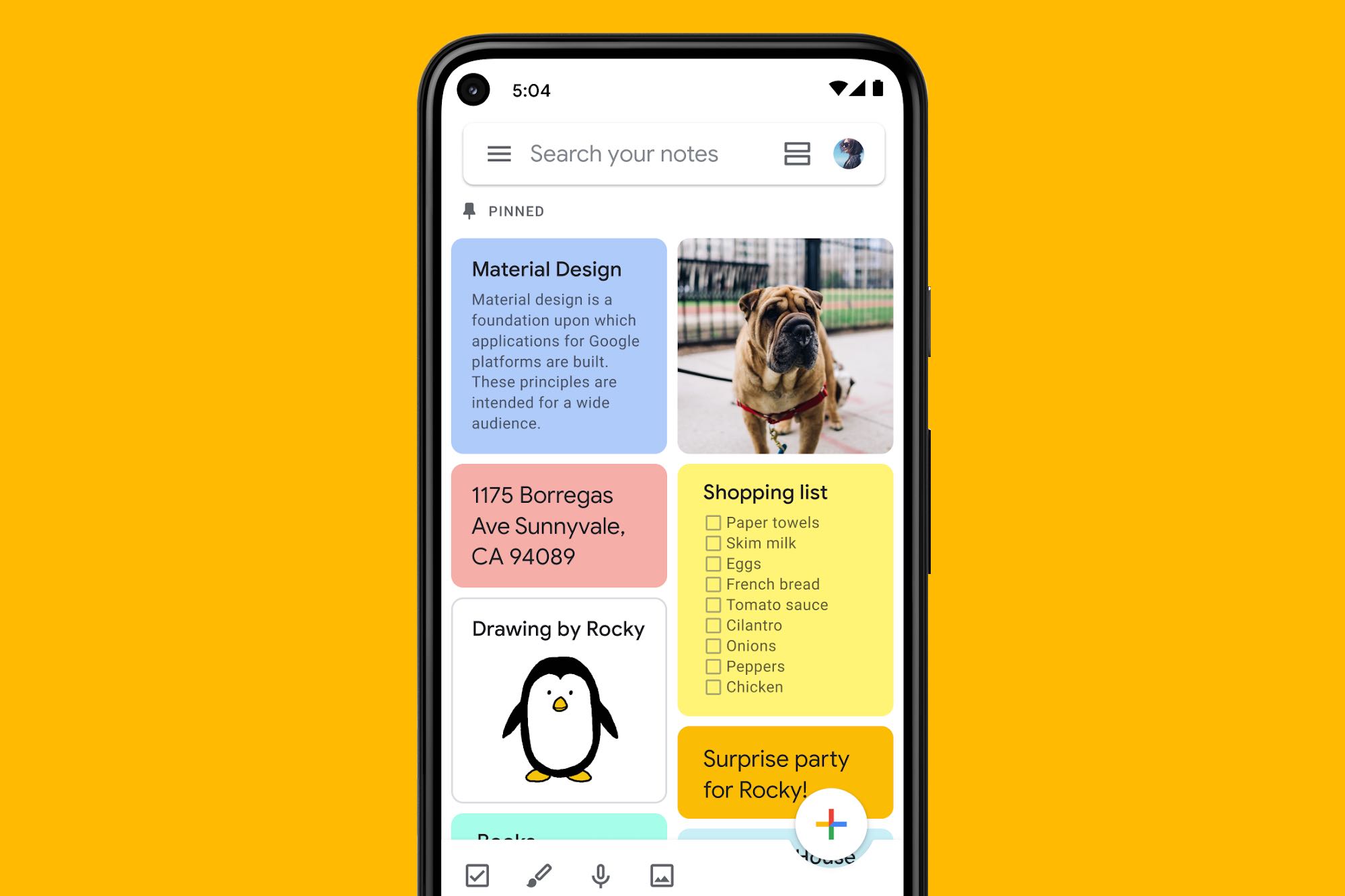
Ang isa sa mga pinakakaraniwang gamit ng Google Keep ay ang paggawa ng mga listahan. Upang gawin ito, maaari mong paganahin ang mga checkbox, na magbibigay-daan sa iyong tingnan at markahan ang bawat gawain habang kinukumpleto mo ito. Kailangan mo lamang magbukas ng bagong tala, at mag-click sa menu ng tala kung saan lilitaw ang opsyon upang i-activate ang mga check box.
Ang functionality na ito ay perpekto para sa paggawa ng mga to-do list, shopping list, o anumang iba pang uri ng checklist-based na organisasyon na kailangan mo. Sa ganitong paraan maaari mong mailarawan ang iyong pag-unlad at i-cross off ang mga item habang kinukumpleto mo ang mga ito. Bilang karagdagan, ang mga checkbox ay mainam para sa pamamahala ng mga umuulit na gawain nang hindi nawawala sa paningin kung ano ang nagawa na.
Ayusin ang iyong mga tala ayon sa kulay
Binibigyang-daan ka rin ng Google Keep na baguhin ang kulay ng iyong mga tala para mabilis mong matukoy ang mga ito. Ang pagtatalaga ng mga kulay ay makakatulong sa iyong biswal na maikategorya at ayusin ang impormasyon, halimbawa, maaari mong gamitin ang pula para sa mga paksa sa trabaho at berde para sa mga personal na paksa.
Maaari ka ring magdagdag ng mga pandekorasyon na background sa mga tala upang gawing mas kakaiba ang mga ito. Ang pagpapasadyang ito ay hindi lamang makakatulong sa iyong mahanap ang iyong mga tala nang mas madali, ngunit gagawin din ang interface ng app na mas kaakit-akit.
Gumamit ng mga paalala ayon sa petsa at lugar
Ang isa sa mga pinaka-underrated na feature ng Google Keep ay ang kakayahang magdagdag ng mga paalala sa iyong mga tala. Ang mga paalala na ito ay maaaring iiskedyul na i-activate sa isang partikular na petsa at oras o kahit sa isang partikular na lokasyon.
Isipin na mayroon kang listahan ng pamimili para sa isang supermarket at hindi mo nais na kalimutan ito. Maaari kang magtakda ng paalala na nakabatay sa lokasyon upang awtomatikong abisuhan ka ng Google Keep sa tuwing lalapit ka sa partikular na tindahang iyon. Tinitiyak nito na hindi mo makakalimutang suriin ang iyong listahan kapag kailangan mo itong muli.
Kumuha ng teksto mula sa mga larawan
Ang isa pang medyo kapaki-pakinabang na feature ng Google Keep ay ang kakayahang kumuha ng text mula sa mga larawan. Salamat sa teknolohiya ng OCR, maaari kang kumuha ng larawan ng isang dokumento o larawan na naglalaman ng text at iko-convert ito ng Keep sa nae-edit na text.
Ang trick na ito ay lalong kapaki-pakinabang kung mayroon kang maraming mga papel na dokumento at nais mong mabilis na i-digitize ang mga ito nang hindi kinakailangang i-type nang manu-mano ang lahat. Ang app ay maaari ring kumuha ng teksto mula sa mga screenshot, na ginagawang mas madali upang ayusin ang visual na impormasyon na gusto mong iimbak.
Makipagtulungan sa iyong mga tala
Hindi lang maganda ang Google Keep para sa mga personal na tala. Kung gumagawa ka ng proyekto kasama ang ibang tao, maaari mong ibahagi ang iyong mga tala at makipagtulungan sa kanila nang real time. Lalo itong kapaki-pakinabang para sa mga gawain tulad ng paggawa ng listahan ng pamimili ng pamilya o mga proyekto sa trabaho. Piliin lang ang tala na gusto mong ibahagi, magdagdag ng mga collaborator, at iyon na! Magagawang tingnan at i-edit ng lahat ng kalahok ang nilalaman ng tala nang sabay-sabay.

Gumuhit at magdagdag ng mga sketch sa iyong mga tala
Ang Google Keep ay mayroon ding built-in na feature na nagbibigay-daan sa iyong gumawa ng mga freehand drawing o sketch sa loob ng iyong mga tala. Ito ay partikular na kapaki-pakinabang kung mayroon kang tablet o mobile phone na may stylus, ngunit magagawa mo rin ito gamit ang iyong daliri.
Ang tool na ito ay perpekto para sa paggawa ng mabilis na mga tala, sketch o diagram na kailangan mong panatilihin. Maaari ka ring magsimula sa isang pagguhit sa loob ng isang tala, i-export ito, at magpatuloy sa paggawa nito sa ibang app kung gusto mo. Binibigyan ka ng Google Keep ng flexibility na iyon.
Magdagdag ng mga tala ng boses at i-convert ang audio sa teksto
Kung mas gusto mong makipag-usap sa halip na mag-type, may feature ang Google Keep na nagbibigay-daan sa iyong mag-record ng mga voice memo. Bukod pa rito, awtomatikong ita-transcribe ng app ang iyong boses sa text, kaya magkakaroon ka ng parehong audio file at ang transkripsyon na available.
Ang trick na ito ay makakatipid sa iyo ng maraming oras kung mas gusto mong idikta ang iyong mga ideya sa halip na isulat ang mga ito. Hindi lamang maaari mong i-record ang tala, ngunit pagkatapos ay mayroon kang pagpipilian upang baguhin ang teksto na awtomatikong nabuo mula sa audio.
Gamitin ang Google Keep sa Google Docs
Ang isa sa mga mahusay na bentahe ng Google Keep ay ang pagsasama nito sa iba pang mga tool ng Google, lalo na sa Google Docs. Mabilis mong makopya ang nilalaman ng isang tala sa isang dokumento ng Google Docs at patuloy na magtrabaho kasama nito sa isang mas kumpletong word processor.
Ito ay lubhang kapaki-pakinabang kung bumubuo ka ng isang mas malaking proyekto at kailangang gamitin ang Keep bilang pansamantalang imbakan o mabilisang tool sa pagkuha ng tala, at pagkatapos ay ilipat ang lahat sa isang mas nakabalangkas at detalyadong format.

Itakda ang iyong pinakamahalagang tala
Mayroon ka bang ilang mga tala na ayaw mong mawala sa iyong paningin? Hinahayaan ka ng Google Keep na i-pin ang mga ito sa itaas ng iyong listahan para laging nasa kamay sila. Ito ay lubhang kapaki-pakinabang para sa mga tala na kailangan mong suriin nang madalas, tulad ng mga umuulit na listahan o proyekto na iyong aktibong sinusubaybayan.
Mag-file ng mga tala upang mapanatili ang kaayusan
Kung ayaw mong magtanggal ng tala, ngunit hindi mo na ito kailangan sa iyong home screen, maaari mo itong i-archive. Mainam ito para mapanatiling mas malinaw ang iyong workspace, nang hindi nawawala ang impormasyong maaaring kailanganin mo sa ibang pagkakataon. Ang mga naka-archive na tala ay ise-save sa isang hiwalay na seksyon, at madali mong mahahanap ang mga ito kung kailangan mo ang mga ito sa hinaharap.
Ang Google Keep ay higit pa sa isang app ng tala. Sa mga advanced na feature na ito, maaari mong gawing mas organisado at mahusay ang iyong buhay. Mula sa paggawa ng mga checklist hanggang sa paggamit ng mga paalala na nakabatay sa lokasyon, idinisenyo ang app para tulungan kang panatilihing kontrolado ang lahat ng iyong gawain. At sa kakayahang makipag-collaborate sa iba at ibahagi ang iyong mga tala, ito ay isang kailangang-kailangan na tool para sa parehong trabaho at personal na paggamit.

Ako si Alberto Navarro at masigasig ako sa lahat ng bagay na may kaugnayan sa teknolohiya, mula sa mga makabagong gadget hanggang sa software at mga video game sa lahat ng uri. Ang aking interes sa digital ay nagsimula sa mga video game at nagpatuloy sa mundo ng digital marketing. Nagsusulat ako tungkol sa digital world sa iba't ibang platform mula noong 2019, na nagbabahagi ng pinakabagong balita sa sektor. Sinusubukan ko ring magsulat sa isang orihinal na paraan upang manatiling napapanahon habang naaaliw.
Nag-aral ako ng Sociology sa unibersidad at nagpatuloy sa pagkumpleto ng aking pag-aaral na may master's degree sa Digital Marketing. Kaya kung mayroon kang anumang mga katanungan, ibabahagi ko sa iyo ang lahat ng aking karanasan sa mundo ng digital marketing, teknolohiya at mga video game.
Talatuntunan
- 1 Gumawa ng mga listahan na may mga checkbox
- 2 Ayusin ang iyong mga tala ayon sa kulay
- 3 Gumamit ng mga paalala ayon sa petsa at lugar
- 4 Kumuha ng teksto mula sa mga larawan
- 5 Makipagtulungan sa iyong mga tala
- 6 Gumuhit at magdagdag ng mga sketch sa iyong mga tala
- 7 Magdagdag ng mga tala ng boses at i-convert ang audio sa teksto
- 8 Gamitin ang Google Keep sa Google Docs
- 9 Itakda ang iyong pinakamahalagang tala
- 10 Mag-file ng mga tala upang mapanatili ang kaayusan