Kung sakaling nagpi-print ka ng mga artikulo mula sa mga website, dapat mong mapansin na ang mga artikulo ay palaging ini-print na may maraming mga Ad, mga button sa Social Sharing, mga Polling Widget at iba pang mga walang kabuluhang bagay. Makikita mo sa ibaba ang mga hakbang para Mag-print ng mga Artikulo Mula sa mga Website nang Walang mga Ad sa iPhone o iPad.
Mag-print ng Mga Artikulo Mula sa mga Web site Nang walang Adverts sa iPhone o iPad
Karamihan sa mga Web site sa web ay gumagamit ng Adverts, sa pagsisikap na maayos ang presyo ng pagpapatakbo, pamamahala at paglikha ng materyal na nilalaman na maaaring gawing accessible nang walang bayad sa mambabasa nito.
Bagama't ang Mga Adverts, mga pindutan ng Social Media, Mga Widget ng Balota at iba't ibang mga bagay ay mukhang maganda sa mga online na webpage, mukhang hindi ito angkop o nakakatulong sa anumang paraan sa naka-print na papel.
Ang pag-print ng mga webpage ng kanilang on-line na uri ay nagreresulta sa walang kabuluhang pag-aaksaya ng papel, toner at gayundin ay nakakaabala sa iyo mula sa pangunahing nilalaman ng materyal ng artikulo.
Sa kabutihang palad, posibleng mag-print ng mga artikulo mula sa mga web site, nang walang Mga Babala at iba't ibang walang kabuluhang bagay sa iyong iPhone o iPad na gumagamit ng mga hakbang na ibinigay sa ibaba.
- Kaugnay: Mga tip sa kung paano Mag-print ng mga Webpage nang Walang Adverts sa Kapote.
Sumunod sa mga hakbang sa ibaba upang mag-print ng hinubad na modelo ng isang artikulo na walang Adverts sa iyong iPhone o iPad.
1. Buksan ang Safari browser sa iyong iPhone o iPad
2. Gamit ang Safari browser, buksan ang artikulo sa website na gusto mong i-print nang walang mga ad.
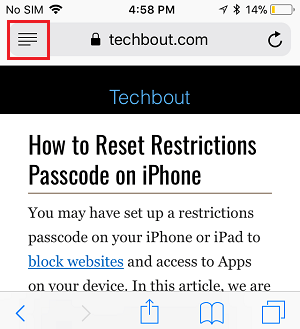
3. Sa sandaling mabuksan ang artikulo sa iyong iPhone, pindutin ang Safari Reader Mode Button na nasa kaliwang sulok sa itaas ng URL bar sa Safari browser ng iyong iPhone. Iko-convert nito ang artikulo sa reader mode sa screen ng iyong iPhone.
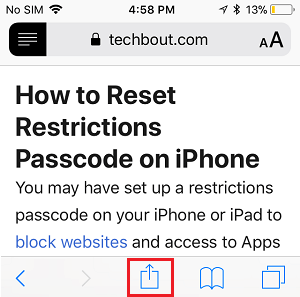
4. Sa sandaling nasa Safari Reader mode ka na, pindutin ang Sharing Icon na nasa back menu (Tingnan ang larawan sa ibaba).
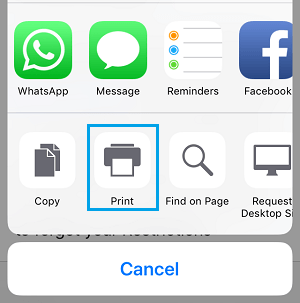
5. Sa lilitaw na menu ng Sharing motion, i-tap ang opsyong Print.
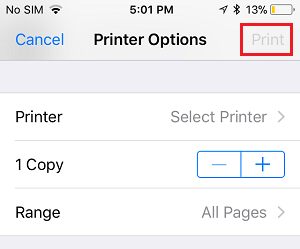
6. Sa susunod na display, maaari mong baguhin ang mga opsyon ng printer kung kinakailangan at pagkatapos ay pindutin ang button na Print na nasa kanang itaas na sulok ng iyong display.
Sa sandaling nai-print ang artikulo, mapapansin mo na ang artikulo ay nakalimbag lamang gamit ang kinakailangang materyal ng nilalaman at walang mga Adverts, mga pindutan ng Social Media at iba't ibang mga bagay na nakakagambala.
Bilang alternatibo sa pag-print ng artikulo sa papel, maaari mo ring i-save ang pinasimpleng bersyon ng artikulo sa pamamagitan ng paggamit ng mga hakbang na tinalakay sa artikulong ito: Mga tip sa kung paano i-save ang mga Webpage bilang PDF sa iPhone o iPad.
- Mga tip sa kung paano humiling ng Desktop Modelo ng Website Sa iPhone at iPad
- Mga tip sa kung paano Mag-print ng Dalawang Pahina sa Bawat Sheet Sa Mac

Ang pangalan ko ay Javier Chirinos at ako ay mahilig sa teknolohiya. Sa natatandaan ko, mahilig ako sa computer at video games at ang libangan na iyon ay nauwi sa trabaho.
Mahigit 15 taon na akong naglalathala tungkol sa teknolohiya at gadgets sa Internet, lalo na sa mundobytes. Sa
Isa rin akong dalubhasa sa online na komunikasyon at marketing at may kaalaman sa pagbuo ng WordPress.