Malamang na kakabili mo lang ng isang pares ng AirPods o ibang set ng Bluetooth headphones; sa ibaba makikita mo ang mga hakbang para ikonekta ang Bluetooth headphones sa isang PC sa Residence 10 Home Windows.
Ikonekta ang Bluetooth headphones sa PC
Upang magamit ang AirPods o anumang iba pang uri ng Bluetooth headset sa iyong PC, kailangan mo munang idagdag ang Bluetooth headset sa iyong PC at pagkatapos ay sundin ang pamamaraan ng pag-setup.
Sa isang Windows 10 Residence computer, maaari kang magdagdag ng Bluetooth headphones sa iyong computer gamit ang Settings app at ang Management Panel.
Kapag naidagdag na ang mga headphone sa iyong PC at na-install, maaari kang makinig ng musika o mga podcast nang pribado nang hindi nakakagambala sa mga nasa paligid mo sa opisina, library, o sa bahay.
1. Ikonekta ang Bluetooth headphones sa isang PC
Sundin ang mga hakbang sa ibaba para ikonekta ang Bluetooth headphones sa iyong Windows 10 Residence laptop o desktop computer.
1. Siguraduhing naka-on ang Bluetooth headset at nakalagay malapit sa computer.
2. Buksan ang Mga Setting sa iyong PC at i-click ang icon ng Mga Device.
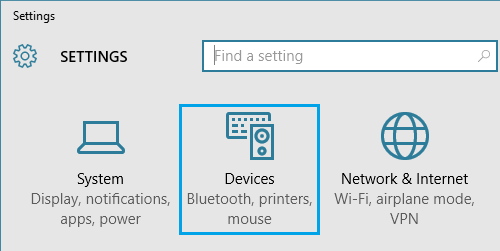
3. Sa susunod na screen, piliin ang Bluetooth at iba pang mga device sa kaliwang panel. Sa kanang panel, i-click ang Magdagdag ng Bluetooth o iba pang gadget.
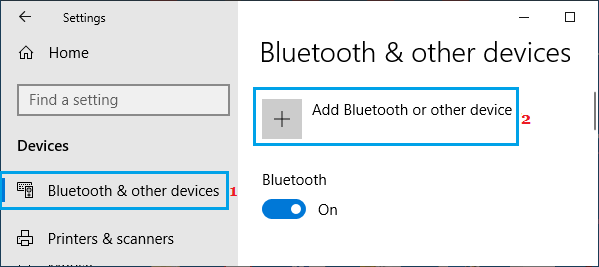
Mag-ingat: Siguraduhing naka- ON ang setting ng Bluetooth.
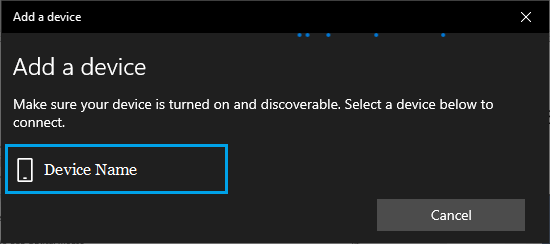
4. Sa screen na Magdagdag ng gadget, piliin ang Bluetooth at hintaying mahanap ng computer ang iyong Bluetooth headset.
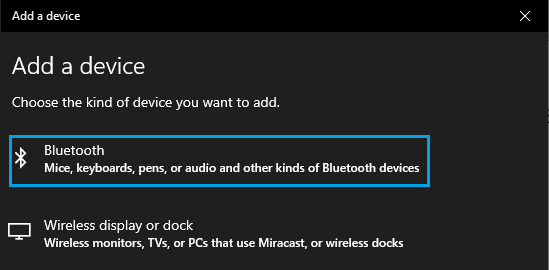
Mag-ingat: Kailangan mong pindutin ang button na pairing para i-activate ang headphone detection.
5. Kapag nahanap mo na ang iyong headphones, i-click ang Headphones ng iyong computer at hayaang i-install ng Windows Home ang mga kinakailangang driver.
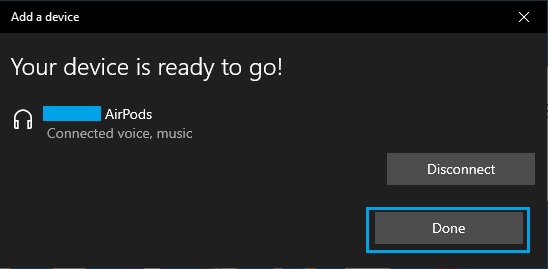
6. Pagkatapos idagdag ang mga headphone, i-click ang Tapos na upang lumabas sa screen.
Mag-ingat: Maaaring kailanganin ng ilang modelo ng headphone na ilagay mo ang Passcode app sa iyong device.
Ang access code ay isang hanay ng mga numero na makikita mong naka-print sa isang sticker sa likod ng helmet. Kung hindi, dapat mong mahanap ang access key sa aklat ng pagtuturo.
2. I-set up ang mikropono sa Residence home windows 10
Kung ito ang unang pagkakataon na ikokonekta mo ang isang headset sa isang laptop, dapat mo ring kumpletuhin ang pamamaraan ng pag-setup ng mikropono ng headset.
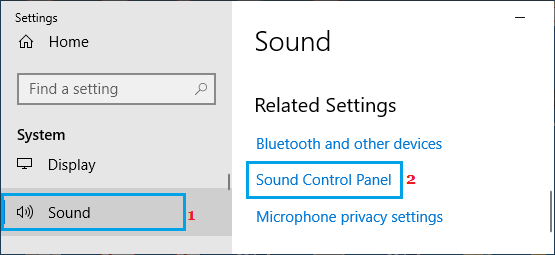
1. Pumunta sa Mga Setting > System > i-click ang Tunog sa kaliwang panel. Sa kanang panel, mag-scroll pababa at i-click ang hyperlink ng Sound management panel , na matatagpuan sa ilalim ng "Mga kaugnay na kahulugan".
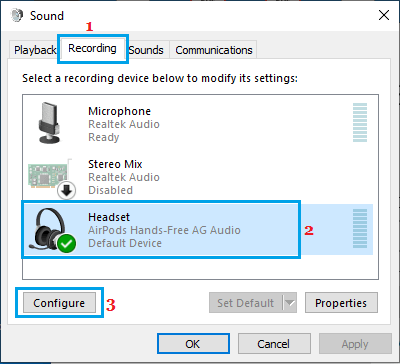
2. Sa pop-up window, i-click ang button na Registration tab > piliin ang iyong Headphones at i-click ang Configure.
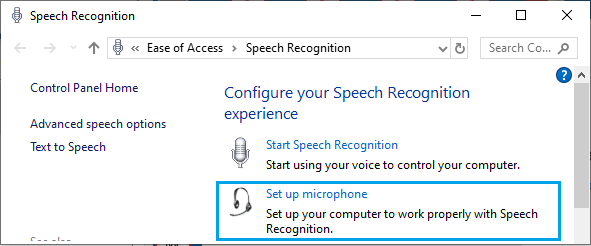
3. Sa susunod na screen, i-click ang Mga Setting ng Mikropono upang buksan ang wizard ng pag-setup ng mikropono.
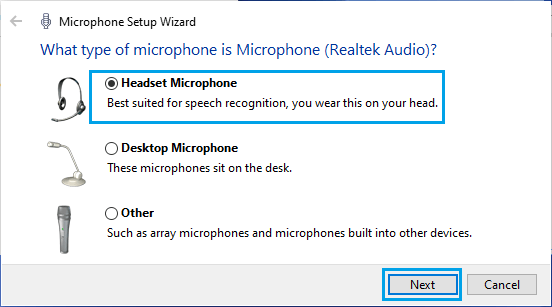
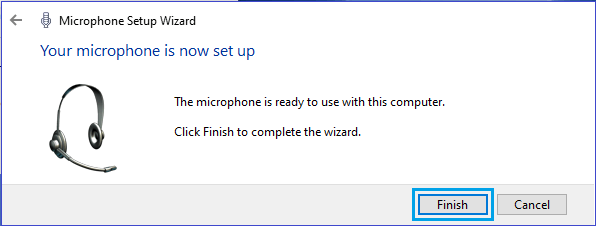
4. Sa screen ng Microphone Setup Wizard, piliin ang Ear Microphone at i-click ang button na Susunod .
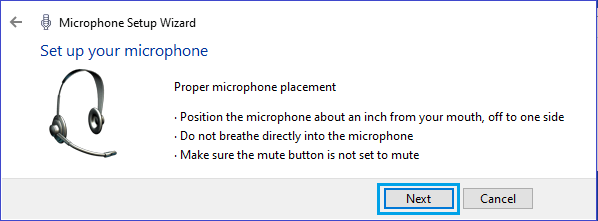
5. Sa susunod na screen, alamin at unawain ang impormasyon para sa paggamit ng Mikropono at i-click ang Susunod.
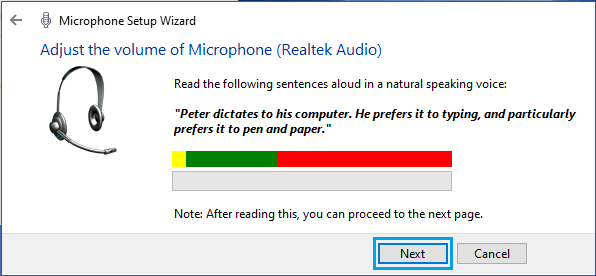
6. Pagkatapos ay pag-aralan ang Pangungusap gaya ng ipinapakita sa iyong purong boses at pindutin ang Susunod.
7. Panghuli, pindutin ang buton na Tapos na upang makumpleto ang proseso ng pag-install.
3. Tingnan at i-configure ang mga headphone
Nag-aalok din ang Home windows 10 ng kakayahang suriin ang mikropono sa iyong mga headphone upang matiyak na gumagana ito nang maayos.
1. Pumunta sa Mga Setting > System > i-click ang Tunog sa kaliwang panel. Sa kanang panel, mag-scroll pababa sa pahina at i-click ang hyperlink ng Sound management panel sa ilalim ng "Mga Kaugnay na Kahulugan".
2. Piliin ang tab na Pagpaparehistro > Magsalita sa iyong purong boses at makakita nang mas maayos. Ang mga bar na walang karanasan ay tumataas habang ikaw ay nagbabago.
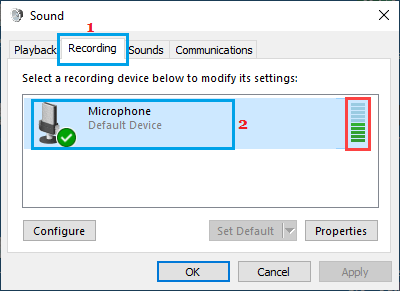
Kung hindi gumana ang gadget sa pag-record, hindi ka makakakuha ng anumang mga purple na bar. Sa kasong ito, maaaring kailanganin mong palitan ang mga driver at simulan muli ang pamamaraan ng pag-install.
- Ayusin ang Bluetooth na icon na nawawala sa Casa 10 windows
- Ayusin ang Bluetooth na hindi gumagana sa Residence home windows 10

Ang pangalan ko ay Javier Chirinos at ako ay mahilig sa teknolohiya. Sa natatandaan ko, mahilig ako sa computer at video games at ang libangan na iyon ay nauwi sa trabaho.
Mahigit 15 taon na akong naglalathala tungkol sa teknolohiya at gadgets sa Internet, lalo na sa mundobytes. Sa
Isa rin akong dalubhasa sa online na komunikasyon at marketing at may kaalaman sa pagbuo ng WordPress.