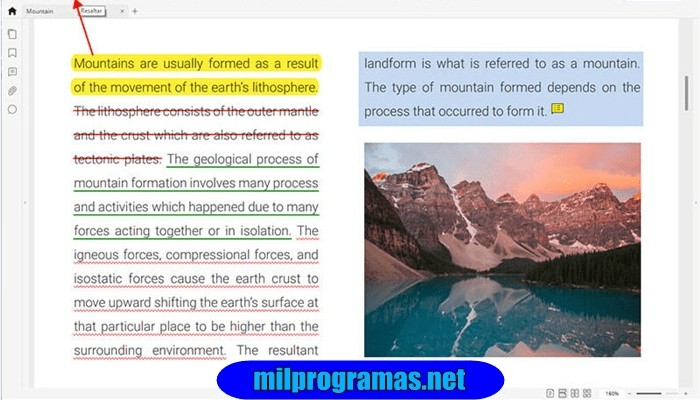
Narinig na nating lahat ang terminong PDF . Para maalala mo ito, ito ay nangangahulugang Portable Document Format. Malaking tulong ito para sa maraming tao, lalo na sa mga estudyante at mga propesyonal. Ginagamit ang tool na ito para mag-save ng mga ulat at katulad na dokumento sa PDF format, nang hindi nababahala tungkol sa mga hindi gustong pagbabago sa iyong mga file.
Gayunpaman, maaaring mahirap magtala ng mga tala sa isang dokumentong hindi maaaring i-edit. Mabuti na lang at maraming application na nagbibigay ng mga tool para sa pag-annotate, pag-highlight, at marami pang iba sa mga PDF file . Ang pag-highlight ay isang mahalagang bahagi ng buhay ng lahat dahil pinapayagan tayo nitong ituro ang isang bagay sa isang dokumento nang hindi kinakailangang mag-scroll sa buong dokumento para mahanap ito.
Ang 5 Pinakamahusay Mga Programa upang I-highlight ang PDF S 2020
Gamit ang isang online na PDF highlighter, madali mong maita-highlight ang mga PDF. Narito ang 5 pinakamahusay na online na PDF highlighter para matulungan kang i-highlight ang mga PDF.
Maaari ka ring maging interesado sa: Ang 5 Pinakamahusay na Programa para Magbukas ng mga XML File
01. Xodo
¿Gusto mo katangian de minarkahan al istilo de la tingnan I-preview ito trabaho en todas mga bahagi? Xodo es el editor de PDF ito dayami ito gamitin. Hindi maaari i-edit teksto, pero Kabilang dito todas ang mga function de anotasyon ito kailangan mo para mark iyong dokumento. Buksan khodo.com/app, kaladkarin y maluwag en un archive PDF, y sa 2nd pagkatapos se magbubukas en tu browser sa todas ang katangian de minarkahan de Xodo (kasalanan necesidad de lumikha isang account)
Mo Punan mga form PDF, hanapin en dokumento y mga pahina minarkahan, i-highlight o ekisan teksto y magdagdag imagery, mga kuwadro na gawa de teksto, mga hugis, firms y otras mga anotasyon. Hindi maaari i-edit el teksto y ang mga larawan umiiral en ang PDF, pero maaari idagdag casi anumang iba cosa ito hiling a un PDF. O bien, mula sa la primera pahina de la application, maaari mong piliin tugma dokumento PDF o ayusin muli ang mga pahina, o palitan un dokumento de Salita o isang foto en un PDF sa ang application mobile de Xodo.
Xodo rin ay dinisenyo para la pakikipagtulungan. Kaya mo ba magdagdag mga anotasyon y perang papel de teksto pamantayan, pagkatapos download el PDF y Ipadala ito a tu koponan bilang la Karamihan de ang mga editor de PDF. O, maaari trabaho magkasama mula sa el mismo dokumento en línea. isang oras ito te beech naka-enroll en isang account, maaari mong mag-imbita a mga iba sa pamamagitan ng koreo de koryente o kopyahin un link a tu dokumento. Pagkatapos, pinagsama mga anotasyon y magtulungan sa komento en tu PDF, bilang lo gawin mo en Google Docs.
02.CloudConvert
Ito ay hindi isang PDF editor. Ngunit kung gusto mong i-convert muli ang iyong PDF sa isang dokumento at i-edit ang lahat ng nasa loob nito, ang CloudConvert ay isa sa iyong mga pinakamahusay na pagpipilian. Ito ay isang application ng conversion na maaaring mag-convert ng higit sa 200 iba't ibang uri ng file sa file na gusto mo. Magdaragdag ka ng PDF at mako-convert mo ito sa isang Word document, isang plain text file, isang HTML web page, isang ePub ebook, o mga indibidwal na larawan.
Ang opsyong Word document (.doc o .docx) ang pinakakapaki-pakinabang. Kinukuha ang teksto at mga larawan, pinapalitan ang mga font ng mga karaniwang makikita sa karamihan ng mga computer, at pinapanatili ang mas maraming pag-format hangga't maaari. Hindi ito perpekto, ngunit mahusay itong gumawa ng isang dokumento na katulad ng orihinal na PDF.
Maaari ring maging awtomatiko ang CloudConvert sa Zapier: ipatingin sa Zapier ang isang Dropbox o Google Drive na folder para sa mga bagong PDF, at maaaring awtomatikong i-convert ng CloudConvert ang mga ito sa mga dokumento ng Word at i-save ang mga ito pabalik sa orihinal na folder. Maaari mong higit pang i-customize ang mga dokumento sa Word o isa pang word processor, bago marahil i-convert ang natapos na dokumento pabalik sa isang PDF.
03.Foxit
Gusto mo ng full-feature na PDF editor sa iyong tablet, browser, at laptop? Nag-aalok ang Foxit sa lahat ng ito, na may mga advanced na mobile, web, at desktop app para sa pag-edit ng mga PDF na may iisang subscription, at mga libreng app para sa pagtingin at pag-annotate ng mga PDF.
Ang Foxit ay may kaunting problema sa pag-edit ng text sa mga custom na font: nawawalan ng capitalization at pag-format ang online app tulad ng PDF conversion ng Word, at ang desktop app nito ay medyo mas mahusay ngunit mayroon pa ring ilang mga isyu. Gayunpaman, binibigyang-daan ito ng makapangyarihang mga tool na PDF upang kunin ang data mula sa mga napunang form at idagdag ito sa mga spreadsheet na file, gawing template ang isang pahina ng iyong PDF para sa mga bagong dokumento, at isang tool para i-extract ang lahat ng iyong komento sa PDF sa isang bagong isa. PDF na buod na dokumento.
04. I-preview
Maaari mo idagdag isang lagda sa el trackpad o tanda un papel y hawakan mo harap a la camera para kopyahin su lagda sa tint tunay. Pagkatapos, si la bar pag-ilid de miniaturas de pahina ay buksan, maaari kaladkarin y pagbagsak mga pahina para muling ayusin ang mga ito, o buksan hindi mapaniniwalaan PDF en Kaisipan I-preview y kaladkarin y pagbagsak mga pahina de un PDF a hindi mapaniniwalaan, o kaladkarin un bago PDF ganap a la bar pag-ilid para pagsamahin dos dokumento. Rin maaari bantay mga pahina indibidwal de su PDF bilang imagery mula sa ang mga pagpipilian de i-export de Kaisipan I-preview.
05. Eksperto sa PDF
A primera tingnan, PDF Dalubhasa hindi tila un editor de PDF ganap. Ito ay pa sa pokus a la pagbabasa, sa isang interface malinis ito se centra en nila dokumento. may mga pagpipilian para ver dos PDF Mga Nagkakaisang Bansa al gilid del hindi mapaniniwalaan, magkasama sa isang tingnan pinalaki para ver todas ang mga pahina de su dokumento a la oras, es isang napakahusay paraan de basahin pataas ang PDF pa mahaba. Ayusin y magkasabay ang PDF en el iPad y Listahan ang PDF nakita Kamakailan en la Kapote para ibalik mo sila kung saan ang umalis ka. Rin, kapag kailangan mo baguhin ang kanilang algo, nila mga kasangkapan casi nakatago ay naghihintay en la payat bar de mga kasangkapan.
Pagkatapos, en la pilikmata I-edit ang, maaari gumawa clic en anumang teksto para i-edit ito (paggamit la pinagmulan orihinal del dokumento para anumang sulat ito ito nakapaloob en ESA seksyon, y ang mga bukal del sistema para anumang hindi mapaniniwalaan katangian). Rin maaari magdagdag mga link a teksto e imagery, o ipasok bago imagery en nila dokumento. Hindi Kabilang dito mga kasangkapan de OCR ni mga pagpipilian para idagdag patlang de paraan, pero es napakahusay para i-edit teksto, imagery y format en PDF.
Maaari ka ring maging interesado sa: Ang 7 Pinakamahusay na Programa sa Database
Ang Pinakamahusay na Programa upang I-highlight ang PDF sa 2020
Ang limang programang ito ay nagbibigay-daan sa iyong i-highlight ang mga dokumentong PDF, kasama ang iba pang mga tampok. Mayroong parehong libre at bayad na mga programa, at depende sa iyong badyet, makakahanap ka ng isa na pinakaangkop sa iyo. Nag-aalok ang mga premium na bersyon ng mga pagsubok upang makita mo kung alin ang pinakaangkop para sa iyo bago bumili.

Ang pangalan ko ay Javier Chirinos at ako ay mahilig sa teknolohiya. Sa natatandaan ko, mahilig ako sa computer at video games at ang libangan na iyon ay nauwi sa trabaho.
Mahigit 15 taon na akong naglalathala tungkol sa teknolohiya at gadgets sa Internet, lalo na sa mundobytes. Sa
Isa rin akong dalubhasa sa online na komunikasyon at marketing at may kaalaman sa pagbuo ng WordPress.