Alam na iyon Windows 10 ay isang operating system na ginagamit ng isang malawak na bilang ng mga tao. Gayunpaman, mayroon pa rin itong ilang mga problema. Ang isa sa mga error na ito ay ang kawalan ng kakayahang mag-log in sa Windows 10. Siyempre, ito ay isang error na pumipigil sa iyo sa paggamit ng device nang tama. Ang mga problema sa pag-log in sa Windows 10 Maaari silang malutas at dito namin sasabihin sa iyo kung paano.
Bago magsimulang ipaliwanag kung ano ang maaari mong gawin, kailangan mong malaman na karamihan sa mga problemang ito ay may iba't ibang anyo. Gayunpaman, narito kami upang tulungan ka sa anumang kailangan mo. Nilalayon ng post na ito na bigyan ka ng pinakamabisang paraan para mabilis mong malutas ang mga isyu sa pag-log in.
Huwag tayong mag-aksaya ng oras at simulan agad ang pag-aayos ng mga problemang ito!
Mga isyu sa pag-login sa Windows 10
Sa pamamagitan ng pagsuri sa ilang mga ulat nang direkta mula sa database ng gumagamit ng Windows 10, may natuklasang ilang problema na nauugnay sa pag-log in sa iyong computer. Kapag nakaranas ka ng isang bagay na katulad ng inilarawan sa ibaba, dapat mong tiyaking basahin ang aming gabay upang mahanap ang pinakaangkop na solusyon.
- Hindi makapag-sign in ang Windows 10 sa iyong account.
- Hindi magla-log in ang W10 sa iyong computer.
- Hindi makapag-sign in ang Windows 10 gamit ang isang Microsoft account.
- W10 Hindi maka-log in gamit ang aking password.
- Hindi makapag-sign in ang Windows 10 pagkatapos ng update.
- Hindi ma-access ng W10 ang login screen.
Dapat mong tandaan na ang bawat isa sa mga problemang ito ay maaaring magpakita ng kanilang mga sarili kapag nagla-log in sa iyong computer gamit ang Windows 10 operating system.
Bilang karagdagan dito, malamang na ang problema sa iyong system ay hindi lilitaw dito; Gayunpaman, inirerekumenda namin na subukan mo ang aming mga pamamaraan. Kahit na ito ay isang natatanging problema, may pagkakataon na malutas mo ito gamit ang gabay na ito.
Paraan 1: i-restart ang iyong computer
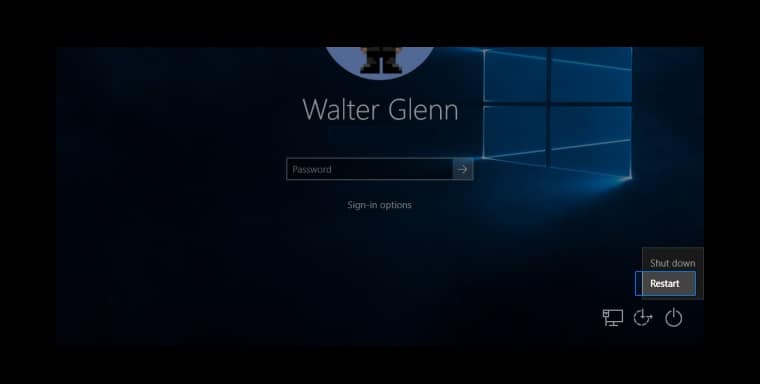
Ang unang paraan na dapat mong subukan ay i-restart ang iyong computer. Kung matagumpay mong ma-access ang login screen, dapat mong tiyaking mag-click sa power icon sa kanang sulok sa ibaba ng screen. Pagkatapos nito, dapat mong piliin ang opsyon na nagsasabing pag-reboot. Sa paggawa nito, magre-restart ang iyong computer at magagawa mong i-verify kung nalutas na ang problema o naroroon pa rin.
Kung hindi, maaari mong gamitin ang button na nagsasabing I-reset sa iyong computer. Kung sakaling wala kang button na ito, maaari mong pindutin ang button sa na ginagamit mo upang simulan ang device.
Paraan 2: Patakbuhin ang Startup Repair Tool
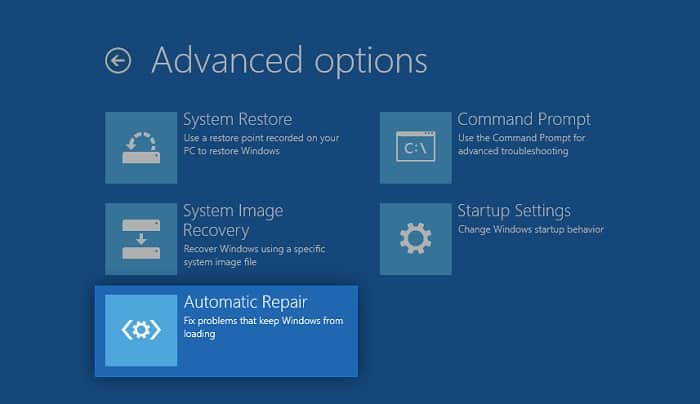
Ang isang malawak na iba't ibang mga gumagamit ay nag-uulat na sa pamamagitan lamang ng pagpapatakbo ng tinatawag na tool sa pagbawi pag-aayos ng bahay maibabalik ang login. Ito ay isang tool na naa-access ng sinumang user; Gayunpaman, kailangan mong sundin ang ilang hakbang para tumakbo ang mga solver at maresolba ang mga isyu sa pag-log in.
Tulad ng sinabi ko sa iyo, narito kami upang bigyan ka ng tulong na kailangan mo. Tiyaking susundin mo ang mga hakbang na ito at patakbuhin ang startup repair tool nang walang anumang malalaking hiccups:
- Ang unang bagay na dapat mong gawin ay i-off ang device, pagkatapos ay pindutin ang power button para i-on itong muli. Sa sandaling makita mong nagsisimula ang Windows 10, dapat mong pindutin nang matagal ang power button hanggang sa muling mag-off ang device. Ulitin ang prosesong ito hanggang sa pumasok ka winRE.
- Kapag nasa loob ka ng interface ng winRE, dapat mong makita ang pahina na nagsasabing Pumili ng isang pagpipilian.
- Pagkatapos nito, kailangan mong mag-navigate sa Troubleshoot → Mga advanced na pagpipilian → Awtomatikong pagkumpuni. Maaari ka ring lumabas sa screen bilang Pag-aayos ng startup.
- Hintaying matapos ang proseso at subukang mag-log in muli sa iyong Windows 10 system.
Paraan 3: Simulan ang iyong computer sa safe mode
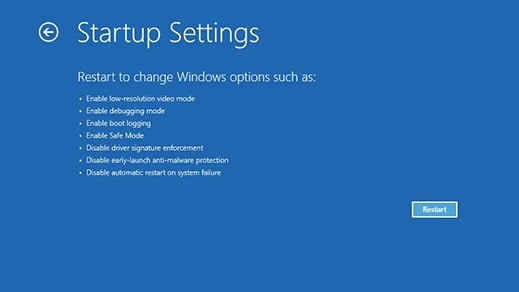
Ang isa pang bagay na patuloy na iniuulat ng mga user ng Windows 10 ay ang pagsisimula ng device ligtas na mode maaaring maging kapaki-pakinabang upang ayusin ang mga isyu sa pag-login.
- I-off mo ang iyong computer, pagkatapos ay kailangan mong pindutin ang power button para i-on itong muli. Sa sandaling lumitaw na ang Windows 10 ay nagsisimula, kailangan mong pindutin nang matagal ang power button hanggang sa muling mag-off ang device.
- Ulitin ang prosesong ito hanggang sa pumasok ka winRE.
- Kapag ikaw ay nasa interface ng winRE, dapat mong makita ang pahina Pumili ng isang pagpipilian.
- Ngayon ay dapat kang mag-navigate sa seksyon Troubleshoot → Mga advanced na pagpipilian → Pagsasaayos ng pagsisimula → I-restart.
- Kapag nakumpleto na ang nasa itaas, dapat na awtomatikong mag-restart ang device. Sa susunod na magsisimula ito, makakakita ka ng listahan ng mga opsyon. Tiyaking pipiliin mo ang pagpipilian 5 mula sa listahan para sa Safe Mode.
Paraan 4: Gumawa ng bagong user account
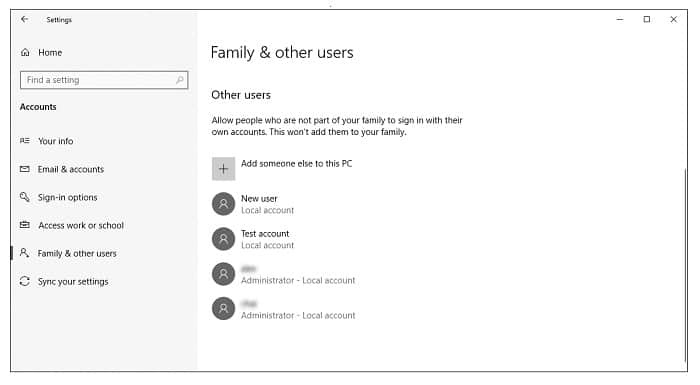
Ang isa pang paraan na maaari mong ilapat upang malutas ang mga problema sa pag-login ay ang paglikha ng isang bagong account. Maniwala ka man o hindi, makakatulong ito sa iyong lutasin ang mga error na ito. Kung ito ang iyong kaso, tiyaking maglipat ng mga file sa mga bagong likhang account at gamitin ang Windows 10 sa pamamagitan nito.
- Upang magsimula, kailangan mong simulan ang iyong computer sa safe mode. Ang mga hakbang ay inilarawan sa Paraan 3.
- Pagkatapos ay kailangan mong mag-click sa simulang menu y piliin ang opsyon na nagsasabing configuration. Bilang kahalili, maaari mong gamitin ang keyboard shortcut ng Windows + I
- Ngayon ay kailangan mong mag-click sa tile na nagsasabing
- Sa dakong huli, kailangan mong pumunta sa tab na nagsasabing Pamilya at iba pang mga gumagamit sa pamamagitan ng navigation panel na matatagpuan sa kaliwang bahagi.
- Ang sumusunod ay mag-scroll pababa at mag-click sa button na kinilala bilang Magdagdag ng ibang tao sa PC na ito. Ang pinakamabilis na paraan upang lumikha ng bagong user ay offline; Gagamitin namin ang paraang ito para gawin ang account.
- Sa halip na magsimula session sa isang Microsoft account, kailangan mong mag-click sa link na nagsasabing Wala akong impormasyon sa pag-login ng taong ito.
- Susunod, dapat kang mag-click sa link na kinilala bilang Magdagdag ng isang gumagamit nang walang isang Microsoft account.
- Susunod, kailangan mong mag-type ng username at opsyonal na magdagdag ng password, pagkatapos ay kailangan mong i-click kung saan ito nakalagay sumusunod. Dapat lumitaw kaagad ang bagong nilikhang user, na magagamit mo na ngayon.
Paraan 5: I-disable ang Mabilis na Startup
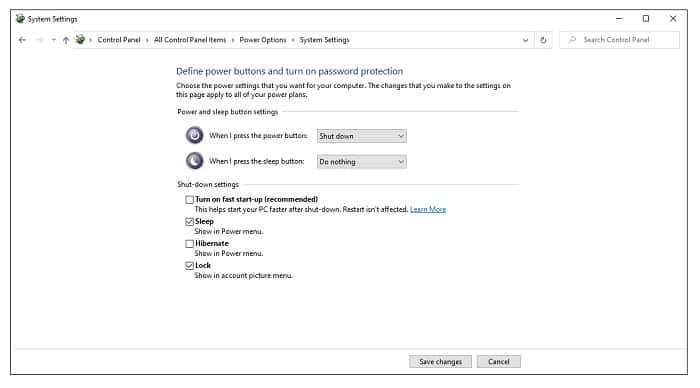
Maraming mga gumagamit ang nag-ulat na sa kabila ng pagkakaroon ng mabilis na pag-login na pinagana, ang mga problema sa pag-login ay patuloy na lumitaw sa kanilang mga computer. Sa kabutihang palad para sa iyo, maaari mong hindi paganahin ang pagpipiliang ito nang walang maraming problema. Hangga't mayroon kang kakayahang mag-boot sa safe mode, magkakaroon ka ng access sa mga setting na nauugnay sa system.
Ito ang mga hakbang na dapat mong tiyaking susundin mo upang hindi paganahin ang mabilis na pag-sign in sa Windows 10, kahit na hindi ka makapag-log in sa iyong computer:
- Magla-log in ka sa iyong computer sa safe mode. Inilalarawan namin ang mga hakbang sa Paraan 3.
- Ngayon ay dapat mong hanapin ang mga key sa iyong keyboard Windows + R. Papayagan ka nitong buksan ang tinatawag na Run utility.
- Pagkatapos nito, dapat mong isulat ang salita kontrol at mag-click sa pindutan tanggapin. Awtomatiko nitong ilulunsad ang klasikong Control Panel na application.
- Ang susunod na bagay ay tiyaking nakatakda ang iyong display mode Maliit na mga icon o Mga malalaking icon.Papayagan nito ang isang listahan ng lahat ng mga item sa Control Panel na lumabas sa isang pahina.
- I-click kung saan sinasabi nito Mga pagpipilian sa kapangyarihan.
- Pagkatapos, kailangan mong i-click ang link na nagsasabing Piliin kung ano ang ginagawa ng mga power button sa loob ng panel sa kaliwang bahagi.
- Upang magpatuloy sa proseso, kailangan mong i-click kung saan ito sinasabi Baguhin ang mga setting na kasalukuyang hindi magagamit. Maaaring i-prompt kang magpasok ng mga kredensyal ng administrator.
- Sa puntong ito, dapat mong alisan ng tsek ang opsyon na nagsasabing Aktibahin mabilis na pagsisimula (inirerekumenda) at mag-click I-save ang mga pagbabago. Maaari mo ring subukang i-restart ang iyong computer nang normal upang makita kung gumagana nang tama ang pag-login.
Paraan 6: Tiyaking na-update ang Windows 10
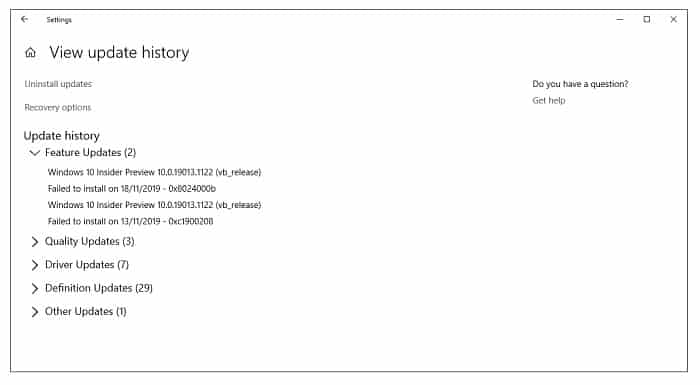
Ang isa pang paraan na maaari mong subukan upang malutas ang mga problema sa pag-login sa Windows 10 ay ang pag-update ng operating system sa pinakabagong bersyon nito. Alam na alam na maaari nitong ayusin ang ilang kilalang mga bug, at nagbibigay ito sa iyo ng mga natatanging tampok na lubos mong masisiyahan.
Narito kung paano mo maa-update ang Windows 10 nang walang labis na pagsisikap.
- Upang magsimula dapat mong simulan ang iyong computer sa safe mode. Tandaan na sa paraan 3 ipinapaliwanag namin kung paano ito gagawin.
- Pagkatapos ay kailangan mong tiyakin na nag-click ka sa simulang menu y piliin ang opsyon na nagsasabing Settings. Bilang kahalili, maaari mo ring gamitin ang keyboard sa pamamagitan ng pagpindot sa mga key Windows + I
- Ngayon ay dapat kang mag-click sa mosaic na kinilala bilang I-update at seguridad.
- Kailangan mong tiyakin na mananatili ka sa default na tab Pag-update sa Windows.
- Pagkatapos nito, dapat mong i-click ang pindutan na nagsasabing Suriin para sa mga update. Kapag may nakitang update, tiyaking i-click ang button na nagsasabing I-install at maghintay ng ilang sandali hanggang sa ma-download ang Windows 10 at ilapat ang kaukulang update.
Paraan 7: Patakbuhin ang System File Checker
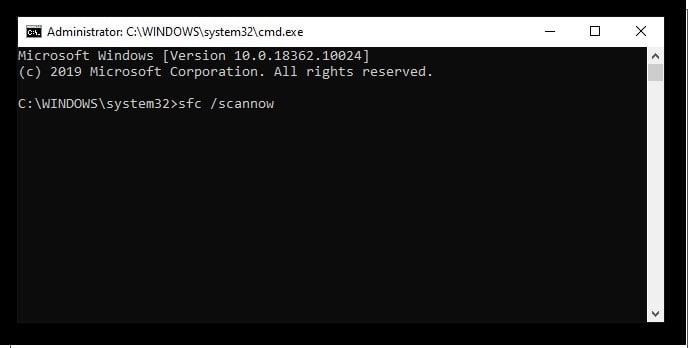
Kung sakaling hindi mo alam, ang system file checker ay lubhang kapaki-pakinabang, ang pinakamagandang bagay ay na naka-install ito bilang default sa Windows 10. Ang tool na ito ay kilala rin bilang SFC scan at isang mabilis na paraan upang ayusin ang mga nasirang file sa Windows XNUMX . system at iba pang mga problema awtomatikong.
- Sisimulan mo ang iyong computer sa safe mode. Sa paraang 3 ipinapaliwanag ko ang hakbang-hakbang upang makamit ito.
- Pagkatapos ay kailangan mong pindutin ang mga key Windows + R. Pinapayagan nito ang Run utility na magbukas nang walang sagabal.
- Ang sumusunod ay ang pagsulat ng salita cmd at sabay pindutin ang Ctrl + Shift + Enter keys sa keyboard. Sa paggawa nito, magagawa mong simulan ang command prompt na may mga pahintulot na pang-administratibo.
- Kung tatanungin ka nila, dapat mong i-click kung saan ito nakalagay Oo upang payagan ang command prompt na gumawa ng mga nauugnay na pagbabago sa device.
- Kapag pinamamahalaan mong ipasok ang command prompt, kailangan mong kopyahin ang sumusunod na command at pindutin ang Enter upang matagumpay itong maisakatuparan: sfc / scannow
- Dapat mong hintayin ang SFC scan upang matapos ang pag-scan sa computer at pag-aayos ng sira mga file. Maaaring tumagal ito ng mahabang panahon; Tiyaking hindi mo isasara ang Command Prompt o isara ang iyong computer.
- Sa wakas, kailangan mo I-restart ang device pagkatapos makumpleto ang pag-scan.
Paraan 8: Patakbuhin ang DISM command
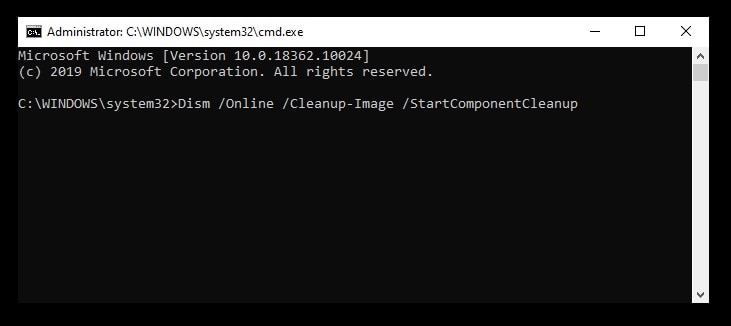
Ang DISM ay isang command na halos kapareho sa system file checker, bilang karagdagan, ginagamit din ito upang ayusin ang mga larawan ng Windows 10. Kapag pinatakbo mo ito, maaaring hindi mo maibalik ang problema na naging sanhi ng mga problema sa calculator.
- Ang unang hakbang ay simulan ang iyong computer sa safe mode.
- Ngayon, dapat mong sabay na pindutin ang mga key Windows + R upang simulan ang Run utility.
- Pagkatapos, dapat mong isulat ang parirala cmd at sabay pindutin ang Ctrl + Shift + Enter keys. Kapag ginawa mo ito, ilulunsad mo ang command prompt na may kani-kanilang mga pahintulot na pang-administratibo.
- Kung tatanungin ka nila, dapat mong i-click Oo upang payagan ang command prompt na gumawa ng mga pagbabago sa device.
- Kapag nasa loob ka ng command prompt, dapat mong i-type ang sumusunod na dalawa comandos at pindutin ang Enter key pagkatapos maabot ang isa upang patakbuhin ito: Dism/Online/Cleanup-Image/StartComponentCleanup, Dism/Online/Cleanup-Image/RestoreHealth
- Ano ito ay naghihintay para sa mga utos upang tapusin ang pagpapatupad at i-restart ang iyong computer.
Inaasahan namin na ang artikulong ito ay nakatulong sa pagpapanumbalik ng iyong Windows 10 system at pag-log in sa iyong account nang walang anumang malalaking hiccups. Magkita-kita tayo sa aming susunod na publikasyon.

Ang pangalan ko ay Javier Chirinos at ako ay mahilig sa teknolohiya. Sa natatandaan ko, mahilig ako sa computer at video games at ang libangan na iyon ay nauwi sa trabaho.
Mahigit 15 taon na akong naglalathala tungkol sa teknolohiya at gadgets sa Internet, lalo na sa mundobytes. Sa
Isa rin akong dalubhasa sa online na komunikasyon at marketing at may kaalaman sa pagbuo ng WordPress.