Ang JAR file ay pinaikling pangalan para sa Java Archive at naglalaman ng mga programang Java (mga Java class file, metadata, at resources). Ito ay isang format ng package file (katulad ng format ng .zip file).
Maaari ring gamitin ang mga JAR file upang i-package ang ilan pang mga file upang mapabuti ang kadalian ng pagdadala at mabawasan ang espasyong nasasakupan ng mga file na ito. Ginagawa nitong lubos na maraming gamit ang mga JAR file, at maaari itong gamitin upang mag-imbak ng laro, application, extension ng browser, at marami pang iba.
Hindi lahat ng jar file ay pareho. Ang ilan ay nilayon na patakbuhin bilang mga .exe na file at ang iba ay kinukuha/na-unpack bilang mga .zip na file. Bagama't medyo madali ang pag-unzip ng mga jar file at maaaring gawin nang katulad ng kung paano mo i-extract ang mga nilalaman ng isang zip file, hindi ito totoo para sa pagpapatakbo ng jar file.
Ang isang .exe file, kapag na-double click, ay naglulunsad ng isang programa/application gamit ang Windows operating system . Gayundin, ang isang .jar file ay maaaring ilunsad sa pamamagitan ng paglulunsad nito gamit ang Java Framework. Gayunpaman, maraming user ang nakakaranas ng mga error kapag sinusubukang magpatakbo ng mga JAR file, at sa artikulong ito, bibigyan namin ng kaunting linaw ang bagay na ito at ibubunyag kung paano patakbuhin ang mga JAR file sa Windows 10.
Bakit hindi tumatakbo ang mga file ng jar?
Ang Jar file ay may kasamang manifest na karaniwang nagsasabi sa file kung paano kumilos habang naglalaman ng impormasyon tungkol sa iba pang mga file na naka-package sa loob ng jar file. Bukod pa rito, naglalaman ang isang jar file ng mga class file na naglalaman ng java code para sa executable program. Ang parehong mga file, kasama ang iba pang mga media file, ay ginagawang posible na magpatakbo ng mga jar file bilang isang kahilingan ng Java Runtime Environment.
Nakatagpo ang mga user ng isa sa dalawang error kapag sinusubukang magpatakbo ng jar file.
- Hindi wastong na-configure ang Java runtime para magpatakbo ng mga .jar file
- Ang Windows registry ay hindi tumatawag sa JRE (Java Runtime Environment) nang tama
Ang unang error ay lumitaw kapag ang gumagamit ay nagpapatakbo ng isang lumang bersyon ng Java sa kanilang personal na computer at ang pangalawa ay nangyayari kapag ang mga jar file ay hindi wastong nauugnay sa Java binary.
Bukod pa rito, minsan kapag nag-double click ang isang user sa isang JAR file, bubukas ang isang command prompt window nang ilang segundo at pagkatapos ay magsasara, na nag-iiwan sa user na nalilito. Mabuti na lang at ang paglutas sa dalawang isyung ito at pagpapatakbo ng isang JAR file ay medyo simple.
Tingnan ang bersyon ng Java sa Windows 10
Gaya ng nabanggit kanina, kailangan mo ang Java Runtime Environment upang patakbuhin ang application/code na nakapaloob sa isang JAR file. Para malaman kung aling bersyon ng Java ang pinapatakbo ng iyong computer at kung paano mag-update sa pinakabagong bersyon, sundin ang mga hakbang sa ibaba:
- Simulan ang command prompt bilang isang administrator gamit ang alinman sa mga pamamaraan na binanggit sa ibaba.
- Pindutin ang susi Windows + X o i-right-click ang home button para buksan ang power user menu. Sa susunod na menu, i-click Command agad (Administrator). O pindutin ang key Windows + R upang simulan ang utos Tumakbo, nagsusulat cmd at pindutin ctrl + shift + enter. Bilang kahalili, i-click ang home button (o pindutin ang Windows + S), i-type ang command prompt at piliin Tumakbo bilang tagapangasiwa sa kanang pane.
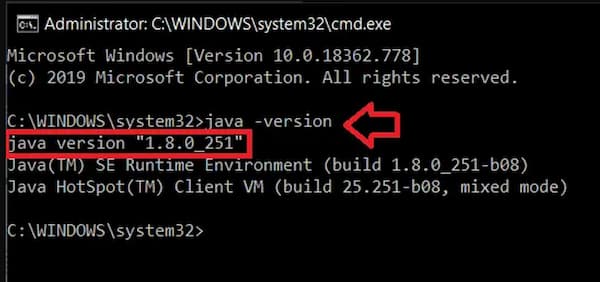
- Sa sandaling bukas ang window ng Command Prompt, i-type java -version at pindutin ang Enter.
- Command Prompt Ngayon magbibigay sa iyo ng eksaktong bersyon ng Java na na-install mo sa iyong system.
- Bilang kahalili, hanapin ang Java setup app sa iyong PC at i-click ang Tungkol sa pangkalahatang tab upang makuha ang bersyon ng Java.
- Ang pinakabagong bersyon ng Java ay Bersyon 8, Update 251 (mula noong Abril 14, 2020). Kung hindi ka gumagamit ng pinakabagong bersyon o wala kang Java, pumunta sa opisyal na pahina ng pag-download para sa Mga Download ng Java para sa lahat ng OS at i-click ang pindutan «Tanggapin at simulan ang libreng pag-download».
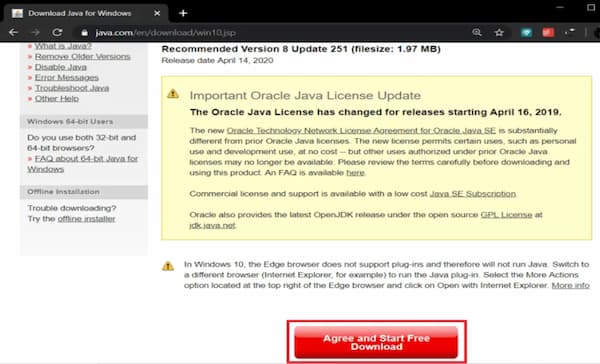
- Hanapin ang na-download na file (Ang PC na ito> Download) at i-double click ang .exe file upang buksan ang setup wizard. ngayon, sundin ang mga panuto sa screen upang i-install ang pinakabagong bersyon ng Java.
- Ulitin ang hakbang 1 at 2 upang suriin kung ang pag-update ay na-install nang tama.
Kung mayroon kang anumang mga problema sa pag-update ng Java, subukang ganap na alisin ang nakaraang bersyon muna gamit ang opisyal na Java Removal Tool at pagkatapos ay magsagawa ng bagong pag-install.
Paano buksan ang mga JAR file
Mayroong ilang mga paraan na maaari mong gamitin upang buksan ang mga ganitong uri ng mga file.
Paraan 1: Gamitin ang “Buksan gamit ang…”
Sa unang paraan, manu-mano naming binubuksan ang mga jar file gamit ang Java Runtime Environment. Sundin ang mga hakbang sa ibaba upang gawin ito:
- Buksan ang file explorer (key Windows + E), hanapin ang jar file na gusto mong patakbuhin/buksan at gawin i-right click ito.
- Sa sumusunod na mga opsyon sa file/menu ng konteksto, piliin ang Buksan kasama.
- Suriin ang listahan ng mga application at subukang hanapin ang Java(TM) Platform SE binary. Malamang, hindi mo ito makikita sa listahan ng mga application.
- Pagkatapos ay i-click Pumili ng isa pang app.
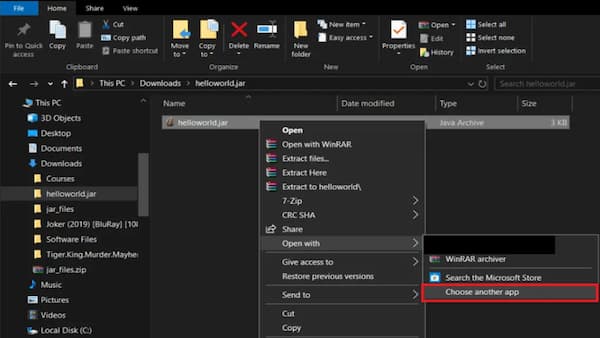
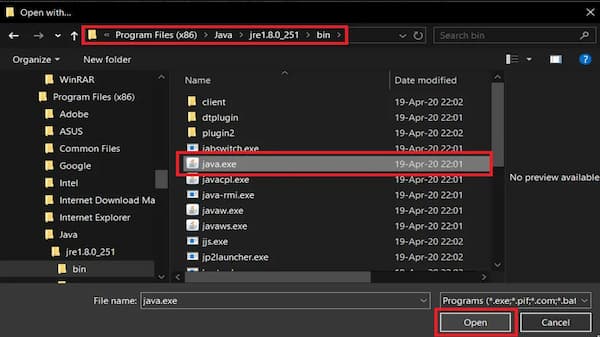
- Muli, suriin ang listahan at kung hindi mo mahanap ang app, i-click Higit pang Mga App > Maghanap ng isa pang app sa PC na ito upang manual na mahanap ang app.
- Ngayon, mag-navigate sa path kung saan naka-imbak ang java.exe. Para sa karamihan ng mga gumagamit, ito ay dapat C:\Program Files\Java\jre1.8.0_221\bin, ngunit kung hindi mo ito mahanap doon, subukang pumunta sa sumusunod na ruta C:\Program Files (x86)\Java\jre1.8.0_221\bin
- Sa wakas, piliin ang java.exe at pindutin ang Enter.
Paraan 2: Patakbuhin ang mga JAR File Gamit ang Command Prompt
Ang mga jar file ay maaari ding patakbuhin gamit ang Windows 10 command prompt window Ang proseso ay nagsasangkot ng pagpapatakbo ng isang command line at madaling gawin.
- Simulan ang command prompt bilang administrator gamit ang alinman sa mga pamamaraan na nabanggit sa itaas.
- Kapag nailunsad ang command prompt window, patakbuhin ang command na "cd \» upang bumalik sa simula ng direktoryo.
- Ngayon, i-type ang sumusunod na command java -jar sample.jar at pindutin ang Enter key.
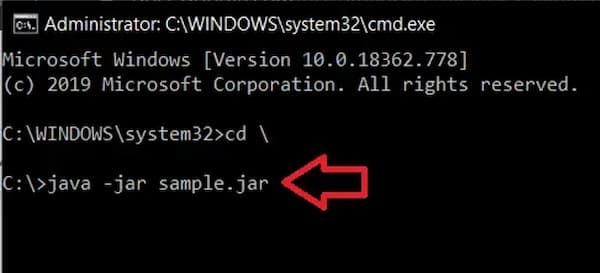
- Huwag kalimutang palitan ang "sample.jar" sa command line gamit ang .jar file name na gusto mong isagawa.
- Bilang kahalili, maaari mong laktawan ang pangalawang hakbang at palitan ang sample.jar ng buong path ng jar file.
Paraan 3: Paggamit ng mga third-party na app
Tulad ng lahat ng iba pa, mayroong ilang mga third-party na application na nagbibigay-daan sa iyong buksan o patakbuhin ang mga jar file sa Windows 10. Isa sa pinakasikat na jar launcher program sa internet ay Jarx.
- Pumunta sa Opisyal na site ng Jarx – Ang JAR executor at i-download ang software file sa pamamagitan ng pag-click sa “Jarx-1.2-installer.exe”.
- Hanapin ang na-download na file at i-install ang jarx. Ang application ay walang GUI maliban sa isang about window.
- Ngayon lang gawin i-double click ang jar file o i-right-click at piliin ang bukas upang patakbuhin ang mga jar file sa iyong personal na computer.
Ang isa pang third-party application na tutulong sa iyong magpatakbo ng mga JAR file ay ang Jarfix . Sundin ang parehong pamamaraan na ipinaliwanag para sa Jarx upang magpatakbo ng mga JAR file.
Paalala: Mapapatakbo lamang ng Jarfix ang mga jar file kapag sinimulan bilang administrator.
Paraan 4: I-extract ang mga Jar file
Gaya ng nabanggit sa itaas, hindi lahat ng jar file ay idinisenyo/inilaan upang maging isang executable na file. Ang ilan ay gumagana lamang bilang isang pakete at naglalaman ng iba pang mga uri ng mga file. Maaari naming suriin kung ang isang jar file ay maipapatupad o hindi sa pamamagitan lamang ng pag-unzip/pag-extract nito.
Kung nakagamit ka na ng mga ZIP at RAR file, malamang alam mo na kung paano i-extract ang mga ito. Maaari mong gamitin ang built-in na extraction tool sa Windows o humingi ng tulong mula sa isa sa maraming application para sa pagkuha ng file na available online. Ilan sa mga pinakasikat at maaasahang application ay ang 7-Zip at WinRAR.
Para mag-extract ng file gamit ang built-in na extraction tool ng Windows, i-right-click lang ang jar file at piliin ang isa sa mga opsyong "I-extract…".
Upang mag-extract ng archive gamit ang isang third-party na application, pumunta muna sa website ng application at i-download ang file sa pag-install. Kapag natapos mo na ang pag-install ng app, buksan ang jar file sa app para makita ang nilalamang nilalaman nito.
Huwag palampasin ito: Hindi mo alam kung anong bersyon ng Java ang mayroon ka? Alamin dito
Hindi mabuksan ang mga JAR file sa Windows 10. Solutions
Kung hindi mo mabuksan o mapatakbo ang mga jar file gamit ang alinman sa mga pamamaraan sa itaas, subukan ang mga sumusunod na solusyon.
Solusyon 1: I-update ang Registry Editor
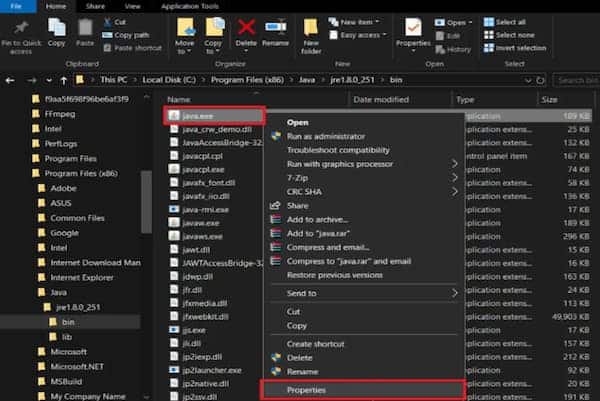
- Simulan ang File Explorer (key Windows + E) at mag-navigate sa folder ng bin sa loob ng folder ng pag-install ng Java.
- Ang patutunguhan ng folder ay nag-iiba depende sa partition ng drive kung saan mo ito na-install. Gayunpaman, para sa karamihan ng mga gumagamit, ang folder ay matatagpuan sa C drive at sa loob ng Program Files o Program Files (x86).
- Sa loob ng folder ng bin, hanapin ang java.exe, i-right click dito at piliin Katangian.
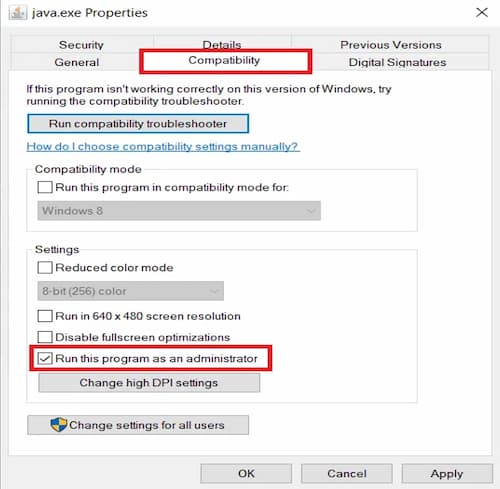
- Lumipat sa tab Pagkakatugma at lagyan ng check ang kahon sa tabi Patakbuhin ang program na ito bilang administrator. Mag-click sa Aplicar sinundan ng OK upang lumabas.
- Simulan ang command prompt bilang isang administrator gamit ang alinman sa mga pamamaraan na nabanggit sa itaas.
- Depende sa mga kinakailangan, isulat ang isa sa mga sumusunod comandos sa command prompt window at pindutin ang Enter.
- Huwag kalimutang palitan C:\Program Files (x86)\ kasama ang address ng kasalukuyang folder ng pag-install ng Java.
- Upang ilunsad lamang ang jar file, i-type ang mga sumusunod na command at pindutin ang Enter:
- ftype jarfileterm=cmd /s /k “”C:\Program Files(x86)\Java\jre1.8.0_221\bin\java.exe” -jar “%1″ %*”
- assoc .jar=jarfileterm
- Kung gusto mong i-debug ang jar file at samakatuwid kailangan ang command prompt window upang manatiling bukas pagkatapos simulan ang file, i-type ang sumusunod na command
- ftype jarfileterm=cmd /s /k “”C:\Program Files(x86)\Java\jre1.8.0_221\bin\java.exe” -jar “%1″ %*”
- assoc .jar=jarfileterm
Ngayon sige at subukang buksan ang jar file.
Kung hindi mo pa rin mapapatakbo ang jar file, kakailanganin naming baguhin ang ilang bagay sa Windows Registry Editor. Inirerekumenda namin na maging maingat ka kapag sinusunod ang gabay sa ibaba dahil ang Registry Editor ay isang makapangyarihang tool at hindi mo dapat pakialaman ito.
- Simulan ang Windows Registry Editor sa pamamagitan ng pag-click sa start button, paghahanap ng registry editor at pagpindot sa enter o pag-type ng regedit sa run command (enter key). Windows + R).
- Mula sa kaliwang panel, i-click ang arrow o i-double click HKEY_CLASSES_ROOT upang palawakin ito.
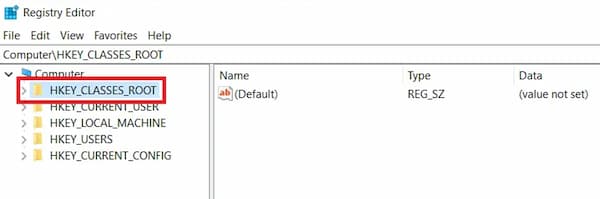
- Sa dropdown list, hanapin ang folder ng jarfile (Ang ilang mga gumagamit ay maaaring makahanap ng jar_auto_file at jarfileterm folder sa halip na jarfile. Sundin ang parehong pamamaraan tulad ng nabanggit sa ibaba)
- Muna buksan ang jar file sa pamamagitan ng pag-double click dito.
- Mag-navigate sa jarfile > shell > open > command
- Sa kanang panel, dapat mong makita ang isang key na may label na Default. I-right click at piliin Baguhin o simpleng double-click sa loob nito upang baguhin ang susi.
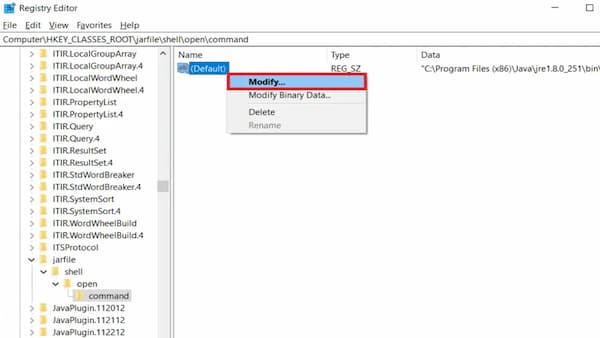
- Sa susunod na pop-up box, sa ilalim ng label ng Value Information, i-paste ang command fftype na pinasok namin kanina sa command prompt window.
- Suriin upang matiyak na ito ay tama at pindutin OK.
- Tandaan: Tandaan na sundin ang kumpletong pamamaraan para sa parehong jar_auto_file at jarfileterm folder, kung mayroon ka nito)
- Panghuli, isara ang registry editor at subukang simulan ang jar file.
Solusyon 2: Baguhin ang Mga Setting ng Seguridad ng Java
Ang isa pang karaniwang problema sa Java ay ang panganib sa seguridad. Ang isang mensahe ng babala na nagsasaad na may panganib ay madalas na lumalabas kapag sinusubukang patakbuhin ang mga jar file. Upang malutas ito, kailangan lang naming baguhin ang mga setting ng seguridad.
- I-click ang home button o pindutin ang power key Windows + S, paghahanap I-configure ang Java at pindutin ang Enter para buksan.
- Lumipat sa tab Katiwasayan sa pamamagitan ng pag-click dito.
- Tiyaking nasa tabi ang kahon "Paganahin ang nilalaman ng Java para sa mga application ng browser at Pagsisimula sa Web" ay naka-check.
- Itakda ang antas ng seguridad para sa mga app na wala sa listahan ng Mga Exception Site sa Mataas at i-click Aplicar.
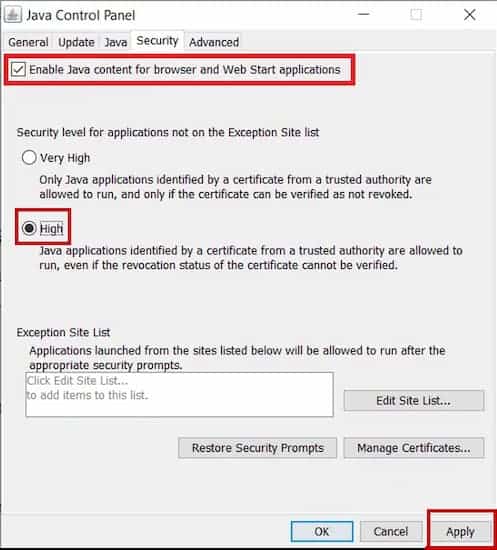
- I-click ang OK upang lumabas.
Pangwakas na salita
Kung nahihirapan kang magbukas o magpatakbo ng mga JAR file , o kung hindi mo alam kung paano patakbuhin ang mga ito, ang gabay na ito ang maaaring maging pinakamahusay na tulong para sa iyo. Sundin lamang nang mabuti ang mga hakbang, at wala kang magiging problema sa ganitong uri ng file.

Ang pangalan ko ay Javier Chirinos at ako ay mahilig sa teknolohiya. Sa natatandaan ko, mahilig ako sa computer at video games at ang libangan na iyon ay nauwi sa trabaho.
Mahigit 15 taon na akong naglalathala tungkol sa teknolohiya at gadgets sa Internet, lalo na sa mundobytes. Sa
Isa rin akong dalubhasa sa online na komunikasyon at marketing at may kaalaman sa pagbuo ng WordPress.