
Maraming paraan para magpadala o magbahagi ng mga larawan sa iyong Android phone o tablet . Nasa ibaba ang mga hakbang para ibahagi ang anumang larawan o serye ng mga larawan sa iyong Android phone sa pamilya, mga kaibigan, o sinumang gusto mong kahatinan ng mga larawan.
Magbahagi ng isang larawan sa isang Android phone
Kapag nagba-browse ng mga larawan, karaniwan nang makakita ng isang kaakit-akit na larawan at maramdaman ang kagyat na pagnanasa na ipadala ang larawang iyon sa iyong mga kaibigan o pamilya.
Sundin ang mga hakbang sa ibaba upang magpadala o magbahagi ng isang larawan mula sa iyong Android phone o tablet.
1. Buksan sa Photos o sa Gallery app sa iyong Android phone o tablet.
2. Pindutin ang buton para sa larawang gusto mong ipadala o ibahagi sa iba.
3. Kapag nag-click ka sa isang larawan, makikita mo ang mga icon na Ibahagi, I-edit, I-data, at I-delete na lilitaw sa likod ng screen.

4. Pindutin ang buton ng Share icon upang ilunsad ang pop-up menu ng Share sa iyong Android phone.
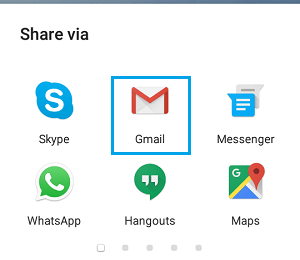
Gaya ng nakikita mo sa itaas, ang Screen Sharing ay nag-aalok ng listahan ng mga app na magagamit mo para ipadala ang napili mong larawan. Maaari kang pumili mula sa Gmail, Messenger , WhatsApp , at iba pa para ibahagi ang larawang iyon.
5. Sa kasong ito, pumunta sa Gmail at i-click ang icon ng Gmail.
6. Kapag nag-click ka sa Gmail, makikita mong nasa isang bagong uri ng email ka sa Gmail. Ang larawang iyong pinili ay maaaring naka-link na sa subject line.
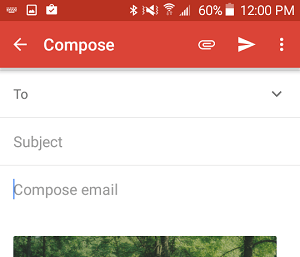
Pagbukud-bukurin ang iyong mensahe, idagdag ang email address ng tatanggap, at ipadala ang iyong email kasama ang naka-link na larawan.
Magpadala ng maraming larawan sa isang Android phone
Ang mga hakbang para sa pagbabahagi ng isang bungkos ng mga larawan sa isang Android phone ay medyo naiiba, ngunit magkakaroon ka pa rin ng parehong mga kakayahan sa pagbabahagi, na nagpapadali sa pagbabahagi ng mga larawan sa pamamagitan ng email, nilalamang teksto, at mga app sa pagmemensahe.
1. Buksan sa Photos o sa Gallery app sa iyong Android phone o tablet.
2. Pindutin nang matagal ang anumang larawan hanggang sa makita mong lumabas ang mga pakete ng beripikasyon sa lahat ng larawan.
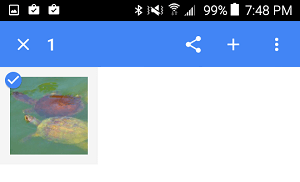
3. Piliin ang lahat ng mga larawan na kailangan mong ipadala sa pamamagitan ng pagsulat dito
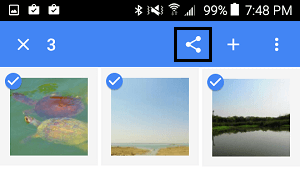
4. Ngayon, i-click ang button na Share icon (Tingnan ang larawan sa itaas)
Word: Sa Samsung at iba pang mga telepono, ang icon ng pagbabahagi ay malamang na tatawaging " Ibahagi ".
5. Kapag pinindot mo ang share, matatanggap mo ang sumusunod na mensahe: Ibahagi sa pamamagitan ng pagpapakita ng mga opsyon.
6. Ihanda ang email o messaging application na kakailanganin mong gamitin para ipadala ang mga larawang ito.
Sa kasong ito, gagamitin natin ang Gmail. Ang pag-tap sa icon ng Gmail ay magbubukas ng isang bagong window ng email kung saan naka-link na ang mga napiling larawan sa bagong mensahe.
Ang kailangan mo lang gawin ay magsulat ng isang maikling mensahe, piliin ang tatanggap mula sa iyong listahan ng contact at ipadala ang email na may isang serye ng mga naka-link na larawan.

Ang pangalan ko ay Javier Chirinos at ako ay mahilig sa teknolohiya. Sa natatandaan ko, mahilig ako sa computer at video games at ang libangan na iyon ay nauwi sa trabaho.
Mahigit 15 taon na akong naglalathala tungkol sa teknolohiya at gadgets sa Internet, lalo na sa mundobytes. Sa
Isa rin akong dalubhasa sa online na komunikasyon at marketing at may kaalaman sa pagbuo ng WordPress.