Para gawin ito, kakailanganin mong hanapin ang serial number ng hard drive ng iyong Windows Home laptop para sa mga layunin ng warranty at tumuklas ng alternatibo.
Tuklasin ang iba't ibang serye ng PC working unit
Maaaring ilarawan ang serial quantity bilang isang natatanging identifier ng produkto, na kadalasang ginagamit ng mga producer at supplier upang matukoy ang system ng function ng warranty.
Para sa mga customer, maaaring gamitin ang serial number upang magsaliksik ng mga detalye tungkol sa produkto at malaman kung ito ay karapat-dapat para sa isang warranty o isang alternatibo.
Kung hindi mo napansin ang serial variety ng hard drive sa iyong laptop, kailangan mong gumamit ng isa sa mga sumusunod na diskarte upang matuklasan ang serial variety ng hard drive sa Residence 10 home windows.
1. Alamin ang serial quantity sa pamamagitan ng WMIC command
Sundin ang mga hakbang sa ibaba para malaman ang serial number ng hard drive ng iyong Windows 10 Residence laptop o desktop gamit ang WMIC command.
1. I-click nang tama ang Start at piliin ang Order now (Admin).
2. Sa ayos na Agarang Pagpapakita, kinukuha ng utos na wmic diskdrive ang serial number at nilo-load ang key na Enter sa keyboard ng iyong laptop.
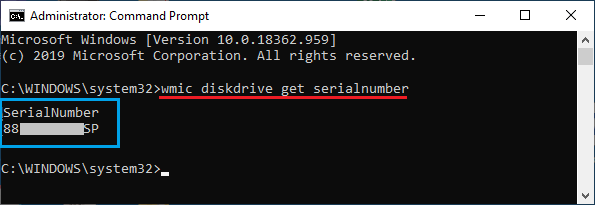
Bukod sa serial number, makukuha mo rin ang model number at manufacturer ID ng hard drive sa pamamagitan ng pag-type ng wmic diskdrive get mannequin, title, serial quantity at pagpindot sa Enter key.
3. Sa sandaling maisagawa ang utos, makikita mo ang mga serial number ng mga hard drive na nakakonekta sa iyong laptop.
Kung hindi ipinapakita ng WMIC command ang serial number, maaaring hindi nai-save ng manufacturer ng iyong laptop ang serial number sa BIOS/UEFI firmware.
Sa kasong ito, maaari mong subukan ang iba't ibang mga diskarte sa ibaba upang mahanap ang serial number ng iyong laptop hard drive.
2. Hanapin ang serial number gamit ang PowerShell
Kung nag-right click ka sa WinX menu, maaari mong sundin ang mga sumusunod na hakbang.
1. I-click ang Start nang tama at pagkatapos ay i-click ang PowerShell (Administrator).
2. Sa screen ng PowerShell, ayusin ang Get-WMIObject win32_physicalmedia | Format-List Label, SerialNumber at i-load sa Enter Key.
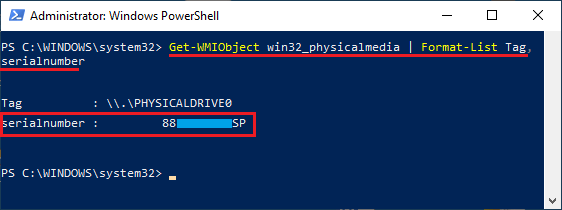
3. Kapag naisagawa na ang utos, makikita mo ang bawat Label (Identifier) at bawat Serial Number na lumalabas sa listahan ng Inside Laborious Drive sa iyong laptop.
Salita: Ang bilang ng mga label ay makikita sa screen ng Pamamahala ng Disk at tumutukoy sa bilang ng mga disk sa katawan.
3. Hanapin ang serial quantity sa label na naka-attach sa work unit
Kinakailangan sa tungkuling ito na buksan mo ang case o back panel ng iyong laptop at tingnan ang serial number label na nakakabit sa katawan ng Work Unit.
Dapat tama ang serial number sa ilalim ng QR code na nakasulat tulad ng sumusunod: S/N: XXXXXXXX-XXXXXXXXXX.
4. I-scan ang QR code
Kung hindi nababasa ang serial number sa label na naka-attach sa Work Unit, maaari mong i-scan ang QR code na naka-print sa label.
Ang QR code ay karaniwang naglalaman ng lahat ng data na kinakailangan upang suriin ang garantiya ng Work Unit, pati na rin ang Serial Number nito.
- Alamin kung paano suriin kung ang iyong hard drive ay a SSD o isang HDD sa Windows 10 Home
- Matutunan kung paano i-optimize at i-defragment ang hard drive sa Home windows 10 domestic

Ang pangalan ko ay Javier Chirinos at ako ay mahilig sa teknolohiya. Sa natatandaan ko, mahilig ako sa computer at video games at ang libangan na iyon ay nauwi sa trabaho.
Mahigit 15 taon na akong naglalathala tungkol sa teknolohiya at gadgets sa Internet, lalo na sa mundobytes. Sa
Isa rin akong dalubhasa sa online na komunikasyon at marketing at may kaalaman sa pagbuo ng WordPress.