Ang Among Us ay isang magandang party game na inilabas noong 2018 at pangunahing available sa Windows , Steam , Android , iOS , at iba pang platform. Sa kabila ng kasikatan ng laro, hindi pa ito available sa macOS. Pero huwag mag-alala, may iba pang mga paraan para laruin ang Among Us sa Mac.

Paano laruin ang Among Us sa isang Mac?
Ang mga pamamaraang ito ay maaaring:
- Sa pamamagitan ng paggamit ng tab na iPad Apps at iPhone mula sa Apple App Center
- Sa pamamagitan ng paggamit ng PlayonMac application (batay sa Alak)
- Sa pamamagitan ng paggamit ng Android emulator (gaya ng BlueStacks)
- Sa pamamagitan ng paggamit ng virtual machine application (hal. Parallel Desktop)
- Paggamit ng Bootcamp (upang i-install ang Windows)
Ngunit bago ka magpatuloy sa paglalaro ng Among Us sa Mac, tiyaking na-update ang Mac operating system sa pinakabagong bersyon nito, kung hindi, maaari itong magdulot ng hindi pagkakatugma sa iba pang mga app tulad ng Android emulator.
Gumamit ng mga app para sa iPad at iPhone
Maraming user ng M1 (kabilang ang mga user ng Pro/Max Mac) ang maaaring mag-install ng larong Among Us gamit ang tab na Apps para sa iPad at iPhone sa Apple App Store. Ang pamamaraang ito ay ang pinakamadali kung sinusuportahan ito ng Mac ng user.
- Magsimula App Store sa iyong Mac at maghanap Kabilang sa Amin.
- Ngayon, sa mga resulta ng paghahanap, pumunta sa tab na Mga Application iPad at iPhone at hanapin Kabilang sa Amin.
- Pagkatapos mag-click Kumuha at kapag na-download na ang laro, i-click I-install.
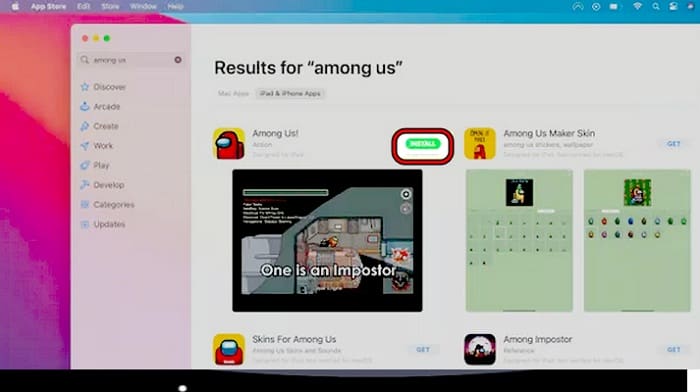
- Ngayon ipasok ang ID y ang password mula sa Apple (kung hiniling).
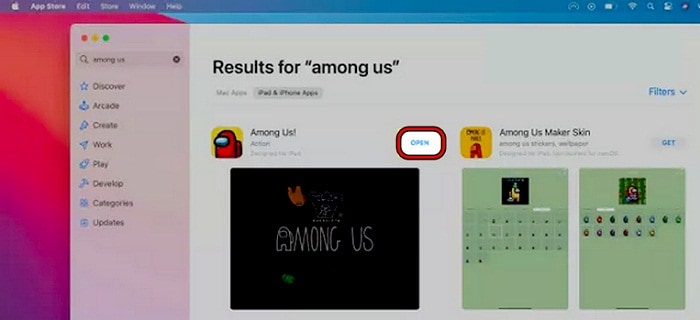
- Kapag na-install na ang Among Us game, ilunsad ang laro sa pamamagitan ng pag-click sa Open at ta-da, Among Us ay tumatakbo sa Mac.
Gamitin ang PlayonMac app
Ang PlayonMac ay batay sa Wine na gumagana bilang isang compatibility layer para sa mga Windows app na gumana sa isang Mac system at sa kabila ng pag-install ng emulator o virtual machine, ang pamamaraang ito ay maaaring mas nakatuon sa pagganap para sa ilang mga user, ngunit Pakitandaan na maaaring hindi ito gumana para sa lahat. mga gumagamit.
- Magsimula ng isang web browser at pumunta sa Website ng PlayonMac.
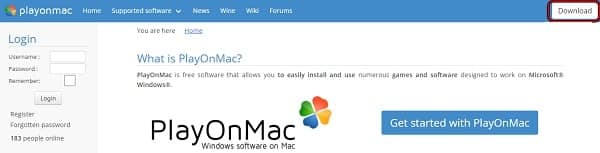
- Ngayon mag-click sa I-download ang at, kapag na-download na, i-drag at i-drop el .DWG file sa folder Aplikasyon
- Edi gawin tamang pag-click en PlayonMac at piliin Buksan.
- Ngayon buksan ang ipinapakitang pop-up window at sa tuktok ng window mag-click sa I-install.
- Pagkatapos maghanap Steam at pagkatapos, i-install ito pagsunod sa mga tagubilin sa screen.
- Kapag naka-install, magsimula ang Steam client at mag log in na may mga kredensyal sa Steam. Tiyaking suriin Tandaan ang password.
- Ngayon, sa Mac Dock, gawin tamang pag-click en Steam y isara mo na. Hayaang magsara kung mas matagal kaysa karaniwan.
- Kapag tapos na ito, muling buksan ang kliyente Mag-stream at hayaan itong mag-update kung hihilingin.
- Kapag ang Steam client window ay ipinapakita, pumunta sa nito aklatan at paghahanap Kabilang sa Amin. Kung ang pahina ng Steam library ay ipinapakita sa itim, sundin ang hakbang 12.
- Ngayon pagdidiskarga e i-install sa Among.
- Pagkatapos magsimula Kabilang sa Amin at tamasahin ang laro sa Mac.
- Kung ang pahina ng Steam library ay ipinapakita sa itim sa hakbang 9, magsara el kliyente ng singaw mula sa Mac dock at pumunta sa PlayonMac.
- Ngayon, i-hover ang iyong mouse sa ibabaw Steam (upang ito ay napili ngunit hindi nagsimula), at malapit sa itaas, i-click I-configure.
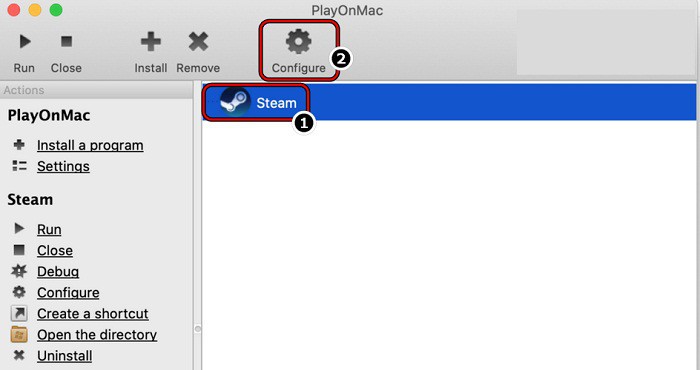
- Pagkatapos sa tab Pangkalahatan mula sa window ng I-configure, kopyahin ang mga sumusunod at stick ito sa bukid Mga argumento:
- dumating ang steam.exe -walang browser +open steam://open/minigameslist
- Ngayon magsara ang window ng Mga Setting at simulan ang kliyente Singaw.
- Kapag ang listahan ng Library ay ipinakita, magsimula sa Amin at simulan mong tangkilikin ang laro. Kung hindi lumalabas ang laro sa iyong Steam library, tiyaking binili mo ito.
Gumamit ng isang emulator ng Android
Maraming Android emulator ang maaaring gamitin para laruin ang Among Us sa isang Mac. Bilang paglalarawan, tatalakayin natin ang proseso ng BlueStacks. Ang BlueStacks ay pangunahing tugma sa mga modelo ng Mac na gumagamit ng Intel processor , habang hindi ito tugma sa mga modelo ng Mac na inilabas bago ang 2014 (o Mac M1). Bukod pa rito, tiyaking natutugunan ng iyong Mac ang mga sumusunod na minimum na kinakailangan para sa BlueStacks:
- macOS: kadena ng mga bundok (10.12)
- Arkitektura ng operating system: 64 bit
- Virtualization: Pinapagana
- RAM: 4GB
- Libreng espasyo: 8 GB o higit pa
I-download at i-install ang BlueStacks
Kung natutugunan ng Mac ang kinakailangang mga kinakailangan sa system ng BlueStacks, maaaring sundin ng isang user ang mga hakbang sa ibaba upang i-install ang BlueStacks:
- Magsimula ng isang web browser at pumunta sa pahina Pag-download ng BlueStacks.
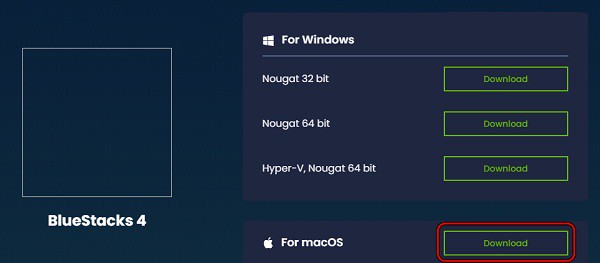
- Pagkatapos pagdidiskarga la 64-bit na bersyon ng BlueStacks para sa macOS at, kapag na-download na, i-install ito.
I-unlock, ilunsad at i-configure ang BlueStacks
- magsimula ngayon BlueStacks at kung nakatanggap ka ng a execution blocking message (malamang na matatanggap mo ito) mula sa macOS, i-click ang Open Security & Privacy.
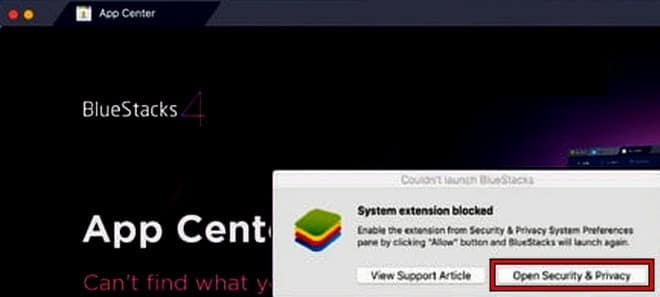
- Pagkatapos ay malapit sa ibaba ng bintana Sa Mga Kagustuhan sa Mac, i-click ang Payagan na Maaaring hindi mag-load ang software ng system mula sa developer na BlueStack Systems, Inc.
- Kapag nagsimula na ang BlueStacks, itakda ito at siguraduhin mag-log in BlueStacks gamit ang isang Google account,
I-download at i-install ang Among Us
- Una sa lahat, pumunta sa tab Sentro ng applikasyon ng BlueStacks at, sa kanang sulok ng window, i-click ang búsqueda.
- Ngayon uri Kabilang sa Amin at pindutin ang susi Magpasok.
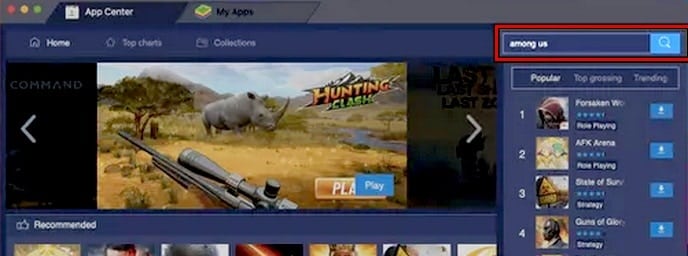
- Pagkatapos, sa ipinapakitang resulta ng paghahanap, buksan Kabilang sa Amin at mag-click I-install.
- Ngayon maghintay sa pahina Google Store Play ng Among Us at pagkatapos ay i-click I-install.
- Kapag na-install, i-click Buksan upang simulan ang Kabilang sa Amin at i-configure ang mga kontrol sa laro ayon sa iyong mga kinakailangan. Siguraduhin lang na paganahin ang mga kontrol ng “Touch” sa mga setting ng laro at pagkatapos ay sa macOS menu bar, paganahin ang “Touch Alternatives.”
- Ngayon mag-click sa tanggapin at sa babala buong screen, i-click ang Nakuha ko.
- Pagkatapos ay sa popup window Among Us Privacy, i-click ang Naiintindihan ko at pagkatapos, sumali sa isang laro. Hooray, ang larong Among Us na tumatakbo sa Mac.
Gumamit ng virtual machine application
Maaaring hindi kumportable ang maraming user ng Mac sa paggamit ng Android emulator sa kanilang system at gustong gumamit ng mas nako-customize na paraan upang maglaro sa Among US sa Mac.
Para sa mga gumagamit na ito, ang paggamit ng virtual machine ay magiging mas mainam na paraan. Bagama't maraming aplikasyon sa larangang ito, tulad ng VirtualBox (libre ngunit maaaring magkaroon ng ilang isyu sa pagganap) o VMWare Fusion (bayad), bilang paglalarawan, susuriin natin ang proseso para sa Parallel Desktop (bayad).
Bago magpatuloy, tiyaking sapat ang lakas ng iyong Mac upang patakbuhin ang virtual machine at ang laro.
- Magsimula ng isang web browser at pumunta sa Parallel download page (i-click ang Bumili Ngayon o Libreng Pagsubok).
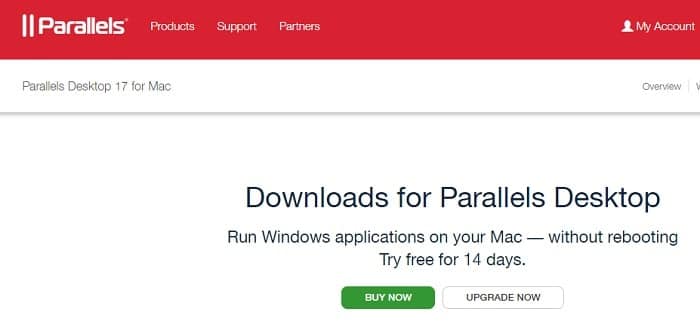
- Kapag na-download na, simulan ang Parallel installer y patuloy ang on-screen na mga senyas upang makumpleto ang proseso.
- Sa dulo, kapag hiniling sa iyo ng parallel configuration mag-download e i-install Windows 11i-click I-install ang Windows.
- Ngayon patuloy prompt sa screen upang i-install ang Windows at, kapag tapos na, i-install sa Among (alinman sa bersyon ng Microsoft Store o sa bersyon ng Steam) at hooray, Among Us na tumatakbo sa Mac.
Sa pamamagitan ng paggamit ng Bootcamp
Maraming manlalaro ng Mac ang gustong ilaan ang lahat ng resources ng system sa paglalaro; para sa mga user na iyon, ang paggamit ng Bootcamp para i-install ang Among Us ang pinakamahusay na opsyon, dahil gagawin nitong dual- boot ang system , i.e., macOS at Windows.
Bago magpatuloy, siguraduhing i-download mo ang pinakabagong Windows 10 ISO mula sa website ng Microsoft at magkaroon ng walang laman na USB drive na may hindi bababa sa 5 GB na libreng storage . Siguraduhing alisin din ang lahat ng iba pang storage device mula sa iyong Mac.
- Magsimula Assistant sa Bootcamp mula sa Spotlight Search (o ang folder ng Utilities) sa iyong Mac at i-click Magpatuloy.
- Ngayon, markahan I-download ang pinakabagong software ng suporta sa Windows para sa Apple e mag-install ng mga bintana.
- Pagkatapos, sa lalabas na pop-up window, piliin ang file Windows ISO (nai-download dati), at pagkatapos ay piliin ang usb drive.
- Piliin ngayon ang space ano ang gusto mo reservar para sa Windows operating system (mas mabuti 20 GB o higit pa) at pagkatapos patuloy ang mga senyas sa screen upang makumpleto ang proseso.
- Kapag na-install na ang Windows, magsimula ang system sa Windows at i-download/i-install ang kliyente Steam mula sa opisyal na website ng Steam.
- Ngayon magsimula singaw at mag log in na may mga kredensyal sa Steam.
- Pagkatapos sa Steam client, busca at i-install Kabilang sa US.
- Ngayon magsimula Among US at tamasahin ang Among US game sa Mac.
Minamahal na mga mambabasa, sana ang mga pamamaraan sa itaas ay gumana para sa iyo. Mangyaring huwag kalimutang ibahagi ang iyong karanasan sa amin sa mga komento.

Ang pangalan ko ay Javier Chirinos at ako ay mahilig sa teknolohiya. Sa natatandaan ko, mahilig ako sa computer at video games at ang libangan na iyon ay nauwi sa trabaho.
Mahigit 15 taon na akong naglalathala tungkol sa teknolohiya at gadgets sa Internet, lalo na sa mundobytes. Sa
Isa rin akong dalubhasa sa online na komunikasyon at marketing at may kaalaman sa pagbuo ng WordPress.