
gusto mo bang malaman kung paano mabawi ang tinanggal na kasaysayan ng cell phone? Kung gusto mong mabawi ang kasaysayan ng mga paghahanap na ginawa sa isang search engine sa iyong telepono, maaari naming sabihin sa iyo na ito ay napakadaling gawin. Sa katunayan, may ilang mga posibilidad na mabawi ang nawalang data.
Samakatuwid, ito ay posible na mabawi ang iyong nawala data mula sa iyong search engine tulad ng Google Chrome o Mozilla. Sa web, hindi kailanman ganap na mawawala ang data. Bilang karagdagan, posibleng mabawi ang lahat ng iyong data sa history ng paghahanap nang libre mula sa iyong account. Google.
Ang iba pang parehong epektibong solusyon ay nagpapahintulot din sa iyo na mahanap ang iyong kasaysayan sa pamamagitan ng mga aplikasyon sa pagbawi. Maaari mong i-download ang mga app na ito nang libre para sa iyong kaginhawahan.
14 Mga paraan upang mabawi ang tinanggal na kasaysayan mula sa iOS o Android na cell phone
Ang proseso ng pag-access sa nawala o tinanggal na data sa paghahanap sa isang search engine ay depende sa paraan na ginamit. Mayroong ilang mga paraan upang mabawi ang iyong data. Tingnan natin kung ano ang mga ito:
Paraan 1 hanapin ang tinanggal na kasaysayan
Upang gawin ito, narito kung paano hanapin ang tinanggal na kasaysayan sa isang telepono. Magagawa mo ito nang mabilis at libre mula sa iyong search engine.
Dito maaari mong malaman ang tungkol sa: Paano Alisin ang Apple Care Protection Plan Virus
- Hakbang 1: Para maging matagumpay ang pamamaraang ito, kakailanganin mong i-sync ang iyong makina sa isang Google account.
- Hakbang 2: Pagkatapos ay gamitin ang link na ito https: google.com/settings at mag-sign in sa iyong Google account upang tingnan at kunin ang data na naka-save sa history ng iyong browser.
- Hakbang 3: Makikita mo ang mga bookmark at ang mga application na ginamit.
Paraan 2 upang mabawi ang tinanggal na kasaysayan mula sa Android cell phone na may software sa pagbawi
Ang iba pang paraan na ginamit ay recovery software upang ma-access ang impormasyong tinanggal mula sa iyong kasaysayan.
- Hakbang 1: Ang unang hakbang ay ikonekta ang iyong telepono sa isang computer gamit ang isang cable USB upang mabawi ang data.
- Hakbang 2: Upang gawin ito, pagkatapos ilunsad ang recovery app at ikonekta ang cable, pindutin ang home button upang simulan ang proseso ng pagbabasa at pagbawi.
TANDAAN: Pangalawa, maaari mong piliing i-scan ang iyong buong device sa pamamagitan ng pagkonekta ng iyong telepono sa computer.
Paraan 3: I-preview ang mga file
Isang huling paraan ng pagbawi, i-preview ang mga file nang detalyado upang mabawi ang mga tinanggal na file.
- Hakbang 1: Piliin ang opsyon «mabawi ang mga tinanggal na file» Pindutin ang start button upang simulan ang proseso ng pagbabasa at pagbawi.
- Hakbang 2: Pangalawa, maaari mong piliing i-scan ang iyong buong device sa pamamagitan ng pagkonekta ng iyong telepono sa computer.
Paraan 4: Mga Hakbang sa mabawi ang tinanggal na kasaysayan ng cell phone Gamit ang Android Data Recovery
- Hakbang 1:ikonekta ang iyong telepono Android sa computer gamit ang isang USB cable.
- Hakbang 2: paganahin ang USB debugging sa iyong Android phone.
- Hakbang 3: Pumili ng paraan ng pag-scan: Mabilis na pag-scan o Malalim na pag-scan. Ang mabilis na pag-scan ay angkop para sa paghahanap ng pinakabagong data ng kasaysayan, habang ang isang malalim na pag-scan ay para sa paghahanap ng kumpletong data ng browser.
- Hakbang 4: Sa resultang interface ng pag-scan, piliin ang mga item na gusto mong i-recover.
- Hakbang 5:Pagkatapos mong piliin ang mga file na ire-restore, ipo-prompt ka ng iyong computer na i-restore ang mga file na ito. Karaniwan ang data ay naibalik sa orihinal na landas. Gayunpaman, maaari ka ring pumili ng ruta ng imbakan naiiba.
- Hakbang 6: Kapag naibalik na ang mga file, lalabas ang isang pop-up window sa screen na humihiling sa iyong tingnan ang mga resulta ng mga naibalik na file.
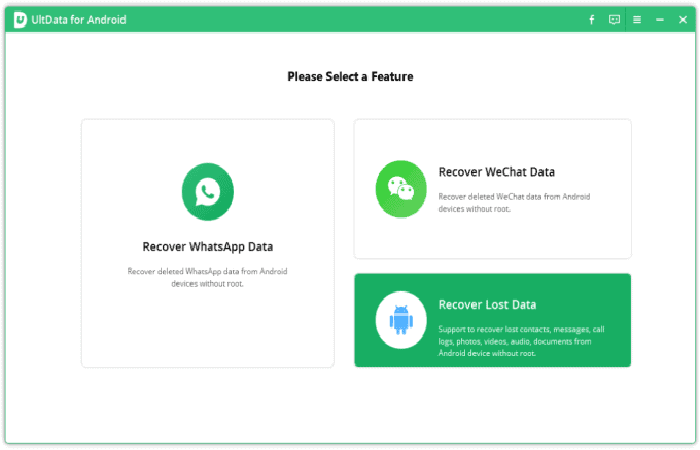
TANDAAN: Ang advanced na bersyon ng Android Data Recovery ay angkop para sa pagpapanumbalik ng higit pang mga file nang walang mga paghihigpit. Binibigyang-daan ka ng bersyong ito na magsagawa ng mas detalyadong mga paghahanap nang hindi nililimitahan ang laki ng iyong kasaysayan ng pagba-browse.
5 paraan: mabawi ang tinanggal na kasaysayan ng cell phone ng aktibidad ng Google account
Maaaring i-sync ng mga user ng Google Chrome ang kanilang data sa isang Google account. Kung hindi mo sinasadyang tanggalin ang iyong kasaysayan ng pagba-browse sa Google nang lokal, maaari kang mag-sign in sa iyong account at mabawi ito. Sundin ang mga hakbang na ito upang mabawi ang tinanggal na kasaysayan ng cell phone:
- Hakbang 1: Bilang default, sini-sync ng Google ang iyong kasaysayan ng paghahanap, pagbabasa, at pagtingin sa iyong Google account. Gayunpaman, maaari mong baguhin ang opsyon dito.
TANDAAN: Kasama sa naka-synchronize na data ang kasaysayan, mga bookmark, mga password at iba pang data sa pagba-browse. Maa-access mo ang iyong naka-sync na data sa pamamagitan ng pag-sign in sa iyong Google Account sa anumang device.
6 paraan: mabawi ang tinanggal na kasaysayan ng cell phone mula sa Google account
Mababawi mo ang iyong tinanggal na data sa pagba-browse sa Google sa pamamagitan ng pagsunod sa mga hakbang sa ibaba:
- Hakbang 1:buksan ang sumusunod na address: https://myaccount.google.com. I-access ang iyong Google account sa pamamagitan ng paglalagay ng iyong mga kredensyal, tulad ng: B. Username at password.
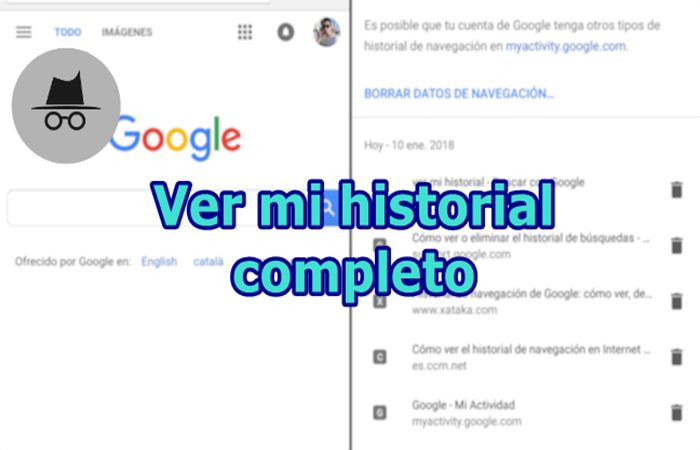
- Hakbang 2: Sa ilalim ng Aktibidad at Iskedyul, piliin Aktibidad ko. Pagkatapos, sa susunod na pahina, makikita mo ang data ng kasaysayan na naka-sync sa iyong Google account. Ang lahat ng kasaysayan ng paghahanap at ang kasaysayan ng mga website at pahina na iyong binisita ay makikita, maliban sa mga binisita mo sa incognito mode.
- Hakbang 3: Maaari mong i-access ang mga website na ito at i-bookmark ang mga ito sa iyong browser para magamit sa ibang pagkakataon.
TANDAAN: Pagkatapos sundin ang mga hakbang na ito, ibalik ang kasaysayan ng pagba-browse na kailangan mo sa iyong Android device.
Mga tip para sa pinakamainam na pagpapanumbalik ng kurso
- Bago simulan ang proseso ng pagbawi ng data, tiyaking ihinto ang iyong mga aktibidad sa pagba-browse. Kung hindi, ang lumang data sa pagba-browse ay hindi mapapatungan ng bagong data.
- Siguraduhin na ang pagpipilian Pag-sync ay pinagana sa iyong Android device.
- Karamihan sa mga Android data recovery program ay nangangailangan ng ugat ay pinagana. Kaya tandaan na i-root ang iyong telepono bago ito gamitin.
- I-back up ang iyong data sa pagba-browse sa iyong Google account.
Paraan 7: mabawi ang tinanggal na kasaysayan mula sa cell phone nang walang root access
Ano ang rooting? Sa madaling salita, ibig sabihin ng rooting "bukas" ang naka-install na operating system, tulad ng Android o iOS. Ang pag-rooting ay nagbibigay-daan para sa napakalalim na mga interbensyon sa system. Kung ang isang smartphone ay na-root, ang anumang warranty claim ng tagagawa ng cell phone ay walang bisa.
Mga supplier tulad ng Samsung, HUAWEIDahil dito, sinusubukan ng Sony o Xiaomi na protektahan ang mga system mula sa prosesong ito. Nabigo rin ang mga sikat na recovery program gaya ng FoneLab at KingoRoot, halimbawa, sa Wileyfox Swift na nagpapatakbo ng Android Nougat.
Sa kasamaang palad, ang pagbawi ng data ay isang kumplikadong isyu, anuman ang operating system o modelo ng smartphone. Sa isang banda, walang 'recycle bin' pamantayan sa mga smartphone, dahil ang isa ay ginagamit sa pagtatrabaho sa isang PC, na nagsisilbing isang intermediate na istasyon para sa huling pag-alis.
Ang aksidenteng natanggal ay nangangahulugan na agad na nawala. Sa kabilang banda, ang tunay na maaasahang pagbawi ng data ay posible lamang sa mga device na may tinatawag na root access.
Ang data ay maaari lamang iligtas sa isang napakalimitadong lawak sa isang hindi naka-root na device, dahil ang mga available na app ay may posibilidad na maghanap ng mga file sa mga folder kaysa sa pagbawi ng data. Kadalasan, tanging ang mga bersyon ng preview ng mga larawan, mga naka-cache na file, o mga file na nakaimbak lang sa mga maling folder ang maaaring ipakita.
Ang sitwasyon ay talagang nangangako lamang kung ang isang SD card ay ginagamit sa device at hindi ito na-format bilang «panloob na memorya«. Pagkatapos ay maaari mong madaling bumaling sa itinatag na libreng software mula sa Windows para sa pagbawi ng data.
Paraan 8 para mabawi ang tinanggal na kasaysayan ng cell phone Ibalik ang data na may root access
Sa root access, ang data na aktwal na tinanggal ay maaaring maibalik, hindi alintana kung ito ay mga larawan, mga contact, mga listahan ng Excel, o iba pang mga file. Ang mga programa sa pagbawi ay pinangangasiwaan ang root access nang nakapag-iisa, kaya hindi mo kailangang mag-alala tungkol sa root.
Ang kakayahang ma-access ang ugat ay higit na nakasalalay sa modelo ng telepono at bersyon ng operating system. Ang proseso ng ugat ay awtomatikong binabaligtad din pagkatapos ng pagpapanumbalik. Kailangan mong maging maingat sa mga proseso ng ugat sa parehong direksyon.
Kaya ayon sa teorya ay maaaring mangyari na ang proseso ng ugat ay gumagana, ngunit hindi ang kabaligtaran. Sa kasong ito magkakaroon ka ng isang Smartphone nakaugat, na may mga pakinabang, ngunit mataas din ang panganib. Ang independiyenteng pag-rooting ay hindi inirerekomenda para sa mga karaniwang tao.
Ang pagpapanumbalik ng data sa pamamagitan ng ugat ay tumatagal ng ilang oras. Nangangailangan din ito ng pamumuhunan ng isang programa. Karamihan sa mga programang magagamit ay may mga libreng pagsubok, ngunit karamihan sa mga ito ay nagpapakita lamang kung aling mga file ang maaaring mabawi sa teorya.
Tunay na maibabalik lamang ang data pagkatapos bilhin ang programa. Ang mga presyo ng mga programa sa pagbawi ay ibang-iba at nasa pagitan ng 35 euro para sa FoneLab program at ang kilalang dr.fone program, na nagkakahalaga ng 140 euro.

Paraan 9 upang mabawi ang tinanggal na kasaysayan ng cell phone sa Android system
Maaaring ma-recover ang mga tinanggal na file sa Android operating system na may Android Data Recovery. Tulad ng nabanggit na, mahalaga na ang smartphone ay ginagamit nang kaunti hangga't maaari sa pansamantala. Ang pinakamahusay na paraan upang gawin ito ay upang i-activate ang airplane mode at huwag magbukas ng anumang mga bagong programa. Pinaliit nito ang panganib na ma-overwrite ang data.
Ito ang mga hakbang:
- Hakbang 1: I-install ang libreng trial na bersyon ng Android Data Recovery sa iyong laptop o PC.
- Hakbang 2: Ngayon, i-activate ang USB debugging mode sa smartphone. Ito ay matatagpuan sa Mga pagpipilian ng nag-develop'at'configuration'. Kung hindi mo ito mahanap sa mga setting, dapat na ma-publish muna ang mga pagpipilian sa developer.
- Hakbang 3: Pagkatapos ay kumpirmahin ang kahilingan ng superuser sa smartphone (sa kasamaang palad, ang ilan sa mga pag-andar ay maaaring mabago nang napakalalim sa mga setting; samakatuwid, upang maging ligtas, mayroong isa pang query kung gusto mo talagang gawin ito).
- Hakbang 4: Ngayon ikonekta ang iyong smartphone sa computer sa pamamagitan ng USB cable at buksan ang Android data recovery program. Awtomatikong kinikilala ng app ang iyong smartphone.
- Hakbang 5: Ang kailangan mo lang gawin ay i-click ang 'buttonpagtanggap sa bagong kasapi' para simulan ng program ang paghahanap ng mga tinanggal na file.
- Hakbang 6: Ngayon ay makikita mo ang listahan ng lahat ng mga tinanggal na file na maaaring maibalik.
- Hakbang 7: Dito, piliin ang mga file na kailangang ibalik at pagkatapos ay i-click ang pindutan 'Sumusunod'. Ang pagpapanumbalik ay isinasagawa na.
TANDAAN: Bilang kahalili sa Android Data Recovery, mayroon ding libreng programa (pagsubok na bersyon) Recuva, kasama ang maraming iba pang mga handog ng software na sumusuporta sa pagbawi ng data.
Pag-iwas para sa Android system: Ito ay kung paano protektahan ang iyong sarili laban sa pagkawala ng data sa hinaharap
Pinakamahusay na Tip: Gumawa ng backup ng mobile phone ng lahat ng mga file sa iyong laptop, PC o cloud storage sa mga regular na pagitan. Samakatuwid, maaari mong ibalik ang lahat ng mga file anumang oras pagkatapos ng pagkawala ng data sa iyong telepono.
Bilang kahalili, maaari kang lumikha ng Recycle Bin nang direkta sa iyong smartphone, tulad ng karaniwan sa Windows o Apple sa PC. Upang gawin ito, i-download lamang ang app Dumpster – Recycle Bin. Mula ngayon, mahahanap mo ang mga tinanggal na file sa application na ito at i-restore ang mga ito nang direkta sa iyong mobile phone.
I-recover ang na-delete na history ng cell phone I-recover ang data sa isang iOS device

Sa katunayan, ayon sa Apple, hindi dapat posible na mabawi ang tinanggal na data mula sa isang iPhone, dahil ang iOS system ay masyadong protektado mula sa labas ng mundo. Ang mataas na antas ng seguridad ay lumalabas na isang kawalan pagdating sa pagbawi ng data. Sa malas, gayunpaman, ang ilang data ay hindi ganap na natanggal mula sa device o na-overwrite, kaya ang ilang mga tool sa software ay nag-a-advertise na ang data na ito ay maaaring i-save.
Ang solusyon sa paggamit ng software tulad ng dr.fone Nakatulong na umano ito sa milyun-milyong gumagamit ng iPhone na ibalik ang kanilang data. Hindi bababa sa iyon ang sinasabi ng tagagawa nito na Wondershare. Kung ikinonekta mo ang isang naka-unlock na iOS device sa iyong PC at ilulunsad ang tool, magsisimula ang ilang minutong proseso ng pag-scan.
Sa isang iPhone, ang mga file ay hindi direktang na-overwrite kapag tinanggal, ngunit sa halip ay mananatili sa data storage device. Sa 80 euro, dr.fone Ito ay napakamahal, kaya dapat mong pag-isipang mabuti kung gaano kahalaga ang tinanggal na data bago ito gamitin. dr.fone alternatibo tulad ng iMobie Phone Rescue y Tenorshare UltData, gumana din ayon sa prinsipyong ito.
Dahil ang mga file sa mga Apple smartphone gaya ng bagong iPhone 12 ay hindi direktang na-overwrite ng proseso ng pagtanggal ngunit nananatili sa data storage device, mas madaling mai-restore ang data sa operating system na ito kaysa sa Android system. Walang alinlangan, isang puntong pabor para sa iOS.
Ang data na maaaring maibalik ay palaging hindi tiyak at limitado nang maaga. Samakatuwid, inirerekomenda namin na gumawa ka ng mga regular na backup.
Mahahalagang Hakbang para sa Secure na Paglipat ng Data mula sa Android patungo sa iOS
Dapat mong isaalang-alang ang mga sumusunod na aspeto sa mabawi ang tinanggal na kasaysayan ng cell phone tama.
- Gumawa ng backup ng iyong kasalukuyang smartphone
- Tingnan kung gaano karaming espasyo sa storage ang ginagamit at kung magkano ang available sa bagong device
- I-activate ang WLAN o Bluetooth
- Ikonekta ang parehong device sa pinagmumulan ng kuryente
- Ilipat ang iyong data nang manu-mano o sa pamamagitan ng app
Ang iba pang mga paraan ay nagpapanumbalik ng natanggal na kasaysayan ng cell phone
Maaari kang pumili mula sa ilang mga opsyon upang i-back up ang iyong mahalagang data. Bilang karagdagan sa ilang mga PC program, mayroon ding opsyon na gumawa ng backup gamit ang isang Google account o isang application.
Paraan 1: mabawi ang tinanggal na kasaysayan ng cell phone gamit ang isang backup na kopya sa PC

Minsan nag-aalok ang mga tagagawa ng smartphone ng kanilang sariling mga solusyon para sa paglikha ng mga backup: Ang Samsung, halimbawa, ay mayroong Samsung Smart Switch sa petto, habang nagtatanghal ang HTC HTC Sync Manager.
Gayunpaman, dahil ang mga indibidwal na application ng pamamahala ay nagbibigay ng iba't ibang mga function, walang mga standardized na tagubilin dito. Para sa kadahilanang ito, nais naming kunin ang pagkakataong ito upang irekomenda ang kapaki-pakinabang na programa para sa PC Aking Telepono Explorer, na tugma sa lahat ng Android device.
Aking Telepono Explorer: Maaaring gamitin ang app na ito sa pag-backup ng mga listahan ng tawag, mga entry sa kalendaryo, mga contact, tala, SMS, mga larawan at video. Upang gumawa ng backup dapat mong sundin ang mga hakbang na ito:
- Hakbang 1: dapat mo munang i-install Aking Telepono Explorer sa iyong computer at i-configure din ang kaukulang application sa iyong Android smartphone.
TANDAAN: Mahahanap mo ang libreng programa sa Google Store Play na may pangalang My Phone Explorer Client.
- Hakbang 2: Ang proseso sa background na responsable para sa pagtatatag ng koneksyon ay maaaring simulan sa pamamagitan ng pag-tap sa icon ng app nang isang beses.
- Hakbang 3: I-tap muli upang tingnan ang impormasyon ng status at i-access ang mga setting.
TANDAAN: Dito maaari kang, halimbawa, magtakda ng code ng seguridad para sa pag-access at matukoy kung ang My Phone Explorer Client ay dapat na awtomatikong magsimula kapag ang mobile phone ay naka-on, at kung aling mga kalendaryo at address book ang dapat panatilihing naka-synchronize ng application sa PC.
Kung sa panahon ng karagdagang paggamit ay nalaman mong nawala ang koneksyon sa sandaling lumipat ang smartphone sa standby mode tulad ng sumusunod:
- Hakbang 1: buhayin ang opsyon «Standby habang kumokonekta -> Iwasan ang standby".
Upang makagawa ang PC program ng backup ng data ng iyong smartphone, dapat mo ring i-install ang kaukulang application sa iyong mobile device.
- Hakbang 2: Ikonekta ang iyong smartphone sa PC gamit ang isang USB cable at i-activate ang tampok na USB debugging sa mga setting ng developer ng iyong Android. Kung hindi ipinapakita ang mga ito, i-tap ang build number sa ilalim ng «Tungkol sa telepono» hanggang sa lumabas ang impormasyon na isa ka nang developer.
- Hakbang 3: Pagkatapos ay ilunsad ang app at pagkatapos ay ang Windows na bersyon ng My Phone Explorer.
- Hakbang 4: Pagkatapos ay i-click ang «File -> Kumonekta»sa kaliwang sulok sa itaas. Sa sandaling maitatag ang koneksyon, maaari mong gamitin ang kaliwang navigation bar upang ma-access ang mga contact, listahan ng tawag, appointment, SMS, mga application at mga file sa smartphone, pati na rin ang impormasyon ng katayuan.
- Hakbang 5: Sa "File -> Mga Setting -> Pag-sync«, maaari mong tukuyin kung aling mga Windows application ang dapat gamitin upang i-synchronize ang address book at kalendaryo ng smartphone.
- Hakbang 6: Sinimulan ang pag-synchronize sa pamamagitan ng «Mga Extra -> Patakbuhin ang Multi-Sync«. Upang lumikha ng isang buong backup ng iyong smartphone, piliin ang opsyon «Lumikha ng backup".
Paraan 2 upang mabawi ang tinanggal na kasaysayan ng cell phone sa pamamagitan ng paggawa ng backup sa mga application
Maraming mga application sa Google Play Store upang direktang gumawa ng mga backup sa Android smartphone. Dalawa ang pinili namin para sa iyo.
Aking Backup

Aking Backup: Ang pangunahing bersyon ng My Backup ay malinaw at madaling gamitin. Bina-back up ng app ang mga app at media data at iniimbak ang mga ito sa SD card o internal memory. Upang gawin ito kailangan mong:
- Hakbang 1- Buksan ang app at i-tap ang menu item «Bagong backup«. Susunod, magpasya kung anong data ang gusto mong i-backup at sa wakas ay piliin ang lokasyon ng storage.
TANDAAN: Upang gumawa ng backup na kopya ng iyong personal na data o upang i-save ang backup online o sa iyong computer, dapat mong i-access ang bayad na bersyon ng application, ito ay humigit-kumulang 8 euro.
- Hakbang 2: Para i-restore ang ilang partikular na data, i-tap ang «Aking mga backup» at pagkatapos ay piliin ang naaangkop na backup file.
Maaari mo itong i-download dito
Titanium Backup (para sa mga naka-root na telepono)

Titanium Backup (para sa mga naka-root na telepono)- Isa sa pinakamahusay at pinakasikat na backup na apps para sa mga na-root na smartphone. Ikaw mismo ang magpapasya kung aling data ng system ang dapat i-back up. Ang madaling gamitin na programa ay nagse-save ng lahat ng mga application, setting at data ng user.
- Hakbang 1: Sa "I-backup / Ibalik» maaari kang lumikha ng isang backup ng nais na data at ibalik ito sa kaso ng emergency.
- Hakbang 2: Maaari mo ring i-configure ang mga awtomatikong backup sa tab na «mga iskedyul".
Paraan 3 upang mabawi ang kasaysayan na tinanggal mula sa basura mula sa cell phone
Sa Windows mayroong recycle bin, kung saan ang lahat ng mga tinanggal na file ay unang napupunta. Mula doon, madali silang maibabalik o ganap na maalis.
Nawawala ang feature na ito sa Android. Maaaring baguhin iyon ng Dumpster app na sinusuportahan ng ad.
Sa katunayan, pinipigilan nito ang ilang mga file na matanggal kaagad. Upang maibalik gawin ang sumusunod:
- Hakbang 1- Buksan ang app at pagkatapos ay piliin ang nauugnay na data sa pamamagitan ng pag-tap.
- Hakbang 2: Ngayon piliin ang opsyon «Ibalik» sa kaliwang ibaba ng screen.
TANDAAN: Sa pagsubok, ito ay gumana nang walang mga problema para sa mga larawan, musika at mga video mula sa kani-kanilang karaniwang mga folder. Kung gusto mong gamitin ang ad-free na bersyon ng Dumpster, maaari kang mag-upgrade sa Premium na bersyon sa pamamagitan ng menu ng mga setting para sa 2,99 euro. para ikaw Recycle bin Kung gumagana ang Android sa Dumpster, dapat siyempreng naka-install ang app bago magtanggal ng file.
Paraan 4 upang mabawi ang tinanggal na kasaysayan mula sa cell phone mula sa cloud backup
Sa kabila ng lahat ng alalahanin sa seguridad, ang cloud backup ay may isang mapagpasyang kalamangan: maaari mong ma-access ang iyong data anumang oras, kahit saan hangga't mayroon kang access sa Internet. Bilang karagdagan sa cloud solution ng Google, nag-aalok din ang ibang mga provider ng katulad na mga opsyon sa online na storage. Ipinakita namin ang pinakamahusay dito:
Google Server

Google Server: Ang Google mismo ay nag-aalok ng backup na serbisyo sa mga server ng Google. Ang backup ay naglalaman ng mga app pati na rin ang nauugnay na data, WiFi password, iba pang mga setting, at iyong mga contact. Gayunpaman, hindi ito kasama ang mga larawan, SMS at mga log ng tawag.
- Hakbang 1: Magpasok muna ng backup na account; Kumpletuhin ang puntong ito kapag nagse-set up ng iyong smartphone sa pamamagitan ng pagpasok ng iyong Google account o mas bago sa mga setting ng smartphone sa ilalim ng «I-save at i-reset".
- Hakbang 2: Doon, mag-sign in gamit ang iyong Google account, na nagsisilbi rin bilang iyong backup na account. Bilang karagdagan, i-activate ang awtomatikong pag-synchronize ng data sa «Mga Account» at ang tatlong tuldok sa kanang sulok sa itaas.
- Hakbang 3: Sa pamamagitan ng pag-tap sa «Mga Account«, magsisimulang i-synchronize ang iyong data at mga setting sa mga server ng Google.
TANDAAN: Kung nag-activate ka ng bagong Android device na may parehong mga detalye ng account, ibabalik ang backup.
Dropbox

Dropbox: Sa cloud provider na Dropbox, makakakuha ka ng 2 GB ng libreng online na storage na magagamit mo para sa backup ng iyong smartphone. Hindi sinusuportahan ng mobile na bersyon ng Dropbox ang buong pag-synchronize ng direktoryo. Ang pinakamahusay na paraan upang maglipat ng maraming personal na data sa cloud storage ay sa pamamagitan ng isang awtomatikong tool sa pag-sync.
Paggamit ng Autosync Dropbox - Dropsync (Maaari mong i-download ito). Madaling ma-update ang feature na ito.
- Hakbang 1: Ang kailangan mo lang gawin ay pumili ng isang lokal na folder at isang folder sa Dropbox sa pamamagitan ng isang wizard at i-activate ang pag-sync gamit ang isang tik.
- Hakbang 2: Tinutukoy ng mga setting kung gaano kadalas dapat mangyari ang pag-synchronize (mula 15 minuto hanggang ilang oras) at kung kailan ito dapat mangyari.
TANDAAN: Kung magsisimula ang pag-sync gaya ng nakaplano ay depende rin sa mga setting ng power supply, charge ng baterya, at mga salik ng koneksyon sa internet. Ang mga file at folder na hindi kinakailangan (gaya ng mga thumbnail) ay hindi kasama sa pag-sync batay sa pamantayan sa pagbubukod.
- Hakbang 3: Ang pagpipilian "Instant loading» ay partikular na maginhawa. Sa sandaling lumitaw ang isang bagong file sa isang sinusubaybayang folder sa iyong telepono, agad itong ia-upload sa Dropbox. Ito ay kapaki-pakinabang para sa mga larawan, screenshot, o mga dokumento ng Office na ginawa sa mabilisang paraan. Kung higit sa isang direktoryo o mga file na mas malaki sa 10 MB ang i-synchronize, kinakailangan ang pag-upgrade sa Pro na bersyon.
Whatsapp Backup
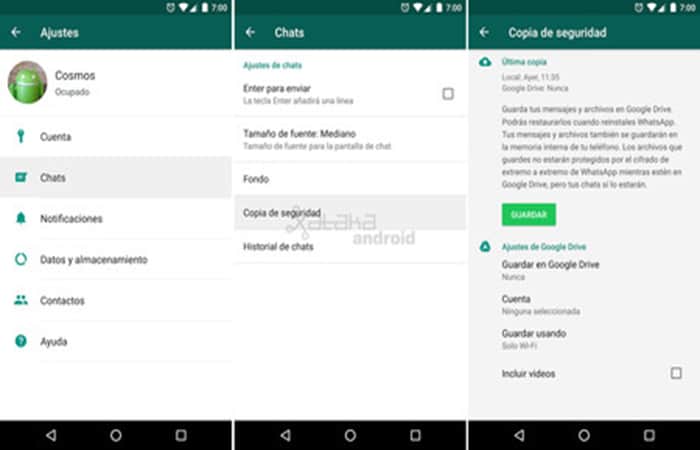
Whatsapp Backup: Ang kasaysayan ng Whatsapp ay naka-back up sa iyong Android phone tuwing umaga bandang 2 am. M. Maaari mo ring i-save ang mga chat sa Google Drive, iyon ay, sa cloud. Sine-save ang iyong kasaysayan ng chat sa cloud para madali mo itong maibalik.
Pangangailangan: Pag-synchronize ng Google Drive sa mga setting ng smartphone sa ilalim ng account «Google» ay isinaaktibo. At ang Google Drive at ang iyong telepono ay dapat may sapat na espasyo sa imbakan.
- Hakbang 1: Buksan ang WhatsApp sa iyong Android smartphone.
- Hakbang 2: Pagkatapos ay tapikin ang pindutan ng menu (tatlong tuldok) at piliin ang «Mga Setting -> Mga Chat -> Backup ng Chat".
- Hakbang 3: I-tap ang «I-back up sa Google Drive» at piliin kung gaano kadalas mo gustong i-backup ang iyong kasaysayan ng chat.
TANDAAN: Mayroon ka ring opsyong manu-manong gumawa ng backup anumang oras gamit ang « buttonI-save«. Sa kasong ito, piliin ang iyong kaukulang Google account kung saan dapat matatagpuan ang backup.
Pinakamainam na mag-backup lamang sa isang koneksyon sa WLAN, kung hindi, maaari mong mabilis na maubos ang dami ng iyong data.
Paraan 5 upang mabawi ang tinanggal na kasaysayan mula sa cell phone nang walang backup
Sa nakakainis na kaso na tinatanggal mo ang mahalagang data nang hindi muna gumagawa ng backup, may ilang mahahalagang tuntunin ng pag-uugali na dapat mong tandaan. Maipapayo na huwag gamitin ang smartphone pagkatapos ng proseso ng pag-alis, ngunit upang simulan ang pagpapanumbalik ng data kaagad.
Kung hindi, maaaring ma-overwrite ang mga tinanggal na larawan o file. Kung nangyari iyon, kadalasan ay hindi na sila maliligtas. Samakatuwid, i-activate ang airplane mode sa iyong Android at paghigpitan ang trapiko ng data gamit ang panukalang ito nang mahusay.
Pagkatapos ay maaari kang pumili ng isa sa mga sumusunod na solusyon.
TANDAAN: Gayunpaman, dapat mong tandaan na ang paghahanap para sa tinanggal na data at pagpapanumbalik ay nangangailangan ng oras para sa lahat ng ipinakita na mga programa. Samakatuwid, kailangan ang pasensya. Huwag tanggalin ang device mula sa PC habang nag-ii-scan at nagre-recover at huwag kailanman ihinto ang pag-scan kung maaari, kung hindi, maaari itong magdulot ng karagdagang pinsala.
Coolmuster
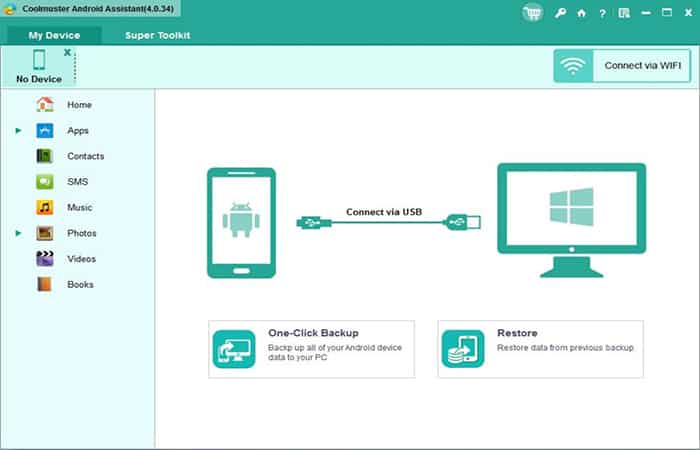
Ang Windows program «Coolmuster Android SMS + Contacts Recovery » ay maaaring gamitin upang ibalik ang mga contact at mensahe
- Hakbang 1: I-install ang tool sa iyong computer at magtatag ng koneksyon sa iyong smartphone gamit ang isang USB cable.
- Hakbang 2: Susunod, i-activate ang USB debugging feature sa iyong smartphone at buksan ang tool sa computer.
- Hakbang 3: Pagkatapos ay kumpirmahin ang kahilingan ng superuser sa iyong mobile device.
- Hakbang 4: Pagkatapos, piliin ang data na gusto mong i-save sa window ng program sa iyong computer.
- Hakbang 5: Dito maaari kang pumili sa pagitan ng mga opsyon «Contactos»At«Mga mensahe".
- Hakbang 6: Upang maghanap ng mga nawawalang file, mag-click sa «buttonSimulan ang I-scan»Sa kanang ibabang sulok.
- Hakbang 7: Maaari mong gamitin ang tab «Ipakita lamang ang mga tinanggal» upang ipakita ang mga file na dati nang tinanggal.
- Hakbang 8: Upang ibalik ang mga file, piliin ang mga nais mong ibalik at pagkatapos ay i-click ang «Mabawi".
Pagbawi ng Jihosoft Android Phone
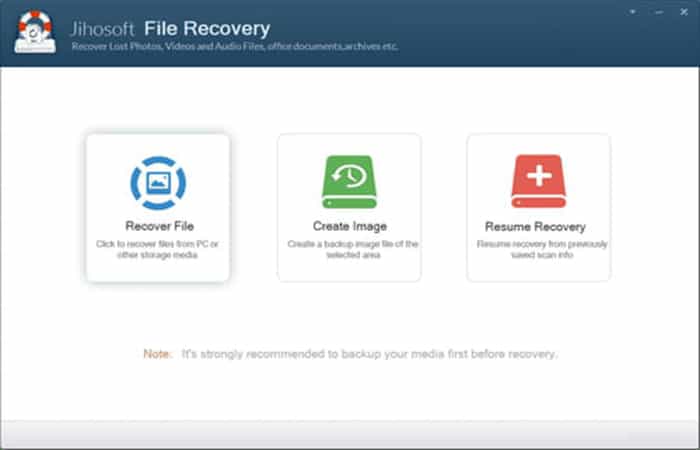
Kung gusto mong mabawi ang higit pang mga file kaysa sa SMS at mga contact, Jihosoft Android Pagbawi ng Telepono maaaring ang tamang pagpipilian. Sa tulong ng tool, maibabalik ng isa ang mga larawan, video, mga file ng musika, mga contact, SMS, mga log ng tawag at kahit mga mensahe sa WhatsApp kasama ang mga attachment.
- Hakbang 1: I-install ang libreng pagsubok sa iyong PC at ilunsad ang program.
- Hakbang 2: Ngayon magpasya kung anong uri ng file ang gusto mong iligtas o piliin ang «Lahat«. Higit pa rito, kung gusto mong mabawi ang mga larawan, dapat mong piliin ang naaangkop na mga format na gusto mong hanapin.
- Hakbang 3: Ikonekta ang iyong smartphone sa computer gamit ang USB cable.
- Hakbang 4: Ngayon ay dapat mong i-activate ang USB debugging function sa iyong smartphone at kumpirmahin ang kahilingan ng superuser sa iyong smartphone.
- Hakbang 5: Susunod, kinikilala ng PC program ang iyong smartphone. Maaaring magtagal ito.
- Hakbang 6: Sa susunod na hakbang, simulan ang paghahanap para sa mga tinanggal na file sa pamamagitan ng «pagtanggap sa bagong kasapi".
- Hakbang 7: Pagkatapos ay ipapakita sa iyo ng program ang isang listahan ng lahat ng data na maaari nitong mabawi.
- Hakbang 8: Ngayon mag-click sa mga gusto mong i-backup at sa wakas ay kumpirmahin ang pagpili sa pamamagitan ng «Ibalik".
disk digger

Maaaring mabawi ang mga file na hindi mo sinasadyang natanggal mula sa iyong micro SD card gamit ang libreng Diskdigger tool.
- Hakbang 1: I-install lamang ang libreng program sa iyong computer at ipasok ang memory card sa ibinigay na slot sa iyong PC o magtatag ng koneksyon gamit ang isang reader.
- Hakbang 2: Susunod, simulan ang program at piliin ang micro SD memory card bilang drive upang i-scan.
- Hakbang 3: Mag-click sa "sumusunod»sa kanang sulok sa ibaba at sa isa sa mga opsyon «Palalimin"O"Pag-unlad".
TANDAAN: Ayon sa tagagawa, ang dating ay mas angkop para sa kamakailang tinanggal na mga file at maaari mong ibalik ang lahat ng mga uri at pangalan ng file.
- Hakbang 4: Ipagpatuloy ang proseso sa «sumusunod«. Maghintay hanggang sa ganap na ma-scan ng program ang SD card para sa tinanggal na data at ang progress bar ay na-load sa 100 porsyento.
TANDAAN: Maaaring magtagal ang proseso, depende sa dami ng data.
Maaari ka ring maging interesado sa pagbabasa tungkol sa: Ano ang ComboFix. Mga Gamit, Mga Tampok, Opinyon, Mga Presyo
- Hakbang 5: Pagkatapos ay makakakuha ka ng isang pangkalahatang-ideya ng lahat ng mga file na natagpuan at maaari mong i-save ang mga napili gamit ang pindutan sa tuktok ng imahe. Upang gawin ito, pumili ng naaangkop na espasyo sa imbakan.
Konklusyon
Tulad ng nakikita mo, ito ang mga paraan upang mabawi ang tinanggal na kasaysayan mula sa iyong cell phone. Ngunit, mas mababa ang paggamit mo sa iyong smartphone pagkatapos tanggalin ang mga file, mas malaki ang pagkakataong mabawi ang mga file na gusto mo. Sa kasamaang palad, walang garantiya para dito sa alinman sa OS Mga mobiles ng Android at iOS.
Ang pinakamahusay na kapayapaan ng isip ay isang regular na backup ng iyong mga file ng cell phone. Ginagawa mo ito sa isang laptop, isang panlabas na hard drive, o sa cloud. Sa iba't ibang mga programa sa pagbawi, maaari mong subukang ibalik ang mga indibidwal na file.
Hindi namin inirerekumenda ito, dahil ang pagpapatupad ng mga proseso ng ugat ay karaniwang walang bisa sa warranty ng manufacturer ng mobile carrier. Ang pinakamahusay na paraan ay ang kumbinasyon ng mga regular na backup at pag-install ng recycle bin app (para sa mga Android device). Sana nakatulong kami sa iyo

Ang pangalan ko ay Javier Chirinos at ako ay mahilig sa teknolohiya. Sa natatandaan ko, mahilig ako sa computer at video games at ang libangan na iyon ay nauwi sa trabaho.
Mahigit 15 taon na akong naglalathala tungkol sa teknolohiya at gadgets sa Internet, lalo na sa mundobytes. Sa
Isa rin akong dalubhasa sa online na komunikasyon at marketing at may kaalaman sa pagbuo ng WordPress.