
Ang Forza Horizon ay isa sa mga pinakasikat na racing video game , at labis itong kinagigiliwan ng mga manlalaro. Para sa maraming gumagamit, madali lang ang pag-navigate sa laro, ngunit ang ilang kapus-palad na manlalaro ay nakakaranas ng IPSEC error na 0x00000000 , na pumipigil sa kanila na ilunsad ang laro o sumali sa mga online match . Kung gusto mong matuto nang higit pa tungkol sa error na ito at sa mga potensyal na solusyon nito, magpatuloy sa pagbabasa.
Ano ang sanhi ng IPSEC error 0x00000000?
Ang isyu ng Forza Horizon IPSEC ay maaaring sanhi ng maraming iba't ibang mga kadahilanan, ngunit matutukoy namin ang mga sumusunod bilang pangunahing mga salarin para sa isyu:
- Maling petsa at oras ng device/system- Ang petsa/oras ng PC ay ginagamit upang i-sync ang iba't ibang estado ng system sa mga server ng laro at kung mali ang petsa/oras ng iyong system, maaaring mabigo ang Forza Horizon na mag-sync sa mga server na magreresulta sa isyu ng IPSEC.
- Maling mga setting ng DNS- Ginagamit ang mga DNS server upang malutas ang mga domain address ng mga laro/website at kung hindi malutas ng iyong PC ang mga web address ng Forza Horizon, maaaring malutas ng laro ang isyu.
- Maling configuration ng iba't ibang serbisyo ng system- May mga serbisyo ng system (tulad ng serbisyo ng IP Helper) na mahalaga para sa pagpapatakbo ng Forza Horizon at kung ang alinman sa mga serbisyong ito o ang kanilang mga dependency ay hindi nagsimula o natigil sa isang estado ng error, mahahanap mo ang mensahe ng error.
- Huwag paganahin ang filter ng Teredo sa mga setting ng router– Ang router ay gumaganap ng isang mahalagang papel sa Forza Horizon na nakikipag-ugnayan sa mga server at kung ang Teredo filter ay hindi pinagana sa mga setting ng router, maaari itong maging sanhi ng isyu ng Forza Horizon.
Paano ko ito maaayos?
Bago magpatuloy sa mga solusyon, siguraduhing gumagana ang mga Xbox server . Bukod pa rito, tingnan kung ang pagsubok sa alinman sa mga sumusunod na solusyon ay nakalutas sa isyu para sa iyo:
- i-update ang iyong Windows sa pinakabagong bersyon.
- Mag-log out at mag-log in ulit sa account ng laro / Xbox.
- Subukan sa ibang network o koneksyon VPN.
- Kung nagsimulang mangyari ang problema pagkatapos ng pag-update ng Windows, suriin kung ang magkasalungat na windows update uninstall lutasin ang problema.
- Siguraduhin na ang Windows ng iyong PC ay isinaaktibo.
- Itinatakda ang mga kagustuhan sa graphics ng laro sa mga setting Inirerekomendang Karanasan sa Geforce.
- Itinatakda ang uri ng profile ng network ng iyong sistema sa Público.
- Papatayin mga device at kagamitan sa network, i-unplug mga kable ng kuryente, maghintay 1 minuto, pagkatapos muling kumonekta ang mga kable ng pagpapakain y buksan mga device/router para tingnan kung naresolba ang isyu.
Para sa mga gumagamit ng Xbox:
Tanggalin ang kahaliling Mac address mula sa Xbox console
Ang alternatibong MAC address ng Xbox ay ginagamit upang kumonekta sa isang ligtas na network na nagpapahintulot lamang sa mga device na may mga naka-whitelist na MAC address. Kung nag-configure ka ng alternatibong MAC address para sa iyong Xbox, maaaring sumalungat ito sa mga protocol ng laro ng Forza Horizon, na magreresulta sa error na IPSEC na 0x00000000.
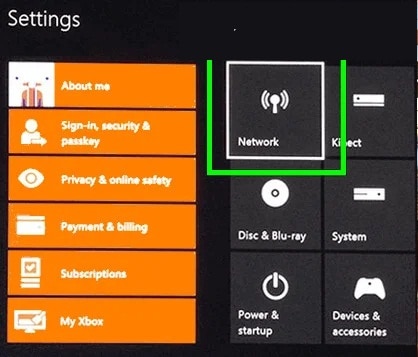
- Buksan ang Mga Setting ng Xbox at pumunta sa iyong Mga setting ng network.
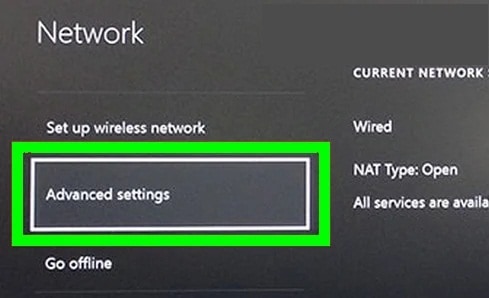
- Piliin ngayon Mga advanced na setting at buksan Kahaliling Mac Address.
- Pagkatapos ay piliin ang Alisin at kapag ikaw Nag-request ako, i-restart iyong console.
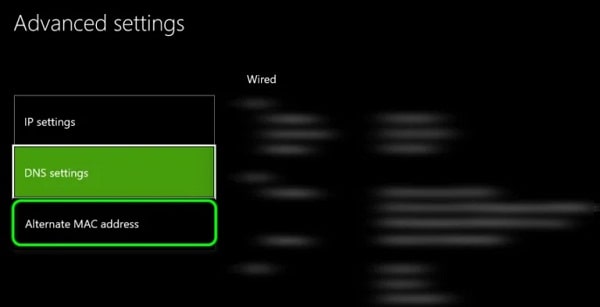
- Sa pag-restart, pumunta sa Mga advanced na setting ng network at i-configure DNS, Ang pagsasaayos ng IP y Kahaliling pagpili ng port en Automático.
- Ngayon magsimula ang larong Forza Horizon at suriin kung ang laro ay walang IPSEC error 0x00000000.
Tanggalin ang Forza Horizon save data sa Xbox console
Maaaring masira ang Forza Horizon save data sa iyong Xbox console dahil sa maraming salik gaya ng maling paggamit ng laro o pag-update ng operating system, atbp. Ang sirang data ng laro na ito ay maaaring magdulot ng IPSEC error na pinag-uusapan. Sa ganoong sitwasyon, ang pagtanggal ng Forza Horizon na naka-save na data ay maaaring malutas ang isyu.
- Buksan Aking mga laro at aplikasyon sa iyong Xbox at piliin Forza Horizon.
- Ngayon pindutin ang pindutan menu del controller ng xbox at piliin Pamahalaan ang mga laro at plugin.
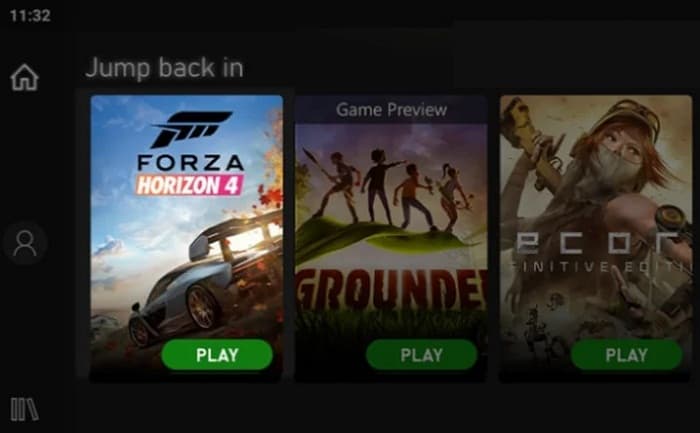
- Pagkatapos ay piliin ang Nai-save na data at pagkatapos, inaalis Ang larong Forza Horizon ay nagse-save ng data.
- Ngayon i-restart iyong Xbox console at, sa pag-restart, simulan ang larong Forza Horizon.
- Kung tatanungin ka kung gusto mong i-sync ang data sa cloud, i-click Oo, kung hindi ay i-click Hindi.
- Pagkatapos, tingnan kung nalutas na ang isyu sa IPSEC ng laro.
Para sa mga gumagamit ng Windows:
Gamitin ang button na 'Ayusin Ito' sa mga setting ng Xbox network ng iyong PC
Maaaring ipakita ng Forza Horizon ang isyu sa IPSEC kung ang Xbox network ng iyong PC ay hindi mahusay na na-configure para sa iyong koneksyon at ang pag-aayos nito ay maaaring malutas ang isyu sa IPSEC.
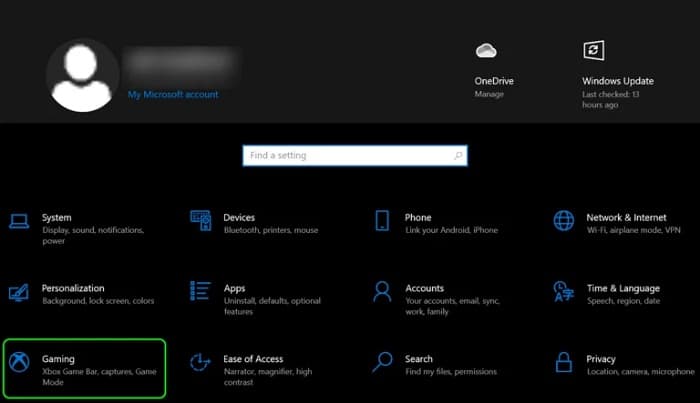
- I-right click sa Windows at buksan configuration.
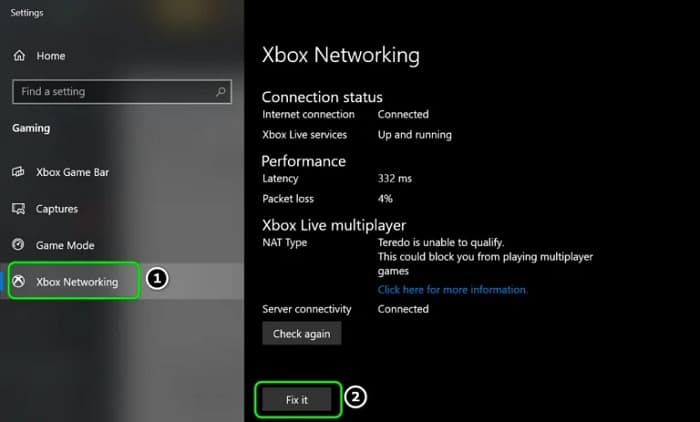
- Bukas na Juegos at sa kaliwang panel, pumunta sa tab Mga network ng Xbox.
- Pagkatapos, sa kanang panel, kailangan mong mag-click sa pindutan Pagkukumpuni at hayaan mo siya kumpleto na ang proseso.
- Pagkatapos nito, simulan ang larong Forza Horizon at tingnan kung ito ay gumagana nang maayos.
- Kung hindi iyon gumana, i-click Windows, paghahanap Command agad, i-click gamit ang el kanang pindutan sa resulta at, sa mini menu, piliin Tumakbo bilang tagapangasiwa.
Ngayon, patakbuhin ang mga sumusunod na cmdlet nang paisa-isa at tingnan kung gumagana nang maayos ang Forza Horizon:
- Netsh
- int teredo
- itakda ang status na may kapansanan
- int ipv6
- set teredo client
Kung hindi, patakbuhin ang mga sumusunod na cmdlet nang paisa-isa at pagkatapos ng bawat isa , tingnan kung nalutas na ang problema sa Forza Horizon:
- netsh interface teredo set state type = enterpriseclient
- netsh int teredo set state servername = teredo.remlab.net
- netsh interface teredo set state servername = win10.ipv6.microsoft.com
Baguhin ang mga setting ng petsa at oras ng iyong device
Kung hindi naitakda nang tama ang mga setting ng petsa/oras ng iyong device (lalo na, kung naka-enable ang daylight saving time), maaaring hindi naka-sync nang maayos ang laro sa mga server ng Forza Horizon, na magreresulta sa pinag-uusapang isyu.
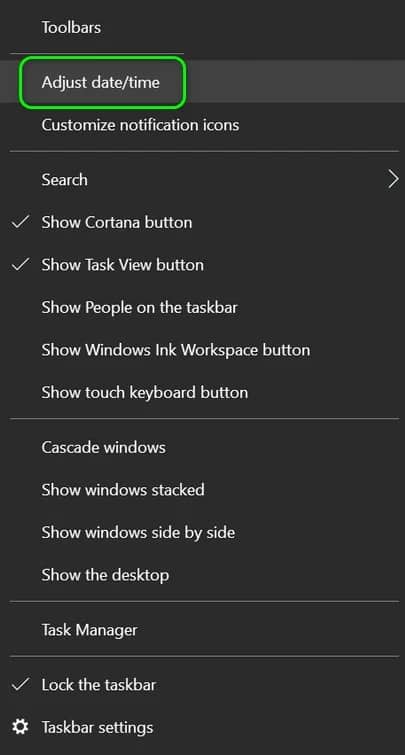
- Sa system tray, mag-click kasama ang kanang pindutan en Panoorin at, sa resultang menu ng konteksto, buksan Itakda ang petsa / oras.
- Ngayon huwag paganahin ang mga pagpipilian ng Awtomatikong itakda ang oras y Awtomatikong itakda ang time zone pag-deactivate ng mga nauugnay na switch.
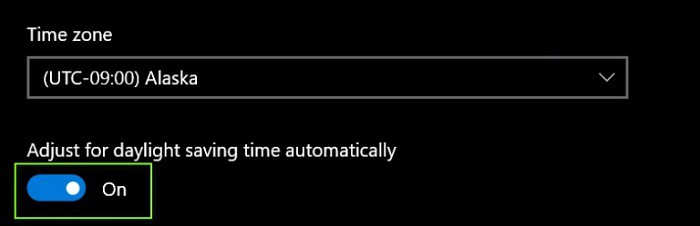
- Pagkatapos mga pagbabago ang switch Awtomatikong ayusin para sa daylight saving time sa off position at pagkatapos ay i-click ang button Baguhin (sa ilalim ng manu-manong Itakda ang petsa at oras).
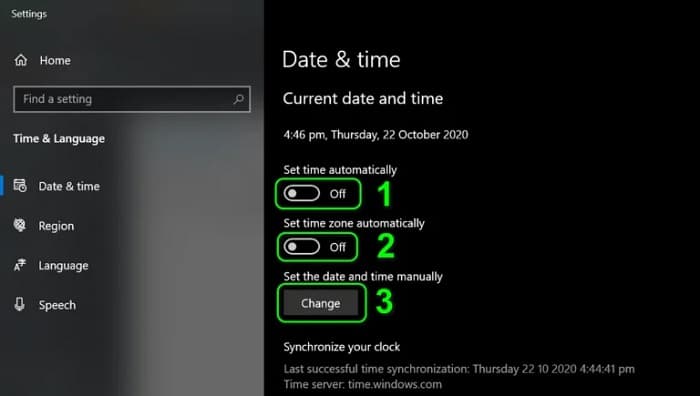
- Pagkatapos nito, itakda ang tamang petsa/oras sa iyong system at ilunsad ang Forza Horizon upang suriin kung ito ay gumagana nang maayos.
Baguhin ang mga setting ng DNS ng iyong device
Ginagamit ang mga DNS server upang lutasin ang mga web address na nauugnay sa iba't ibang online na nilalaman at kung nabigo ang DNS server ng iyong system/network na lutasin ang mga address ng web server ng Forza Horizon, maaaring mabigo ang pakikipagkamay ng koneksyon.
Sa ganoong sitwasyon, ang pagbabago sa mga setting ng DNS ng iyong device ay maaaring malutas ang isyu. Bilang isang paglalarawan, tatalakayin natin ang proseso ng pagpapalit ng mga DNS server sa isang Windows 10 PC.
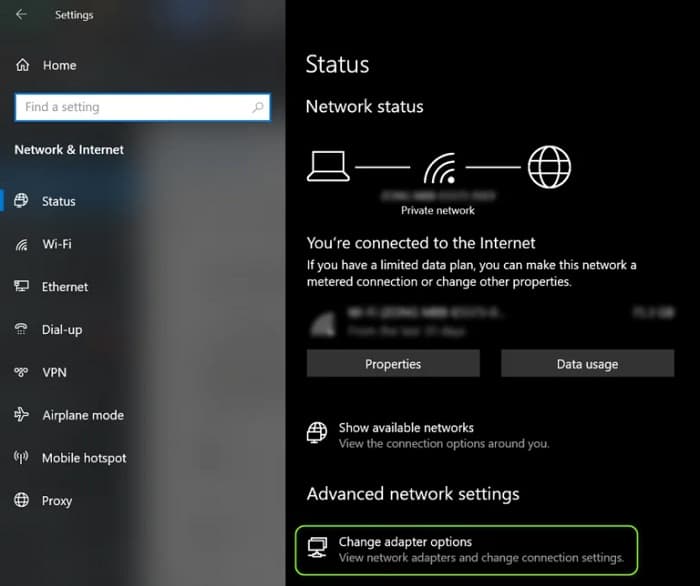
- I-right click sa Windows at buksan Mga koneksyon sa network.
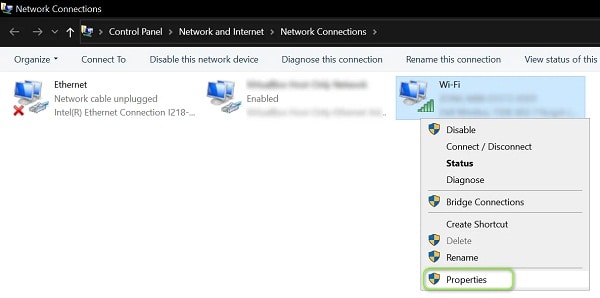
- Ngayon ay kailangan mong mag-click Baguhin ang mga opsyon sa adaptor at sa window ng Network Connections, i-click gamit ang el kanang pindutan sa iyong koneksyon sa network at piliin Katangian.
Pagkatapos nito, dapat mong i-double click ang Internet Protocol version 4 at i-configure ang mga sumusunod na halaga ng Google DNS (o anumang iba pang DNS na iyong napili):
Pangunahing DNS: 8.8.8.8
Pangalawang DNS: 8.8.4.4
- Kung gayon kailangan mo mag-apply ang mga pagbabago at pagkatapos ay simulan ang Forza Horizon upang suriin kung ito ay gumagana nang maayos.
I-edit ang mga setting ng iba't ibang serbisyo ng system
Ang iba't ibang mga serbisyo ng system ay mahalaga para sa pagpapatakbo ng larong Forza Horizon at kung alinman sa mga serbisyong ito ay nasa katayuan ng error, maaari itong maging sanhi ng isyu sa network na pinag-uusapan. Bukod pa rito, ang pagkakaroon ng magkasalungat na serbisyo ay maaari ding magdulot ng mga problema. Sa ganoong kaso, maaaring solusyon ang pag-edit ng mga setting ng mga nauugnay na serbisyo ng system.
Simulan ang serbisyo ng peer clustering at itakda ang uri ng startup nito sa awtomatiko
- Mag-click sa Windows, paghahanap mga serbisyo, pagkatapos ay kailangan mong pindutin gamit ang kanang pindutan sa resulta at, sa mini menu, piliin ang opsyon Tumakbo bilang tagapangasiwa.
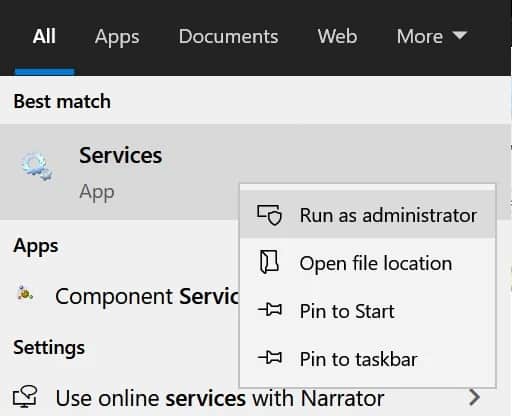
- Ngayon double-click sa serbisyo ng Pag-cluster ng Peer Network at palawakin ang dropdown na menu Uri de bunsod.
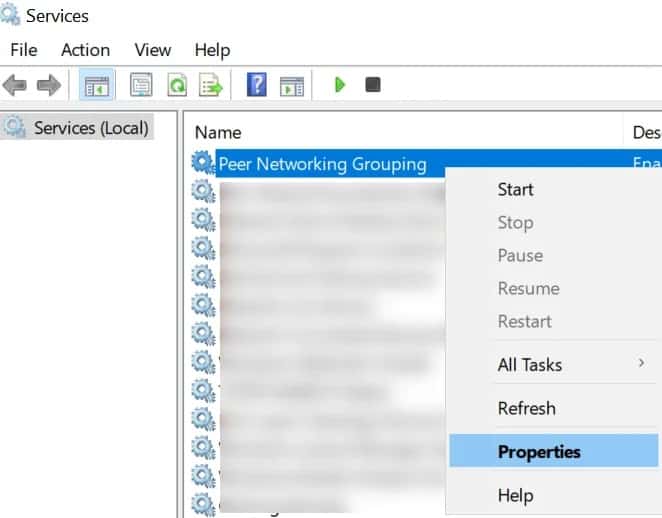
- Pagkatapos ay piliin ang Automático at i-click ang pindutan pagtanggap sa bagong kasapi.
- Mamaya mag-apply mga pagbabago at tiyaking gumagana nang maayos ang Forza Horizon.
Simulan ang serbisyo ng IP Helper at ang mga dependencies nito
- mag-click sa kanang pindutan sa Serbisyo ng IP Helper sa tagapamahala ng serbisyo at piliin kung saan sinasabi nito Simulan o I-restart.
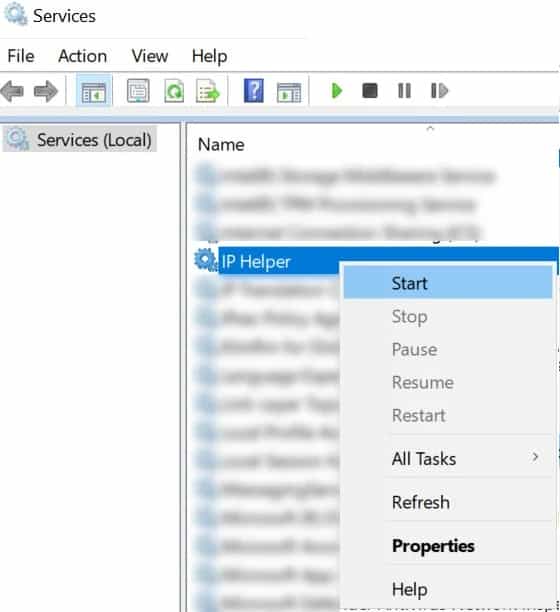
- Ngayon tingnan kung gumagana nang maayos ang Forza Horizon.
- Bagkos, double-click sa serbisyo IP Helper at pumunta sa tab Depende.
- Pagkatapos, kailangan mong tiyakin na ito rin simulan ang serbisyo de mga dependency sa serbisyo IP Helper.
- Ngayon i-restart Serbisyo ng IP Helper at pagkatapos ay kumpirmahin kung nalutas ang isyu ng Forza Horizon IPSEC.
Ihinto ang mga serbisyo ng pambansang instrumento at itakda ang iyong uri ng startup sa hindi pinagana
- double-click sa alinman sa mga serbisyo Pambansang Instrumento (NI) sa Service Manager at pindutin ang button na nagsasabing Tumigil.
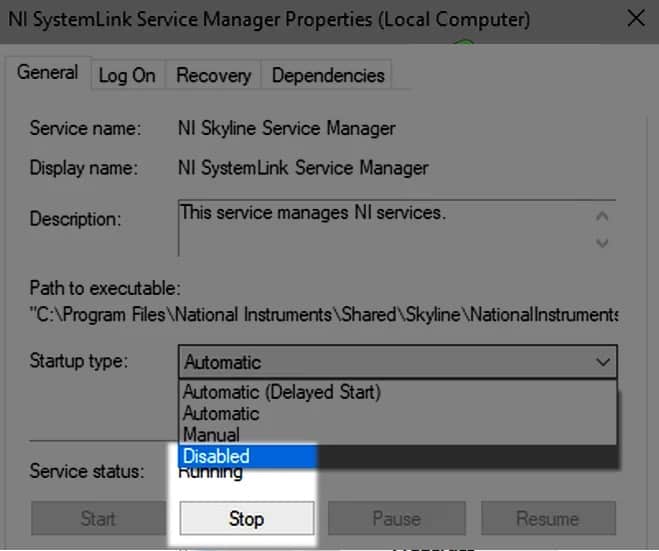
- Ngayon itakda ang iyong uri ng pagsisimula en Hindi pinagana y ulitin pareho para sa lahat ng serbisyo ng National Instrument (NI)..
- Pagkatapos, simulan ang Forza Horizon at tingnan kung ito ay talagang walang mga isyu sa IPSEC.
Huwag paganahin ang filter ng Teredo sa mga setting ng router
Maaaring ipakita ng Forza Horizon ang error sa IPSEC kung hinaharangan ng iyong router ang pag-access sa mga server ng laro sa pamamagitan ng pag-throttling ng trapikong nakabatay sa Teredo. Sa kontekstong ito, maaaring malutas ng hindi pagpapagana ng filter ng Teredo sa mga setting ng router ang error sa Forza Horizon IPSEC.
- Mag-navigate sa portal de pangangasiwa mula sa iyong router at palawakin internet.
- Piliin ngayon Salain, at pagkatapos ay sa kanang panel, alisan ng tsek ang pagpipilian ng Teredo filter.
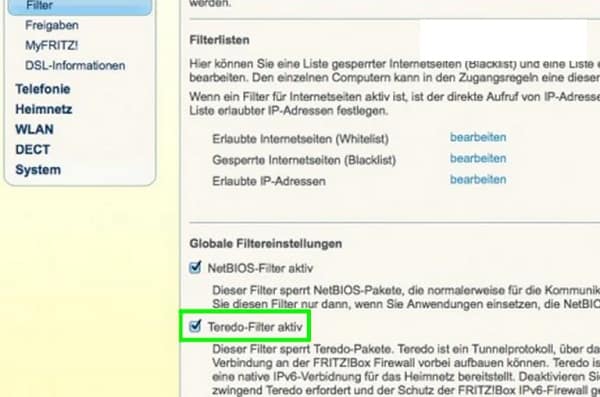
- Pagkatapos mag-apply ang mga pagbabago at i-restart iyong router.
- Kapag ni-restart ang router, ilunsad ang larong Forza Horizon at tingnan kung ang laro ay walang IPSEC error 0x00000000.
- Kung hindi iyon gumana, ipasa ang mga sumusunod na port sa mga setting ng router, kinakailangan ng larong Forza Horizon, at pagkatapos ay tingnan kung maayos ang takbo ng laro.
Forza Horizon 4 – PC
- TCP: 3074
- UDP: 88,500,3074,3544,4500
Forza Horizon 4 – Xbox One
- TCP: 3074
- UDP: 88,500,3074,3544,4500
Para sa Xbox , maaari mong i-forward ang mga sumusunod na port:
- XboxLive TCP 80
- XboxLive TCP 3074
- XboxLive TCP 53
- XboxLive UDP 53
- XboxLive UDP 88
- XboxLive UDP 500
- XboxLive UDP 3074
- XboxLive UDP 3544
Linisin ang pag-boot ng iyong PC at huwag paganahin ang mga magkasalungat na application
Sa isang nakabahaging kapaligiran ng Windows, sa mga bihirang pagkakataon, maaaring magkasalungat ang ilang application sa isa't isa para sa mga mapagkukunan ng system. Kung ang iyong system ay may application na nagkakasalungat sa Forza Horizon, maaari mong pilitin ang laro na ipakita ang error na IPSEC na 0x00000000. Bago magpatuloy, suriin kung ang muling pag-install ng Xbox app sa iyong PC ay nakakalutas sa error na IPSEC.
- I-right click sa Windows at piliin Task Manager.
- Ngayon magsara lahat di-mahahalagang gawain/proseso sa Task Manager, lalo na mula sa National Instruments (NI).
- Pagkatapos nito, magsimula Forza Horizon at suriin kung ito ay libre mula sa IPSEC error.
- Kasunod nito, i-restart ang iyong PC at tingnan kung gumagana nang maayos ang Forza Horizon.
- Kung gayon, magagawa mo muling paganahin ang isa-isa ang mga app/serbisyo/proseso na hindi pinagana sa panahon ng malinis na proseso ng pag-boot, hanggang sa makita mo ang problemang app.
- Kapag natagpuan, panatilihin ang hindi pinagana ang sumasalungat na application sa panahon ng boot sistema o i-uninstall ang aplikasyon (kung hindi mahalaga).
Iniuulat ng mga user na ang mga sumusunod na application ay nagdudulot ng isyu sa IPSEC na pinag-uusapan at kung mayroon man sa mga application na ito sa iyong system, maaari mong i-disable o i-uninstall ang mga ito:
- National Instrument Suite (NI)
- LabView
- multi sim
- aplikasyon VPN
- Mga adaptor ng VPN sa Device Manager
I-edit ang mga setting ng firewall ng iyong device
Ang pagharang sa trapiko ng Forza Horizon ng firewall ng iyong system, kung hindi sinasadya ng user o ng ibang application, ay maaaring magresulta sa isyu sa network ng IPSEC 0x00000000. Sa kasong ito, ang pag-edit ng mga setting ng firewall ng iyong device upang payagan ang trapiko ng Forza Horizon ay maaaring malutas ang isyu.
- Ang mga en panimulang aklat sa pagbasa lugar, i-deactivate ang isang 3 rd application ng third-party na firewall (kung naka-install), mag-click sa icon nito sa system tray at piliin I-pause ang Firewall.
- Ngayon, simulan ang Forza Horizon at tingnan kung ito ay gumagana nang maayos.
- Kung hindi at pinagana ang Windows Firewall pagkatapos i-disable ang 3 rd I-crack ang firewall, huwag paganahin ang Windows Firewall at tingnan kung nalutas ang isyu ng Forza Horizon.
- Kung hindi iyon ang kaso, paganahin el Windows Firewall at mag-click Windows.
- Ngayon busca el Control panel at buksan ang control panel.
- Pagkatapos ay palawakin ang dropdown na menu Tingnan para sa at piliin Maliit na mga icon.
- Ang sumusunod ay buksan ang Firewall Windows defender at sa kaliwang panel ng ipinapakitang window, dapat kang mag-click sa Ibalik ang Mga Default.
- Pagkatapos, kailangan mong kumpirmahin upang maibalik ang Windows Defender Firewall sa mga default na halaga at pagkatapos ay ilunsad ang Forza Horizon upang suriin kung ito ay gumagana nang normal.
Muling i-install ang larong Forza Horizon
Ang iyong pag-install ng Forza Horizon ay maaaring masira dahil sa isang biglaang pagkawala ng kuryente o isang mahalagang file ng laro na tinanggal ng isa pang application (tulad ng isang antivirus). Ang tiwaling pag-install na ito ng larong Forza Horizon ay maaaring magdulot ng isyu sa IPSEC na pinag-uusapan sa pamamagitan ng hindi pagsunod sa network handshake.
Sa kontekstong ito, ang muling pag-install ng larong Forza Horizon ay maaaring malutas ang problema. Bago magpatuloy, tiyaking i-back up ang iyong mahahalagang impormasyon/data ng Forza Horizon.
- I-right click sa Windows at buksan Mga application at tampok.
- Ngayon palawakin Forza Horizon at mag-click I-uninstall.
- Pagkatapos Kinukumpirma I-uninstall ang Forza Horizon at patuloy mga tagubilin upang makumpleto ang pag-uninstall ng laro.
- Pagkatapos nito, dapat pag-reboot iyong PC at, sa pag-restart, mag-click kasama ang kanang pindutan en Windows at piliin Tumakbo.
- Pagkatapos mag-browse patungo sa sumusunod na ruta:
%localappdata%
- Ngayon inaalis ang mga folder at subfolder nauugnay sa Forza Horizon, lalo na, ang mga sumusunod na direktoryo:
\ NVIDIA \NvBackend\ApplicationOntology\data\Translations\
\NVIDIA\NvBackend\ApplicationOntology\data\wrappers\
\NVIDIA\NvBackend\VisualOPSData\
- Kapag tinanggal, i-restart iyong telepono at kapag nag-restart ka, muling pagsasama Forza Horizon game at sana ay maalis ang IPSEC error 0x00000000.
- Kung walang gumana, tingnan kung lumikha ng bagong Xbox account at ang paggamit ng account na iyon para maglaro ng Forza Horizon ay inaayos ang problema.
- Kung magpapatuloy ang problema, tingnan kung i-configure ang isang DMZ (sa iyong sariling peligro) sa iyong router ay malulutas ang problema. Kung gumagana ito, suriin ang router upang makita kung mali ang pagkaka-configure ng mga setting at nagiging sanhi ng problema.
Lubos naming inirerekomenda na huwag permanenteng gamitin ang DMZ sa iyong router dahil sa mga alalahanin sa seguridad. Kung wala nang ibang gumagana, maaari kang makipag-ugnayan sa suporta ng Forza Horizon upang tingnan kung naka-shadowban ang iyong account.

Ang pangalan ko ay Javier Chirinos at ako ay mahilig sa teknolohiya. Sa natatandaan ko, mahilig ako sa computer at video games at ang libangan na iyon ay nauwi sa trabaho.
Mahigit 15 taon na akong naglalathala tungkol sa teknolohiya at gadgets sa Internet, lalo na sa mundobytes. Sa
Isa rin akong dalubhasa sa online na komunikasyon at marketing at may kaalaman sa pagbuo ng WordPress.