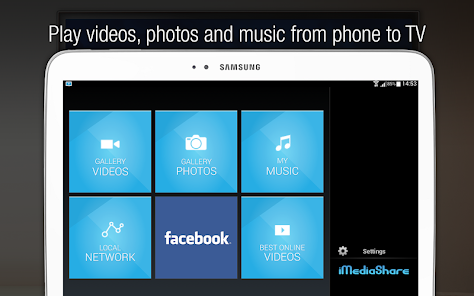
I-download ang libreng iMediaShare app para madaling ibahagi ang iyong mga media file sa iyong Samsung TV. Maaari mong i-download ito mula sa Apple App Store. Piliin ang mga larawang gusto mong ipakita. Susunod, piliin ang device anod na gusto mong gamitin. Ipapakita ng iyong mobile device ang mga larawang pinili mo. Mag-swipe pakaliwa o pakanan para baguhin ang mga larawan. Ito ay isang simpleng paraan upang madaling ibahagi ang iyong mga larawan nang hindi kinakailangang i-download ang mga ito.
Pinapadali ng iMediaShare mobile app na i-access ang nilalaman ng iyong media. smartphone. Maaari nitong awtomatikong makita ang mga nakakonektang device at payagan kang tingnan ang nilalaman. Maaari mo ring gamitin ito bilang isang remote control upang madaling ayusin ang volume o lumipat ng mga video. Gumagana ang app na ito sa lahat ng uri ng mga screen, kabilang ang mga Samsung TV. Para ikonekta ang iyong Samsung TV sa iyong smartphone, hindi mo kailangang i-sideload o i-sync ang iyong device.
Una kailangan mong i-download ang iMediaShare para sa Samsung TV. Pumunta sa Google Store Play, hanapin ang “iMediaShare” at i-click ang button na I-install. Kapag nahanap mo na ang app, i-click ang button na "I-install" na matatagpuan sa ibaba ng search bar. Ito ay matatagpuan sa kanan ng icon. Kapag nahanap mo na ang app, i-click ang "I-install." Hilahin nito ang lahat ng media file at iba pang impormasyon mula sa Internet para sa pagtatanghal. Pagkatapos ay hihilingin sa iyo ang mga pahintulot. Kapag natanggap mo na ang lahat ng mga pahintulot, maaari mong simulan ang proseso ng pag-install.
Ang iMediaShare app ay idinisenyo upang bigyan ka ng nakakarelaks na karanasan, na pinagsasama-sama ang lahat ng iyong media file sa isang screen. Maaari mo ring piliin ang nilalaman na gusto mong panoorin sa iyong TV sa pamamagitan ng pag-uuri nito sa mga kategorya. Nag-aalok pa ito ng feature na "random", na nagbibigay-daan sa iyong piliin kung aling video ang susunod na papanoorin. Maaari kang pumili ng maraming file para i-play ng app sa iyong TV kung marami kang content.
Ang iMediaShare ay isang paraan upang mapanood ang iyong mga paboritong pelikula at palabas sa TV sa iyong Samsung TV. Direkta itong kumokonekta sa iyong home network at awtomatikong kinikilala ang lahat ng media player. Magagamit na ang app bilang remote control na kumokontrol sa volume, paglipat sa pagitan ng mga uri ng media, at switch. Hindi tulad ng karamihan sa mga app sa pagbabahagi ng media, sinusuportahan ng iMediaShare ang lahat ng mga screen at hindi nangangailangan ng software o hardware dagdag.
I-install ang iMediaShare app sa Android bago ka makapag-set up ng iMediaShare. Maghanap sa iMediaShare sa Google Play Store. Susunod, pumunta sa pangunahing pahina ng app at i-tap ang "I-install" upang simulan ang proseso ng pag-install. Kakailanganin mong hintaying ma-download ang mga media file mula sa internet pagkatapos i-install ang app. Piliin ang nilalamang i-broadcast.
Gamitin ang iMediaShare app upang magpadala ng anumang nilalamang multimedia sa iyong Samsung TV mula sa iyong iPhone. I-install ang app mula sa App Store nang direkta mula sa screen ng iyong iPhone. Kapag na-install na ang app, hihilingin sa iyong piliin ang iyong TV device. Pagkatapos piliin ang TV device, makikita mo ang lahat ng mga digital na video na nakaimbak sa iyong smartphone. Maaari mong baguhin ang larawan sa pamamagitan ng pag-swipe pakaliwa o pakanan.
Ang IMediaShare ay libre para sa mga Samsung TV Depende ito. Maaari kang mag-browse sa web at manood ng mga video nang direkta mula sa iyong mobile phone gamit ang application na ito. Maaaring ma-download ang application nang libre sa Android at iOS. Ang app ay na-download nang mahigit 7.000.000 beses at may 1,5 milyong aktibong user. Ito ay kahanga-hanga, ngunit hindi ito maihahambing sa bilang ng mga taong gumagamit nito dalawang araw sa isang linggo. Ang iMediaShare ay mayroon ding isa sa pinakamataas na rating ng user sa lahat ng TV streaming apps.
Ang paggamit ng iMediaShare ay maaaring gawin sa loob lamang ng ilang minuto. Kailangan mo lang i-install ang application at ikonekta ito sa iyong Samsung TV. Makikita nito ang lahat ng konektadong device at ipapakita ang nilalaman sa iyong malaking screen. Gumagana rin ito bilang remote control, na nagbibigay-daan sa iyong baguhin ang volume o lumipat mula sa isang video patungo sa isa pa gamit ang mga touch gesture. Hindi mo kailangang dalhin ang iyong telepono upang manood ng video.
Dapat ay mayroon kang Android phone upang magamit ang iMediaShare para sa PS3. Upang gawin ito, dapat mong ikonekta ang iyong Android smartphone sa iyong PS3 sa pamamagitan ng mode USB. Dapat mong makita ang iyong icon ng naaalis na device sa pangunahing menu. Makikita mo rin ang mga media file na inilipat mo. Para sa karagdagang impormasyon, mag-click sa media file at buksan ito. Magbubukas ang iMediaShare program.
I-download ang iMediaShare app nang LIBRE! Kailangan mo lang ng iOS device na may koneksyon sa Internet. Maaari mong gamitin ang application na ito upang maglipat ng mga media file sa pagitan ng iyong iPad at ang iyong PS3. Piliin lamang ang nilalaman sa iyong iDevice at pagkatapos ay piliin ang seksyon ng PS3. Maaaring gumamit ng koneksyon sa Ethernet upang ikonekta ang isang iOS device sa iyong PS3 kung wala pa ito. Suriin ang menu ng mga setting ng network upang kumpirmahin kung mayroong koneksyon sa Ethernet o Wi-Fi.
Maaari kang mag-stream mula sa iyong telepono patungo sa iyong PS3 kapag na-download mo na ang app. Tiyaking aktibo ang Wi-Fi sa iyong smartphone. Maaari mong gamitin ang iyong koleksyon ng camera upang tingnan at i-download ang iyong mga video. Mahahanap mo rin ang iMediaShare app sa PlayStation Tindahan. Hanapin ang "iMediaShare app" sa Mga Application. Susunod, i-click ang iMediaShare button upang ilunsad ang iMediaShare application.
Ano ang pinakamahusay na paraan upang mag-cast ng iPhone mula sa aking TV?
I-mirror ang iyong nilalaman sa iPhone upang i-activate ang ImediaShare sa Samsung TV. Madali lang: mag-swipe pataas at i-access ang Control Center. Susunod, i-tap ang Screen Mirroring. Ipapakita ng TV ang iyong iPhone at magbibigay-daan sa iyong piliin ang app na gusto mong i-stream. Pinapayagan ka ng Smart View na ipares ang iyong iPhone sa TV nang awtomatiko. Ito ay ang parehong paraan upang i-mirror ang iyong Samsung TV screen.
Hinahayaan ka ng Airplay na i-project ang iyong iPhone sa iyong Samsung Smart TV. Tugma ang Airplay sa lahat ng device at major na naka-enable sa Airplay OS. Maaari kang mag-stream ng nilalaman mula sa iyong iPhone patungo sa app, kabilang ang mga video at larawan. Hinahayaan ka ng Airplay 2 na i-mirror ang iyong iPhone o iPad sa iyong Samsung TV.
Paano ko maisasalamin ang aking iPhone sa aking TV screen?
Ang Mirror para sa Samsung TV ay isang application na nagbibigay-daan sa iyong i-project ang screen ng iyong iPhone sa iyong TV. Maaari mong piliin ang TV na gusto mong panoorin kapag na-install mo na ito. Maaari kang pumili ng app mula sa listahan at gumawa ng passcode na pipigil sa ibang tao na ma-access ang iyong nilalaman. Gayunpaman, maaaring hindi gumana ang Screen Mirroring sa lahat ng app. Ilang application, gaya ng AppleTV+ at Disney, harangan ang function na ito. Kung nangyari ito sa iyong smartphone, maaari mong gamitin ang Mirror para sa Samsung TV Pro.
Pagkatapos matanggap ang receiver, maaari mong i-mirror ang screen ng iyong telepono sa iyong TV. Magsimula sa pamamagitan ng pagbubukas ng mabilisang menu ng iyong telepono at pag-tap sa icon ng Smart View. Doon ay maaari mong piliin ang iyong telebisyon mula sa mga magagamit na opsyon. Para sa huling hakbang, maaaring kailanganin mong gumawa ng PIN. Handa nang gamitin ang iyong telepono at TV kapag nakumpleto na ang proseso. Tiyaking kumonekta ka sa pamamagitan ng Wi-Fi at handa nang gamitin ang iyong telepono.
Ano ang pinakamahusay na paraan upang ipakita ang aking iPhone sa aking Samsung TV?
Maaari mong ipakita ang iyong iPhone sa iyong TV gamit ang Apple Lightning o Apple Certified AV adapter. Ang HDMI cable ay dapat na konektado sa iyong iPhone. Pagkatapos ikonekta ang adapter sa iyong TV, ang kabilang dulo ay dapat na konektado sa HDMI port. Ngayon ang iyong iPhone screen ay makikita sa TV.
Ikonekta ang iyong iPhone sa pamamagitan ng HDMI upang tingnan ang screen ng iyong Samsung TV. Buksan ang iPhone Control Center. I-click ang Screen Mirroring. Susunod, ikonekta ang iPhone at Samsung TV gamit ang isang HDMI cable. Bagama't maaari mong kontrolin ang iyong device gamit ang Apple TV remote, iminumungkahi namin ang paggamit ng Samsung TV. Susunod, gamitin ang Smart View upang ipakita ang screen ng iyong iPhone sa TV.
Kapag nakumpleto mo na ang mga hakbang sa itaas, magagawa mong ikonekta ang iyong iPhone at Samsung TV sa pamamagitan ng Wi-Fi. Ikonekta ang iyong iPhone sa parehong Wi-Fi network gaya ng iyong Samsung TV. Bagama't maaaring tumagal ng ilang sandali upang kumonekta sa Samsung TV, pasensya ang susi. Maaari mo ring alisin ang iPhone mula sa Device Manager at muling ikonekta ito sa TV.
Para sa karagdagang impormasyon, mag-click dito
2.) Opisyal na Suporta sa Samsung

Ang pangalan ko ay Javier Chirinos at ako ay mahilig sa teknolohiya. Sa natatandaan ko, mahilig ako sa computer at video games at ang libangan na iyon ay nauwi sa trabaho.
Mahigit 15 taon na akong naglalathala tungkol sa teknolohiya at gadgets sa Internet, lalo na sa mundobytes. Sa
Isa rin akong dalubhasa sa online na komunikasyon at marketing at may kaalaman sa pagbuo ng WordPress.