- Paunang pagsusuri ng VRAM gamit ang mga stress tool upang maiba ang mga pisikal na pagkabigo mula sa mga error sa software.
- Pagtukoy sa mga panlabas na salungatan tulad ng mga partikular na update sa Windows 11 o mga sirang system file.
- Mga teknikal na pagsasaayos ng pamamahala ng memorya ng TDR at VRAM upang ma-optimize ang mga daloy ng trabaho sa propesyonal na pag-render.
- Kahalagahan ng paggamit ng mga driver ng NVIDIA Studio at pagpapanatiling malinis ng kernel cache.
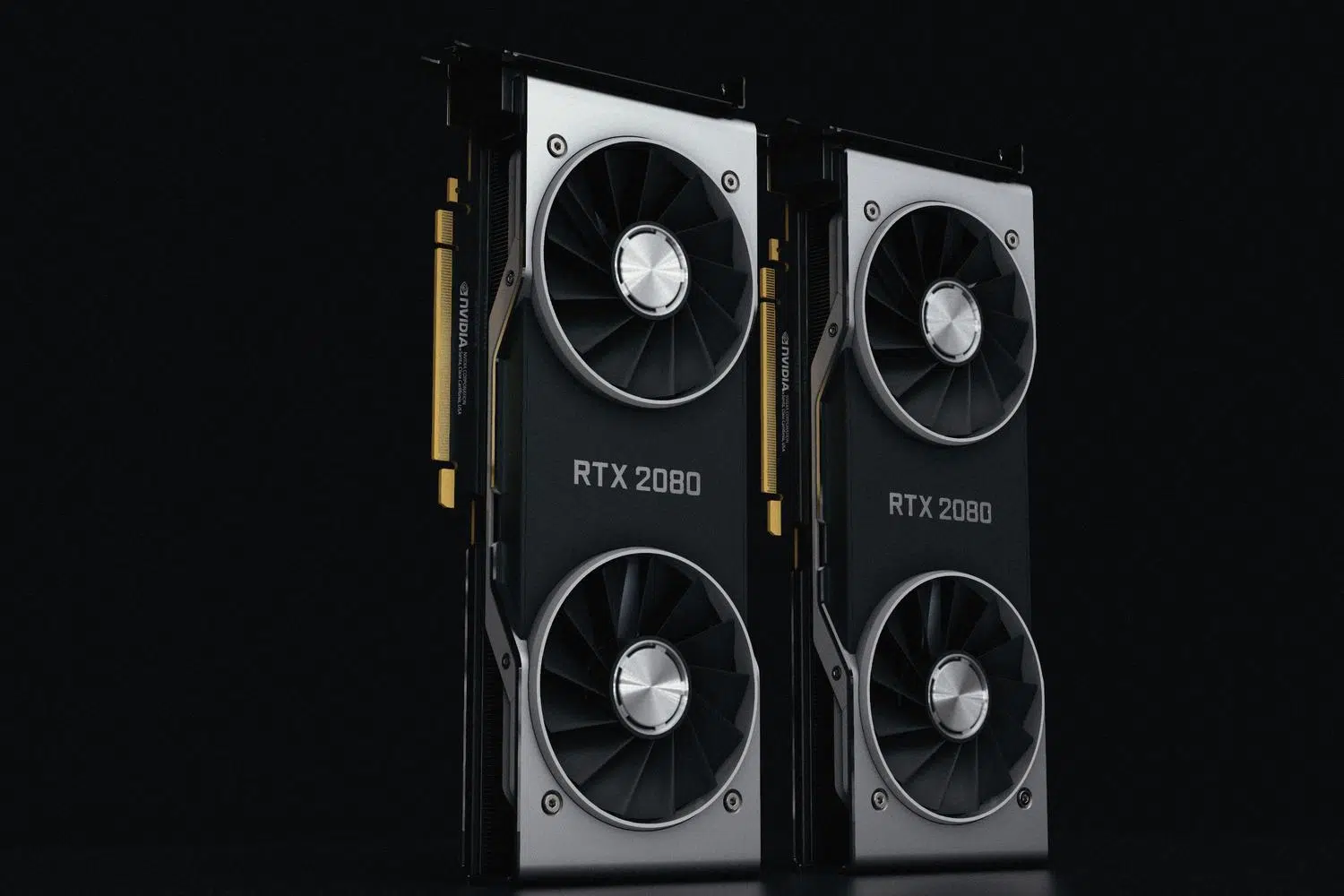
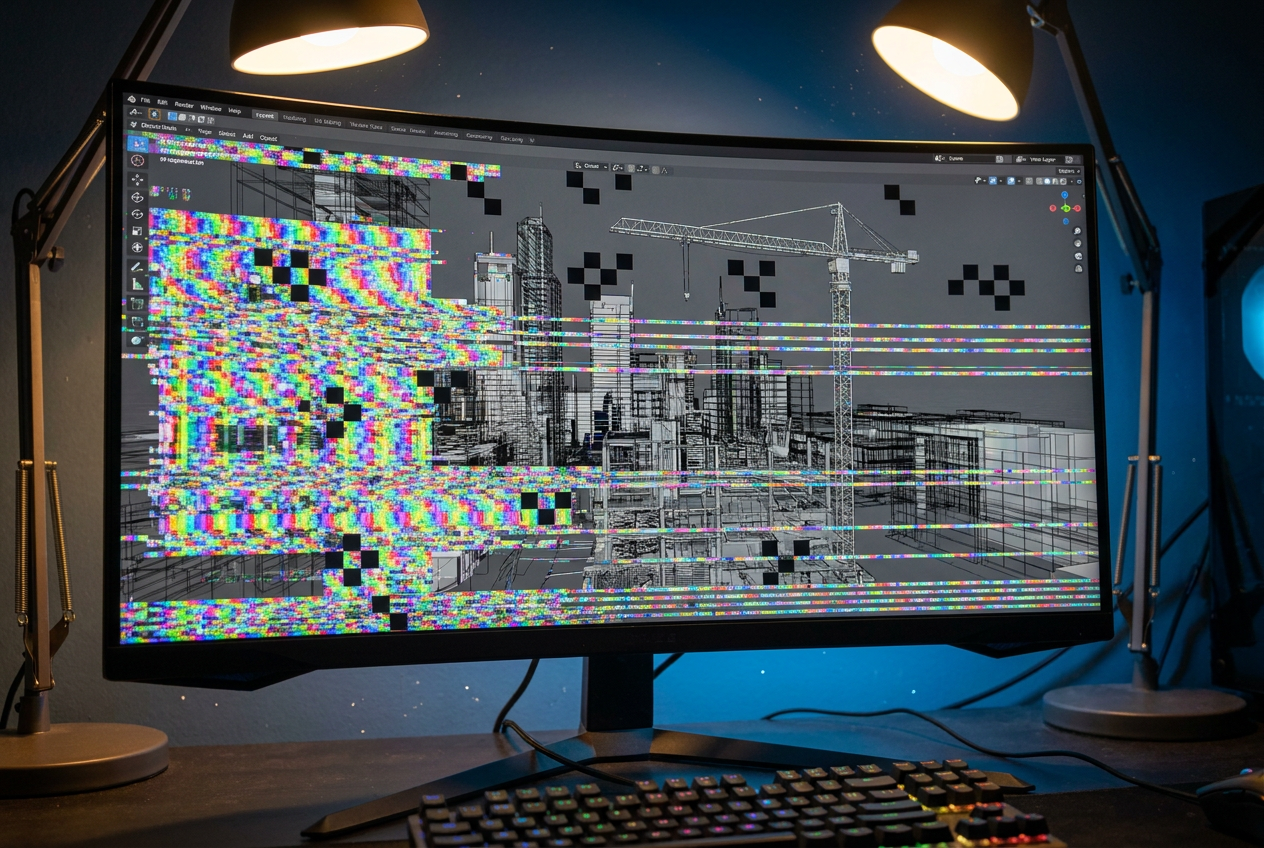
Ang mapuno ng mga linya, itim na parisukat, o ang biglaang pag-crash ng iyong rendering program ay isang bangungot na maaaring magpaisip sa sinumang user na sumuko na ang kanilang graphics card. Ang totoo, habang ang mga visual artifact at rendering error ay medyo nakababahala, madalas na ang problema ay hindi isang pisikal na depekto sa hardware, kundi isang walang kabuluhang conflict sa software o isang hindi maayos na na-configure na GPU driver sa Windows.
Walang iisang solusyon sa mga error na ito, dahil ang sanhi ay maaaring mula sa isang sirang image file na nag-trigger ng pag-crash ng driver hanggang sa isang update sa Windows 11 na nakaapekto sa katatagan ng system. Sa artikulong ito, susuriin natin ang lahat ng posibilidad, mula sa mga pangunahing diagnostic upang maalis ang isang sirang GPU hanggang sa mga advanced na pag-aayos ng registry para sa mga 3D professional.

Paano matukoy ang pisikal na pinsala sa iyong GPU
Bago ka mag-reinstall ng mga driver, ang unang dapat gawin ay tingnan kung gumagana pa rin ang iyong hardware. Isa sa mga pinakamahusay na paraan para gawin ito ay ang pagpapatakbo ng VRAM stability test , partikular na ang mga stress test para sa GPU at VRAM . Kung magsasagawa ka ng pagsubok sa 80% na intensidad sa loob ng humigit-kumulang 30 minuto at walang nangyaring error, makakahinga ka nang maluwag dahil lohikal ang problema, hindi pisikal.
Ang isa pang mahalagang hakbang ay ang lubusang paglilinis ng sistema. Hindi sapat ang simpleng pag-update ng driver; sa isip, dapat mong gamitin ang Display Driver Uninstaller (DDU) sa safe mode upang alisin ang anumang bakas ng mga nakaraang pag-install. Bukod pa rito, ang pagsasagawa ng malinis na pag-boot ng Windows sa pamamagitan ng pag-disable ng mga serbisyo ng third-party ay nakakatulong na kumpirmahin na walang mga background application na sumasalungat sa pag-render ng GPU.

Mga hindi inaasahang sanhi: Mga Wallpaper at mga update sa Windows
Parang biro lang, pero may mga dokumentadong kaso kung saan ang isang sirang wallpaper ay maaaring magdulot ng mga itim na artifact sa paligid ng mga icon o sa mga browser na nakabase sa Chromium. Nangyayari ito dahil ang sirang file ay lumilikha ng conflict sa pagitan ng Windows shell at ng NVIDIA driver, lalo na kapag naka-enable ang hardware acceleration . Kung mapapansin mong nawawala ang mga glitch kapag hindi mo pinagana ang opsyong ito, subukang baguhin ang iyong background image.
Sa kabilang banda, ang Windows 11 ay nagdulot ng ilang mahahalagang isyu sa ilang mga patch. Natuklasan na ang update na KB5074109 ay nagdudulot ng pagbaba ng FPS, mga black screen, at visual corruption sa mga laro tulad ng Forza Horizon 5. Kung ang mga problema ay nagsimula kaagad pagkatapos i-update ang system, inirerekomenda ng sariling teknikal na koponan ng NVIDIA na pansamantalang i-uninstall ang patch hanggang sa mailabas ang isang permanenteng solusyon.
Pag-optimize para sa propesyonal na pag-render at upang maiwasan ang mga pag-crash
Kung gumagamit ka ng mga 3D rendering engine tulad ng Redshift, Octane, o V-Ray, ang mga pag-crash ay may posibilidad na sumunod sa napakalinaw na mga pattern. Ang pinakakaraniwan ay ang VRAM exhaustion , na nangyayari kapag ang eksena (8K texture o dense meshes) ay lumampas sa kapasidad ng graphics card. Upang maiwasan ito, mahalagang gumamit ng mga geometry instance at i-convert ang mga texture sa mga katutubong format ng engine upang mabawasan ang pagkonsumo ng memorya.
Isa pang karaniwang problema ay ang Windows TDR (Timeout Detection and Recovery) . Nire-restart ng system ang driver kung ang GPU ay tumatagal ng higit sa 2 segundo bago tumugon, na normal sa kumplikadong pag-render. Ang solusyon ay i-access ang Windows Registry at baguhin ang mga halaga ng TdrDelay at TdrDdiDelay sa 60 segundo , na nagbibigay sa graphics card ng oras upang makumpleto ang mga kalkulasyon nito nang walang interbensyon ng OS.

Pagpapanatili ng driver at kernel cache
Para sa mga nagtatrabaho sa mga production environment, ang ginintuang tuntunin ay ang pag-install ng mga NVIDIA Studio driver sa halip na mga Game Ready driver, dahil ang mga ito ay na-optimize para sa stability sa mga creative application. Gayundin, ang pagpapanatili ng version parity ay mahalaga kung gagamit ka ng distributed rendering; kahit ang kaunting pagkakaiba sa pagitan ng mga bersyon ng plugin o driver sa iba't ibang makina ay maaaring humantong sa mga bucket artifact o random crash.
Panghuli, huwag kalimutang i-clear ang kernel cache pagkatapos i-update ang mga driver o baguhin ang bersyon ng render engine. Ang mga na-compile na shader ay maaaring masira, na magdudulot ng mga error sa initialization. Ang pagbura sa mga folder ng cache na partikular sa software (tulad ng mga para sa OptiX o Redshift) ay karaniwang agad na nalulutas ang mga error sa compilation ng shader.
Ang pagpapanatili ng balanse sa pagitan ng paggamit ng mga Studio driver, matalinong pamamahala ng VRAM, at wastong mga setting ng TDR sa Windows ay susi sa pag-aalis ng mga visual error. Nagmula man ang problema sa isang patch ng Microsoft, isang sirang file ng imahe, o saturation ng memorya sa isang 3D na eksena, ang pagsasagawa ng sistematikong diagnosis, simula sa hardware at nagtatapos sa software, ay pumipigil sa pagpapalit ng mga bahagi na talagang gumagana nang perpekto.


Masigasig na manunulat tungkol sa mundo ng mga byte at teknolohiya sa pangkalahatan. Gustung-gusto kong ibahagi ang aking kaalaman sa pamamagitan ng pagsusulat, at iyon ang gagawin ko sa blog na ito, ipakita sa iyo ang lahat ng mga pinaka-kagiliw-giliw na bagay tungkol sa mga gadget, software, hardware, teknolohikal na uso, at higit pa. Ang layunin ko ay tulungan kang mag-navigate sa digital na mundo sa simple at nakakaaliw na paraan.