
Ang stop code na kmode_exception_not_handled sa Windows 10 ay isang tipikal na Blue Screen of Death error at kadalasang hindi dapat ipag-alala. Gayunpaman, kung ito ang unang beses mo pa lang nakakaranas nito o hindi ka pamilyar sa error na ito, maaaring mag-alala ka tungkol sa isyu.
Sa artikulong ito ipinakita namin sa iyo ang ilan sa mga pinakamahusay na solusyon upang ayusin ang error na ito. Ang mga solusyong ito ay hindi limitado sa Windows 10 operating system at magagamit din sa mga mas lumang bersyon.
Ano ang kmode_exception_not _handled error?
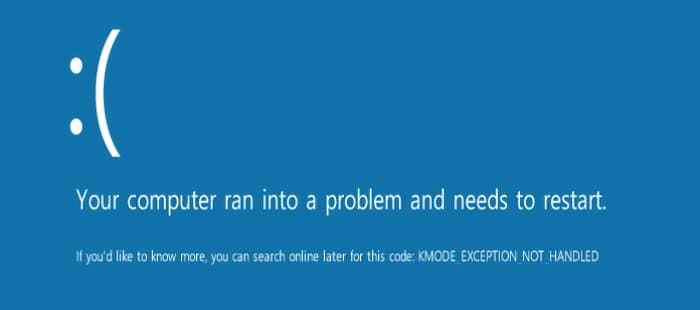
Ang error na kmode_exception_not_handled sa Windows 10 ay nangyayari kapag ang iyong Windows operating system ay naapektuhan ng isang teknikal na isyu. Ang mga sirang driver ay kadalasang itinuturing na sanhi . Sa maraming kaso, ang sirang RAM at mga pagkabigo sa hardware ay natuklasan ding mga salarin.
Ngunit ang katotohanan na maaari itong mangyari anumang oras sa iyong computer ay isang nakakadismayang isyu na harapin. Isipin mong nagtatrabaho ka sa isang proyekto at may naka-iskedyul na mahalagang pagpupulong kasama ang iyong mga kliyente. Ngunit sa sandaling buksan mo ang iyong computer, nakakita ka ng error na BSOD . Ngayon, tiyak na magbibigay iyon sa kanila ng maling impresyon tungkol sa iyong etika sa trabaho. Gaano man ito katotoo pakinggan, hindi mo maaasahan na mauunawaan ng iyong mga kliyente ang error na kmode_exception_not_handled, hindi ba?
Ngunit paano nakakaapekto ang sirang RAM o mga sirang driver sa iyong computer?
Ang Kmode_exception_not_handled error ay nangyayari sa Windows 10 kapag ang iba't ibang application ay nag-overwrite sa memorya ng bawat isa. Ito ay humahantong sa kabiguan ng software at operating system. Bilang resulta, nagiging sanhi ito ng asul na screen sa iyong computer.
Paano ayusin ang error na kmode_exception_not_handled?
Tulad ng maikling nabanggit sa itaas, maaaring mayroong higit sa isang dahilan na nagiging sanhi ng kmode_exception_not_handled stop code sa Windows 10. Anuman ang problema, maaari itong palaging maayos. Hindi mo kailangang sundin ang lahat ng mga pamamaraan upang malutas ang problema. Sinasaklaw ng mga pamamaraang ito ang ilang posibleng dahilan ng error. Depende sa pinagmulan ng problema, ang iyong problema ay maaaring malutas sa una, pangalawa o mas huling mga pamamaraan.
Paraan 1: I-disable ang Mabilis na Startup
Isa sa mga karaniwang salik na humahantong sa error na "kmodexception_not_handled" ay ang Fast Startup . Ito ay isang feature ng Windows 10 na lubos na nakakabawas sa oras na kinakailangan para mag-boot ang system. Bilang resulta, pinipigilan nito ang isang computer na magsagawa ng wastong pag-shutdown at kadalasang lumilikha ng mga isyu sa compatibility sa mga hardware device. Samakatuwid, ang pag-disable sa Fast Startup ay maaaring makalutas sa problema.
Ang mga hakbang na binanggit sa ibaba ay makakatulong sa iyo na huwag paganahin ang tampok na mabilis na boot.
- Pindutin ang mga pindutan 'Windows' + 'R' sabay buksan ang dialog box 'Ipatupad'.
- Escribe "Control Panel" at hawakan «Ipasok».
- Buksan "Mga pagpipilian sa enerhiya" mula sa control panel.
- Ngayon, mag-click sa "Piliin kung ano ang ginagawa ng mga power button" sinusundan ng "Baguhin ang mga setting na kasalukuyang hindi available."
- Alisan ng check ang kahon "Paganahin ang mabilis na pagsisimula (inirerekomenda)".
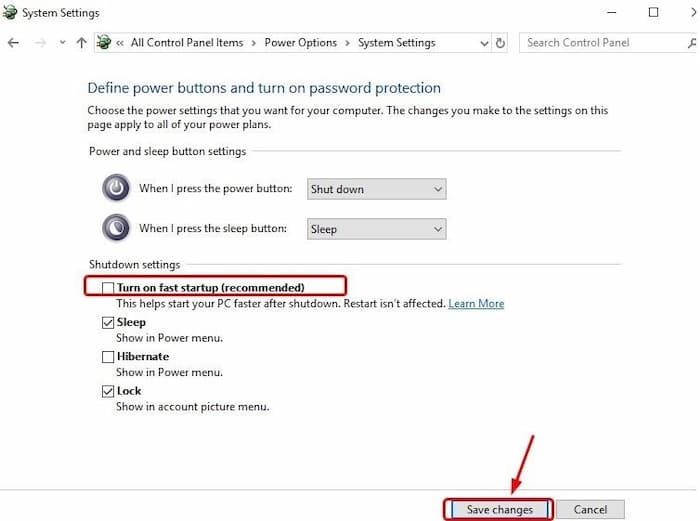
- Mag-click sa "I-save" upang makumpleto ang proseso.
Ngayon, tingnan kung ang kmode_exception_not_handled ay nawala o wala. Kung gayon, mahusay, at kung hindi, maaaring may iba pang sanhi ng problema.
Paraan 2: I-update ang may sira na driver
Ang isang luma o sira na driver ay isang karaniwang sanhi ng error na kmode_exception_not_handled. Mayroong dalawang paraan upang i-update ang isang sirang driver: manu-mano at awtomatiko. Ang mga awtomatikong pag-update ng driver ay kinabibilangan ng paggamit ng isang software application na awtomatikong sumusuri at nag-i-install ng mga update. Ang mga manu-manong pag-update ay diretso at hinihiling sa iyo na sundin ang mga hakbang na ito:
- I-click ang mga susi "Windows" at "X" upang piliin ang administrador de dispositivos ng listahan
- Paghahanap "Iba pang mga aparato" at mag-click gamit ang kanang pindutan sa mga pagpipilian upang i-update ang driver.
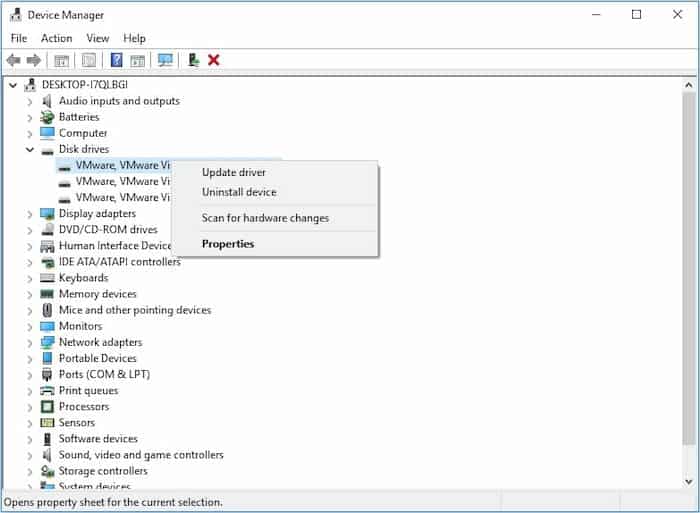
- Mag-click sa "Awtomatikong maghanap para sa na-update na software ng driver" at hintayin ang mga resulta.
Tiyaking tugma ang driver sa Windows 10 operating system.
Paraan 3: I-uninstall ang may sira na software/driver
Kung gumawa ka ng anumang mga kamakailang pagbabago na hindi tugma sa iyong computer , maaaring ito ang sanhi ng error na kmode_exception_not_handled. Maaari mong subukang ibalik ang mga pagbabago upang makita kung nalutas nito ang isyu. Minsan, ang pagkonekta ng isang bagong piraso ng hardware sa iyong system ay maaaring maging sanhi ng error na ito. Ngayon, sundin ang mga hakbang sa ibaba upang i-uninstall ang anumang mga kamakailang na-download na programa.
- Mag-click sa Windows at ang R key sabay buksan ang dialog box 'Ipatupad'.
- Escribe 'Control Panel' sa dialog box para buksan ang control panel.
- Itakda ang nilalaman ng control panel bilang "tingnan ayon sa kategorya" at mag-click "I-uninstall ang isang programa" sa opsyong "Mga Programa".
- Ngayon, maingat na suriin ang kamakailang naka-install na mga application at program. Tanggalin o i-uninstall ang mga ito upang baligtarin ang mga pagbabago
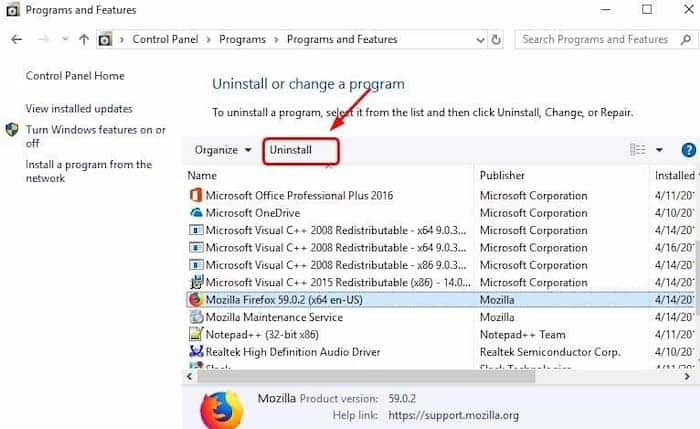
- Ngayon, i-restart ang iyong computer at tingnan kung nalutas ang problema
Paraan 4: Ipasok ang Safe Mode at I-install ang Mga Nawawalang Driver
Kung ang ilan sa mga file na may kaugnayan sa driver ay aksidenteng nasira at nawawala sa iyong computer, maaaring magkaroon ng error na kmode_exception_not_handled. Sa ganitong mga kaso, kailangan mong i-install ang mga nawawalang driver. Dahil hindi mo maa-access ang Windows 10 na may error na ito, kakailanganin mong gawin ito sa Safe Mode.
Kaya, upang buksan ang mga bintana sa safe mode, pindutin ang F8 nang tuloy-tuloy sa pagitan ng 1 segundo habang nagre-restart ang iyong computer. Ngayon, sa maraming opsyon, piliin ang opsyong 'Safe Mode with Networking'. Sa sandaling pumasok ka sa safe mode, sundin ang mga hakbang sa ibaba upang i-install ang mga nawawalang driver.
- I-click ang mga susi 'Windows' at 'X' upang piliin Device Manager ng listahan.
- Paghahanap "Iba pang mga aparato" at i-right click sa mga pagpipilian upang i-update ang driver.
- Mag-click sa "Awtomatikong maghanap para sa na-update na software ng driver" at hintayin ang mga resulta.
- Kung hindi iyon gumana, i-click "I-browse ang aking computer para sa software ng driver."
- Lumabas sa safe mode kapag kumpleto na ang pag-install ng mga nawawalang driver. I-restart ang iyong computer at suriin kung nalutas ang problema.
Paraan 5: Ayusin ang problema sa Windows
Karamihan sa mga error at problema, kabilang ang kmode_exception_not_handled, ay maaaring malutas sa pamamagitan ng pagpapatakbo ng SFC scan . Sinusuri nito ang iba't ibang mga file sa iyong computer upang matiyak na gumagana nang tama ang lahat. Sundin ang gabay sa ibaba upang maisagawa ang pag-scan sa Command Prompt.
- Mag-click sa Windows at ang R key upang buksan ang dialog box na 'Run'.
- Escribe 'cmd' sa dialog box para buksan ang command prompt.
- Magsulat ngayon sfc / scannow at i-click ang Enter.
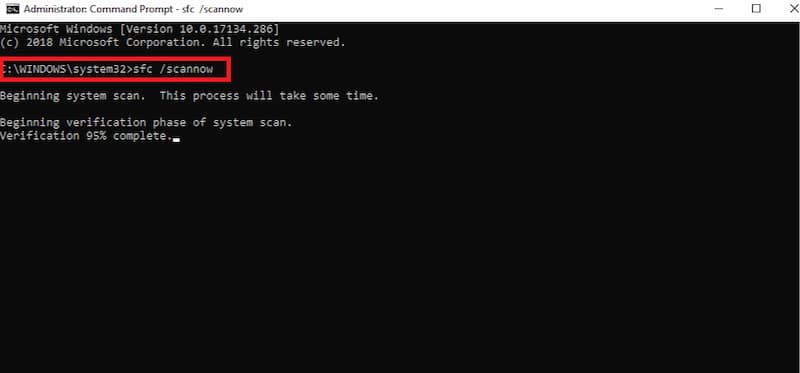
- Hintaying makumpleto ang proseso dahil maaaring tumagal ng ilang oras upang makumpleto.
- I-restart ang Windows 10 upang suriin kung ang isyu ay nalutas o hindi.
Paraan 6: Patakbuhin ang Windows Memory Diagnostics
Ang memory diagnostics ay isang pagsubok sa memorya ng sistema na sumusuri sa RAM ng iyong computer para sa mga problema. Kung may matuklasan na problema, tulad ng kmode_exception_not_handled, ito ay iha-highlight sa status bar. Sundin ang mga hakbang sa ibaba upang makumpleto ang proseso.
- Buksan ang control panel at hawakan 'Sistema ng seguridad'.
- Toca "Mga tool sa pamamahala" at mag-navigate sa "Mga diagnostic ng memorya ng Windows".
- Mag-click sa “I-restart ngayon at tingnan kung may mga problema”.
- Ngayon, aayusin ng proseso ang anumang partikular na isyung nakatagpo mo sa Windows 10.
Huwag palampasin: Paano Ayusin ang Error sa Isdone Dll – Tutorial
Paano mabawi ang hindi na-save na data kapag nangyari ang error sa kmode_exception_not_handled?
Ang katotohanang ang error na kmode_exception_not_handled ay nangyayari nang biglaan ay nagpapalaki ng posibilidad na mawala ang data. Lalo na kung may ginagawa ka at hindi mo ito na-save, maaaring nabura na ito ng error. Ngunit maaari mong mabawi ang lahat ng iyong hindi na-save na data gamit ang application ng Recoverit Data Recovery software . Mga larawan man, audio, video, PDF , o anumang iba pang dokumento, maaari nitong mabawi nang mahusay ang lahat ng nawala.
Upang mabawi ang nawalang data, kailangan mo munang i-download ang application at ilunsad ito sa iyong system. I-double tap ang opsyong Recoverit at sundin ang mga hakbang sa ibaba.
Pumili ng isang lokasyon
Una, piliin ang lokasyon kung saan mo nawala ang iyong mga file sa tab na 'Piliin ang Lokasyon' sa ilalim ng 'Mga Device' . Ngayon, i-click ang tab na 'Home' upang simulan ang proseso. Bilang kahalili, kung alam mo ang eksaktong lokasyon ng nawawalang data, maaari mong piliin ang 'Piliin ang Folder' sa ilalim ng tab na 'Piliin ang Lokasyon'.
I-scan ang lokasyon
Sa sandaling i-click mo ang tab na 'Start' , sisimulan ng Recoverit ang buong pag-scan. Ngayon, kung makita mo ang mga nawawalang data file, maaari mong ihinto o ihinto ang proseso anumang oras habang nag-scan.
Preview at pagbawi
Binibigyang-daan ka ng Recoverit na i-preview ang lahat ng mga file, kabilang ang laki ng file, uri ng file, petsa ng pagbabago, at higit pa. Kapag sigurado ka nang gusto mo ang mga file na gusto mo, i-click lamang ang button na 'Ibalik'.
Tiyaking ise-save mo ang mga file ng data sa ibang lokasyon. Ngayon, i-click ang "I-save" upang iimbak ang mga ito sa ibang lokasyon.
Pangwakas na salita
Ang error na kmode_exception_not_handled ay maaaring lumitaw nang hindi inaasahan at magdulot ng pagkawala ng file. Ito ang pangunahing dahilan kung bakit mahalagang subukang ayusin ito upang hindi na ito mangyari nang paulit-ulit.

Ang pangalan ko ay Javier Chirinos at ako ay mahilig sa teknolohiya. Sa natatandaan ko, mahilig ako sa computer at video games at ang libangan na iyon ay nauwi sa trabaho.
Mahigit 15 taon na akong naglalathala tungkol sa teknolohiya at gadgets sa Internet, lalo na sa mundobytes. Sa
Isa rin akong dalubhasa sa online na komunikasyon at marketing at may kaalaman sa pagbuo ng WordPress.