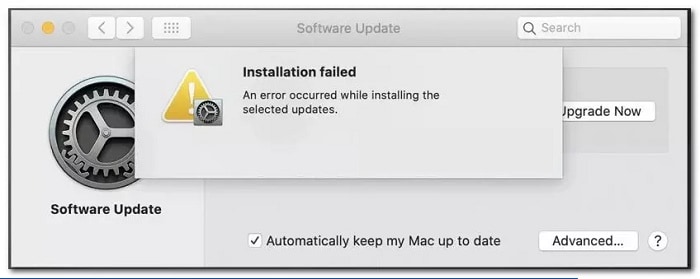
Lumalabas ang mensahe ng error na "nabigo ang pag-update" kapag sinusubukang mag-install ng mas bagong bersyon ng macOS. Karaniwang iniuulat ang mensaheng ito kapag sinusubukan ng user na i-install ang macOS Catalina at Big Sur.
Pagkatapos mag-imbestiga sa ilang ulat ng user at subukang gayahin ang isyu sa aming mga machine, lumalabas na may iba't ibang pinagbabatayan na dahilan na maaaring humantong sa paglitaw ng error code na ito. Narito ang isang listahan ng mga posibleng salarin na maaaring maging responsable para sa error code na ito:
- Problema sa server ng Apple– Lumalabas na maaari mong asahan na harapin ang isyung ito kung ang Apple ay kasalukuyang nakikitungo sa isang isyu tungkol sa imprastraktura ng paghahatid ng pag-update ng software. Kung naaangkop ang sitwasyong ito, ang tanging bagay na maaari mong gawin ay tukuyin ang problema sa server at hintayin na ayusin ng Apple ang problema sa kanilang pagtatapos.
- Hindi pagkakapare-pareho ng network- Ang pagkabigo ng network ay maaari ring makagambala sa iyong mga pagtatangka na i-install ang pinakabagong update ng system para sa iyong macOS computer. Kung ang problema ay nauugnay sa isang hindi pagkakapare-pareho ng data ng IP o TCP, dapat mong malutas ang isyu sa pamamagitan ng pag-restart o pag-reset ng iyong router.
- Isang salungatan na dulot ng third-party na kernel extension software– Ayon sa maraming apektadong user, mayroong ilang mga third-party na tool na maaaring maging sanhi ng error na ito dahil sa ang katunayan na sila ay nakikipag-ugnayan sa kernel. Upang maiwasan ang partikular na isyung ito, kakailanganin mong i-uninstall ang kernel extension software gaya ng Parallels, CPU Gadget, o Little Snitch bago subukang i-install muli ang nakabinbing update.
- Isang problema sa PRAM o NVRAM cache- Ang isa pang senaryo na maaaring pumigil sa iyong system sa pag-install ng nakabinbing pag-update ng system ay isang isyu sa mga cache ng NVRAM o PRAM. Ilang user na nahaharap sa parehong isyu ang nag-ulat na sa wakas ay nagawa nilang ayusin ang isyu pagkatapos i-reset ang parehong cache.
- Nasira ang iTunes entry sa /hosts file- Lumalabas na may ilang mga sitwasyon kung saan ang iyong /etc/hosts file ay maaaring hindi magamit dahil sa isang sira na iTunes entry at makagambala sa pag-install ng isang nakabinbing pag-update ng system. Kung naaangkop ang sitwasyong ito, dapat mong maayos ang problema sa pamamagitan ng pag-alis ng may problemang iTunes entry mula sa hosts file nang manu-mano.
- Pansamantalang mga file corrupt na may kaugnayan sa ang operating system- Ang mga nasira na labi ng nakaraang pagtatangka na i-install ang bersyon ng OS ng system ay maaaring makagambala sa anumang bagong pagtatangka na tumalon sa Big Sur. Sa kasong ito, kakailanganin mong magsimula sa pamamagitan ng pag-clear sa folder ng caches bago subukang muli ang pag-update.
- Sirang software update catalog: Ang MacOS Catalina at ang mga naunang bersyon ay maaaring magdusa mula sa isang glitch na nakakaapekto sa Software Update Catalog at 'kumbinsihin' ang iyong system na hindi talaga nito kailangan ang nakabinbing update. Sa kasong ito, kailangan mo munang i-clear ang software update catalog bago subukang i-install muli ang nakabinbing update.
Ayusin ang Nabigong Error sa Pag-update
Ngayong pamilyar ka na sa lahat ng posibleng dahilan na maaaring magdulot ng error na "nabigo ang pag-update" sa iyong macOS upang ma-update sa pinakabagong bersyon, tingnan natin ang ilang mga solusyon na matagumpay na nagamit ng ibang mga taong may parehong problema:
1.- Suriin kung may problema sa server
Bago magpatuloy sa iba pang mga pamamaraan sa ibaba upang i-troubleshoot ang isang lokal na isyu na nagdudulot ng error sa nabigong pag-update , dapat kang magsimula sa pamamagitan ng pagtiyak na ang Apple ay hindi nakakaranas ng mga problema sa function ng paghahatid ng Software Update nito.
Noon (nang opisyal na inilabas ang Big Sur update), sunod-sunod ang mga ulat ng " Nangyari ang isang error habang dina-download ang mga update (Nabigo ang pag-update)" nang epektibong masira ang bahagi ng Software Update ng Apple.
Kung nararanasan mo ang isyung ito dahil sa problema sa server, wala sa mga pamamaraan sa ibaba ang gagana sa iyong kaso, kaya maglaan ng oras upang siyasatin kung totoo ito o hindi.
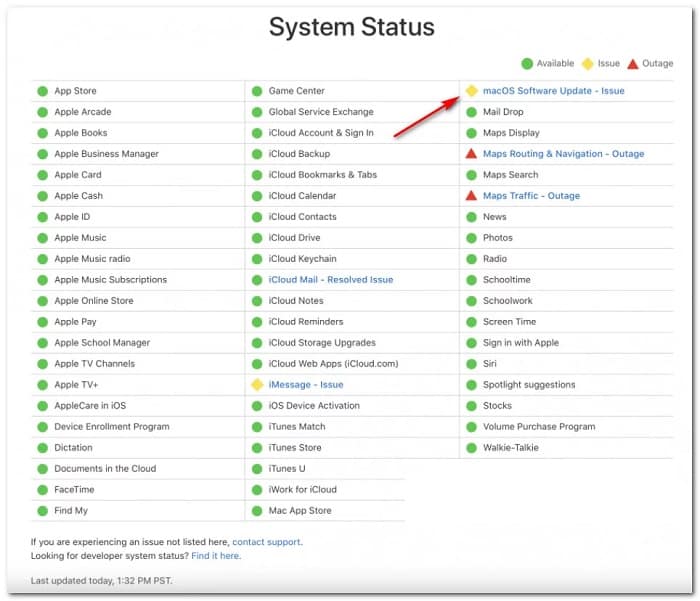
Mabuti na lang at may madaling paraan para malaman kung nakakaranas ang Apple ng mga isyu sa bahagi ng pag-update ng software ng macOS – pumunta lang sa pahina ng System Status ng Apple at tingnan ang anumang mga isyu o pagkawala ng kuryente na may kaugnayan sa mga pag-update ng software ng macOS.
Kung natuklasan ng pagsisiyasat na ito ang isang pinagbabatayan na isyu sa server, wala ka talagang magagawa para ayusin ang problema: ang magagawa mo lang ay maghintay para sa mga inhinyero ng Apple na lutasin ang isyu sa server.
Sa kabilang banda, kung ang pahina ng katayuan ay hindi nag-uulat ng anumang pinagbabatayan na mga isyu o pagkawala ng serbisyo sa bahagi ng macOS Software Update , maaari mong tapusin na ang problema ay hindi nauugnay sa server. Sa kasong ito, magsimula sa pamamagitan ng pagsunod sa mga posibleng solusyon sa ibaba.
2.- I-restart o i-reset ang iyong router
Kung nakikita mo ang error na ito ng pagkabigong pag-update sa tuwing susubukan mong i-download ang nakabinbing pag-update ng system para sa macOS, malaki ang posibilidad na nahaharap ka sa isang pagkawala ng network na nakaapekto na sa maraming gumagamit ng Mac noon.
Kung sakaling haharapin mo ang isyung ito, makikita mo ang error na nabigo sa pag-update hindi alintana kung nag-a-update ka mula sa tab na Mga Kagustuhan sa System o dina-download ito mula sa opisyal na pahina ng pag-download.
Sa kabutihang palad, ang problema ay malamang na dahil sa isang generic na kaso ng mahinang naka-cache na data ng IP/TCP na pumipilit sa server ng Apple na tanggihan ang koneksyon dahil sa isang isyu sa seguridad.
Kung naaangkop ang sitwasyong ito, dapat mong maayos ang problema sa pamamagitan ng pagsasagawa ng pag-reboot ng router o pamamaraan sa pag-reset.
Paalala: Kung maaayos mo ang problema sa pamamagitan lamang ng simpleng pag-restart ng router, gawin ito sa halip na i-reset ang iyong network.
i-restart ang iyong router
Ang isang simpleng pamamaraan ng pag-reboot ng router ay makakamit ang layunin ng pag-clear ng kasalukuyang naka-cache na data para sa data ng Internet Protocol at Transmission Control Protocol.
Para i-restart ang router sa iyong network device, hanapin ang power button (karaniwang matatagpuan sa likod ng device). Kapag nakita mo na ito, pindutin ito nang isang beses para patayin ang power.
Sa sandaling mawalan ng kuryente sa device, magpatuloy at tanggalin ang power cord mula sa saksakan at maghintay ng 1 minuto o higit pa bago ito isaksak muli upang bigyang-daan ang mga power capacitor na maubos ang oras.
Kapag lumipas na ang yugto ng panahon, i-boot muli ang iyong router, subukang i-install ang parehong update na dati ay nabigo na may mensahe ng error na 'Naganap ang isang error habang nagda-download ng mga update (Nabigo ang Update)' at tingnan kung ang problema ay hindi na Nalutas na.
Kung hindi pa rin maayos ang isyu, subukan ang susunod na paraan sa ibaba.
I-reset ang iyong mga setting ng router
Kung ang simpleng pag-restart ng router ay hindi naayos ang problema, ang susunod na lohikal na hakbang ay ang magsagawa ng hard reset ng network device upang matiyak na walang mga setting na nauugnay sa network o naka-cache na data ang pumipigil sa iyong macOS system mula sa pag-update.
Mahalaga: Bago i-reset ang iyong network device, mahalagang maunawaan na ang operasyong ito ay makakaapekto sa iyong kasalukuyang mga setting ng network. Ang port forwarding, mga naka-block na item, at anumang iba pang custom na configuration ay mawawala pagkatapos ng pamamaraang ito. Bukod pa rito, kung gumagamit ka ng PPPoE, kakailanganin mong i-reconfigure ang iyong mga kredensyal bago mo maibalik ang access sa internet.
Kung nauunawaan mo ang mga kahihinatnan, maaari kang magpasimula ng pag-reset ng router sa pamamagitan ng paghahanap sa pindutan ng pag-reset sa likod ng iyong router.
Paalala : Ito ay karaniwang isang built-in na buton na maaari lamang ma-access gamit ang isang matulis na bagay (karayom, palito, atbp.) upang maiwasan ang aksidenteng pag-activate.
- Kapag nagawa mong mahanap ang reset button, humawak ng 10 segundo o higit pa o hanggang sa mapansin mo ang lahat ng front LEDs na kumikislap ng sabay.
- Matapos matagumpay na mag-reboot ang router, magpatuloy at muling itatag ang koneksyon sa pamamagitan ng muling pagpasok ng iyong mga kredensyal sa PPPoE at tingnan kung naayos na ang isyu.
Kung hindi mo pa rin makumpleto ang pag-update sa iyong macOS, subukan ang solusyon sa ibaba.
3.- Tanggalin ang kernel extension software (kung naaangkop)
Kung nakikita mo ang mensaheng "Nagkaroon ng error sa pag-download ng mga update (Nabigo ang Update)" kapag sinusubukang i-install ang pag-update ng Big Sur, ang isang medyo karaniwang salarin ay ang software ng third-party na gumagana sa pamamagitan ng pag-install ng mga kernel extension.
Ang mga karaniwang salarin sa partikular na kasong ito ay ang mga software tulad ng Parallels, CPU Gadget , at Little Snitch.
Kung ang alinman sa mga third-party na software na nabanggit sa itaas ay kasalukuyang naka-install sa iyong Mac (o isang katulad na tool), ang kailangan mo lang gawin upang maiwasan ang error ay pansamantalang i-uninstall ang mga ito mula sa iyong macOS upang matiyak na mai-install ang Big Sur update nang walang mga hadlang.
Kung naghahanap ka ng mga partikular na tagubilin kung paano ito gawin, sundin ang mga hakbang sa ibaba:
- Buksan ang application Nakahanap mula sa bar de bunsod sa ilalim ng screen.
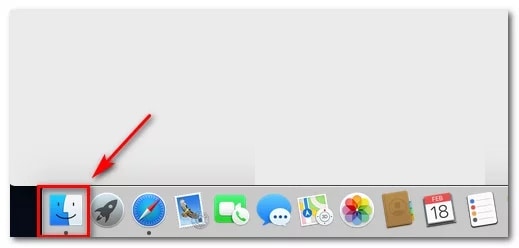
- Kapag nasa loob ka na ng application Nakahanap, i-access ang tab aplikasyon at hanapin ang kernel extension software na pinaghihinalaan mong maaaring sumalungat sa pag-update ng Big Sur.
- Pagkatapos mahanap ang may problemang software, i-right-click ito at piliin kung saan sinasabi nito Ilipat sa Basura (Ilipat sa Basura) sa menu ng konteksto na kalalabas lang.
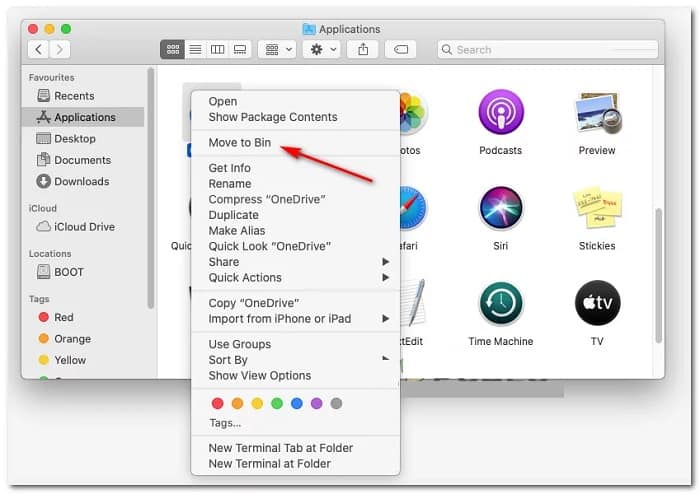
- Kung sinenyasan kang ilagay ang iyong username at password, gawin ito upang bigyan ang mga kinakailangang pahintulot upang i-uninstall ang app.
- Kapag kumpleto na ang pamamaraan sa pag-uninstall, i-restart ang iyong macOS device at hintaying makumpleto ang susunod na boot bago subukang i-install muli ang pag-update ng Big Sur.
Kung ang problema ay hindi pa rin nalutas, magpatuloy sa susunod na paraan na aming ilalarawan sa susunod na seksyon.
4.- I-reset ang PRAM at NVRAM cache
Kung wala sa mga ibang solusyon sa itaas ang gumana sa iyong kaso, malamang na mayroon kang problema sa NVRAM (non-volatile random access memory) o PRAM (parameter random access memory) na pumipigil sa iyong system na gumana nang maayos gamit ang mga pansamantalang file.
Impormasyon : ginagamit ng mga macOS computer ang NVRAM upang mag-imbak ng ilang partikular na data ng configuration na maaaring mabilis na ma-access, habang ang PRAM ay ginagamit upang mag-imbak ng impormasyon na may kaugnayan sa ilang pangunahing bahagi ng iyong Mac.
Kung talagang nahaharap ka sa isang problemang dulot ng alinman sa mga cache na ito (NVRAM o PRAM), dapat mong maayos ang problema sa pamamagitan ng pag-reset ng mga PRAM at NVRAM cache.
Ngayon, kung naghahanap ka ng mga partikular na sunud-sunod na tagubilin para gawin ito, narito ang dapat gawin:
- Magsimula sa pamamagitan ng pag-shut down ng iyong MAC ayon sa kaugalian (regular na shutdown, hindi hibernation mode).
- Kapag natiyak mong ganap na naka-off ang iyong Mac, i-on ito EN at agad humawak pinindot ang mga sumusunod na key: Opsyon + Command + P key + R key
- Ngayon, pindutin nang matagal ang lahat ng mga key nang higit sa 20 segundo o higit pa.
- Kapag ang iyong macOS ay mukhang naghahanda na itong mag-reboot, HUWAG bitawan ang apat na susi pa rin.
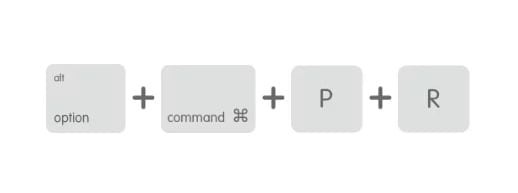
- Pagkatapos ay makinig sa 2 panimulang tono. Kapag narinig mo na ang pangalawang beep, bitawan ang lahat ng key nang sabay-sabay.
Paalala : Kung gumagamit ka ng Mac na may T2 Security Chip implementation, kakailanganin mong bitawan ang lahat ng 4 na key pagkatapos mawala ang logo ng Apple sa pangalawang pagkakataon.
- Kapag nakumpleto na ang susunod na boot, subukang i-install muli ang nakabinbing update at tingnan kung naayos na ang isyu.
Kung hindi pa rin maayos ang isyu, maaari mong subukan ang susunod na potensyal na solusyon sa ibaba
5.- Tanggalin ang mga entry sa iTunes mula sa /hosts file
Ayon sa ilang apektadong user, maaari mong asahan na makita ang partikular na error code na ito dahil sa isang sira /etc/hosts file na nakakasagabal sa proseso ng pag-update.
Ang malamang na problematikong key na epektibong humaharang sa update ng Big Sur iteration ay 127.0.0.1 osxapps.itunes.apple.com.
Ilang mga apektadong user na dating nakikitungo sa parehong uri ng isyu ay nakumpirma na ang isyu ay nalutas sa sandaling ma-access nila ang /hosts file at inalis ang mga may problemang entry na aming pinakikialaman sa proseso ng pag-update.
Kung naghahanap ka ng mga partikular na tagubilin kung paano i-access at baguhin ang mga host file sa macOS, sundin ang mga tagubilin sa ibaba:
- Gamitin ang Launchpad sa ibaba ng screen upang buksan ang app Nakahanap.
- Kapag nasa loob ka na ng Tagahanap, i-access ang tab aplikasyon, pagkatapos ay buksan ang app Pandulo mula sa listahan ng mga magagamit na opsyon.
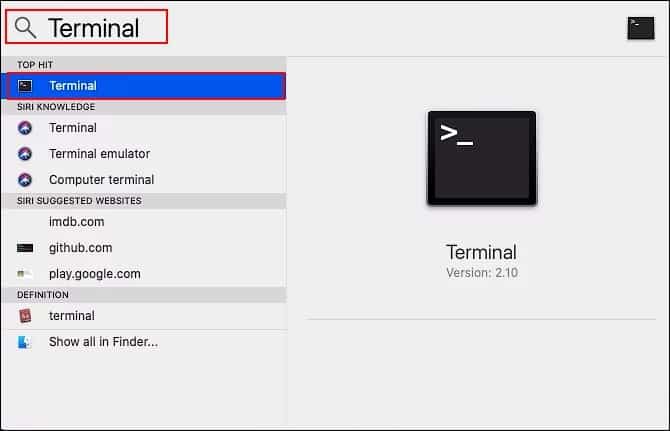
- Kapag nasa loob ka ng Terminal app, i-type ang sumusunod na command at pindutin Bumalik (Enter): sudo nano /etc/hosts.
- Kung sinenyasan kang ipasok ang password para sa iyong aktibong user account, ipasok ang impormasyong kinakailangan upang mabigyan ng access sa file ng mga host.
- Kapag nagbukas ang /hosts file, mag-scroll sa database ng mga host at hanapin ang sumusunod na entry: 127.0.0.1 osxapps.itunes.apple.com.
- Kapag nakita mo na ito, alisin lang ang linya sa file. host upang ganap na alisin ito at pindutin Kontrolin + O upang i-save ang mga pagbabago at i-undo ang file host kasama ang variant na ito.
- Panghuli, lumabas sa Nano Editor app at i-restart ang iyong macOS at ang iyong router bago muling subukang i-install ang nakabinbing update.
Kung hindi pa rin naresolba ang isyu, maaari mong subukan ang susunod na potensyal na solusyon sa ibaba.
6.- Linisin ang folder ng macOS Caches
Lumalabas na ang partikular na problemang ito ay maaaring mangyari dahil sa ilang mga sirang pansamantalang file na maaaring nasa folder ng Caches. Sa ilalim ng ilang partikular na pagkakataon, ang mga sirang cache file na ito ay maaaring makagambala sa pag-install ng mga nakabinbing update ng system at maging sanhi ng error na "Nabigo ang Pag-update".
Maraming mga apektadong gumagamit na nahaharap din sa problemang ito ang nagawang malutas ito sa pamamagitan ng pag-access sa folder ng Library at paglilinis ng mga nilalaman nito.
Paalala: Ang pamamaraang ito ay ligtas at hindi magdudulot ng anumang problema sa pag-install ng iyong macOS.
Tandaan na para magawa iyon, kakailanganin mong magsimula sa pamamagitan ng pagpunta sa menu ng System Preferences at hindi pagpapagana ng iCloud integration sa Calendar para ma-delete mo ang mga file mula sa Caches folder.
Mahalaga: Kung gusto mong makasiguro na hindi ka magdudulot ng anumang karagdagang pinsala, inirerekomenda namin na magsimula ka sa pamamagitan ng paggawa ng Time Machine Backup bago simulan ang mga hakbang sa ibaba.
Kapag handa ka nang magsimula, simulan ang pagsunod sa mga simpleng hakbang na ito:
- Gamitin ang ribbon sa itaas upang i-click ang icon ng mansanas, pagkatapos ay i-click kagustuhan del sistema sa listahan ng mga magagamit na pagpipilian.
- Sa loob ng menu kagustuhan del sistema, i-click ang entry icloud (kaliwang seksyon) ng screen.
- Susunod, mula sa mga setting ng iCloud, lumipat sa kanang seksyon, pagkatapos ay alisan ng check ang kahon na nauugnay sa Mga Kalendaryo
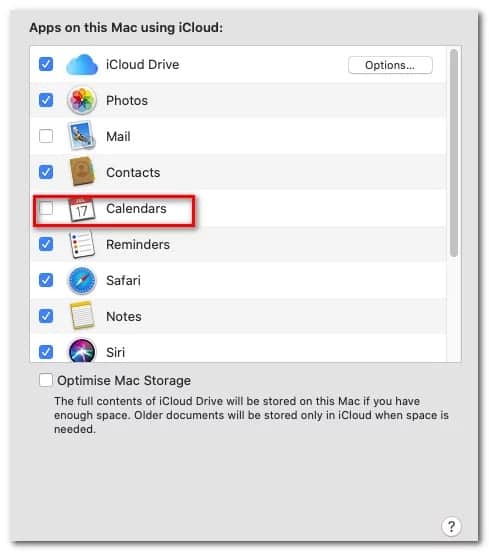
- Kapag nagawa mong i-off ang pag-sync ng kalendaryo ng iCloud, gamitin ang action bar sa ibaba upang mag-click sa app Nakahanap.
- Pagkatapos mong nasa loob ng application Nakahanap, pindutin nang matagal ang key Pagpipilian, pagkatapos ay pindutin ang entry Ir sa ribbon menu sa itaas at piliin aklatan mula sa listahan ng mga magagamit na item.
- Pagdating mo sa folder aklatan, magsimula sa pamamagitan ng paghahanap para sa folder Mga cache. I-double click ito upang piliin ito sa sandaling makita mo na ito.
- Sa sandaling makarating ka sa folder Mga cachepindutin CMD + A sa iyong keyboard upang piliin ang lahat, pagkatapos ay pindutin ang CMD + Backspace upang alisin ang mga ito (o i-right click > Ilipat sa Bin).
Paalala: Tandaan na ang Cache folder ay naglalaman lamang ng mga pansamantalang file na ginagamit ng iba't ibang application na naka-install sa iyong macOS ecosystem. Ang pagbura sa mga ito ay maaaring mangailangan sa iyong mag-log in muli gamit ang ilang application, ngunit hindi nito masisira ang anumang application.
I-restart ang iyong macOS machine, pagkatapos ay subukang i-install muli ang nakabinbing pag-update ng system kapag kumpleto na ang susunod na boot upang makita kung naresolba na ang isyu. Kung susundin mo ang bawat isa sa mga pamamaraang ito, magagawa mong lutasin nang kasiya-siya ang error na nabigo sa pag-update. Magkita-kita tayo sa hinaharap na publikasyon.

Ang pangalan ko ay Javier Chirinos at ako ay mahilig sa teknolohiya. Sa natatandaan ko, mahilig ako sa computer at video games at ang libangan na iyon ay nauwi sa trabaho.
Mahigit 15 taon na akong naglalathala tungkol sa teknolohiya at gadgets sa Internet, lalo na sa mundobytes. Sa
Isa rin akong dalubhasa sa online na komunikasyon at marketing at may kaalaman sa pagbuo ng WordPress.