Hindi ba nakakainis ang paulit-ulit na pag-refill ng tinta ng iyong printer? Ngayon, isipin mo na lang na kaka-refill mo lang ng itim na tinta sa iyong printer, pero ayaw pa rin mag-print ng itim ng iyong HP printer.
Ito ang eksaktong problema na kasalukuyang kinakaharap ng maraming user. Nakatanggap kami ng maraming ulat tungkol sa kung paano hindi nagpi-print sa itim ang iyong HP printer. Iyon ang dahilan kung bakit sa artikulong ito ay tinalakay namin ang iba't ibang mga paraan upang ayusin ang problemang ito.
Bakit hindi nagpi-print ng itim ang aking HP printer?
Kung ang iyong HP printer ay hindi nagpi-print sa itim, ang mga sumusunod na dahilan ay malamang na responsable:
- Kung barado ang print head nozzle, hindi makakapag-print ang printer.
- Maaaring hindi tunay ang ink cartridge at iyon ang dahilan kung bakit nahaharap ka sa problemang ito.
- Minsan ang printer ay hindi nagpi-print kung hindi ito naka-calibrate, na nagiging sanhi ng problemang ito.
- Ang mga cartridge na mababa ang tinta ay maaari ding maging sanhi ng problemang ito sa iyong printer.
Ang HP printer ay hindi nagpi-print ng itim. Mga solusyon
Ngayong alam mo na ang iba't ibang sanhi ng problemang ito, oras na upang ayusin ang mga ito nang isa-isa.
Solusyon 1: Linisin ang mga nozzle ng print head
Maraming beses na ang problema ng hp printer na hindi nagpi-print ng itim ay higit sa lahat dahil sa mga print head nozzle na na-block sa iyong printer. Napakahalaga na linisin ang mga ito sa pana-panahon upang hindi sila mabara. Kung ito ang dahilan, ang paglilinis ng mga print head nozzle ay dapat ayusin ang problemang ito.
Para linisin ang printhead sa isang HP printer, kakailanganin mong piliin ang opsyong Deep Cleaning o Clean Printhead , depende sa modelo ng printer, mula sa menu na Printer Maintenance sa control panel ng HP printer.
Gayundin, panatilihing nakaimbak ang ilang papel sa printer dahil pagkatapos gamitin ang opsyong Clean Print Head, malamang na magpi-print ang HP printer ng test page na may iba't ibang pattern na output para sa iba't ibang kulay.
Kung mayroon kang higit pang mga katanungan tungkol sa paglilinis ng mga print head nozzle ng iyong printer, basahin ang manwal ng printer dahil tiyak na naglalaman ito ng detalyadong paliwanag kung paano mo ito magagawa.
Solusyon 2: Patakbuhin ang troubleshooter ng printer
May kasamang built-in na troubleshooter ang Windows para sa mga printer . Magagamit mo ang troubleshooter na ito para matukoy at maayos ang maraming problemang maaaring makaharap mo sa iyong printer, kabilang ang hindi pag-print nang itim ng iyong HP printer.
Upang patakbuhin ang troubleshooter ng printer, sundin ang mga hakbang sa ibaba:
- Escribe I-troubleshoot ang mga isyu sa configuration sa Windows search bar at piliin ang naaangkop na opsyon.
- Sa seksyon Tumayo at tumakbo, i-click ang pagpipilian Printer.
- Piliin ang pagpipilian Patakbuhin ang troubleshooter.
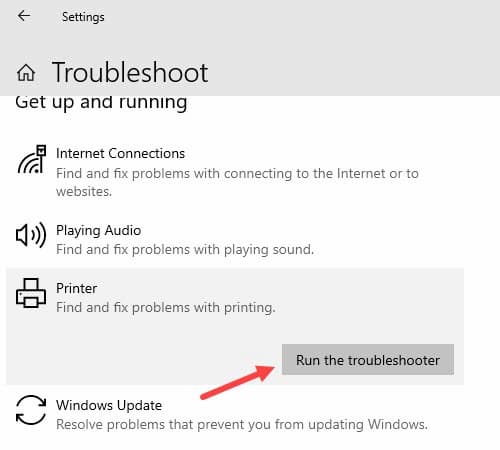
- Ngayon, piliin ang pangalan ng iyong printer mula sa listahan sa iyong screen at mag-click sa opsyon sumusunod.
- Sundin ang mga panuto lalabas sa screen upang makumpleto ang pag-troubleshoot.
- Kapag tapos na ang pag-troubleshoot, i-restart ang iyong computer.
Solusyon 3: Gamitin ang HP Print at Scan Doctor para sa mga Hewlett-Packard printer
Kung gumagamit ka ng Hewlett-Packard printer, maaari mong gamitin ang HP Print and Scan Doctor , isang troubleshooting utility na partikular na idinisenyo para sa mga problema sa Hewlett-Packard printer. Maaari mong gamitin ang utility na ito upang i-troubleshoot ang mga isyu tulad ng hindi pag-print nang itim ng iyong HP printer.
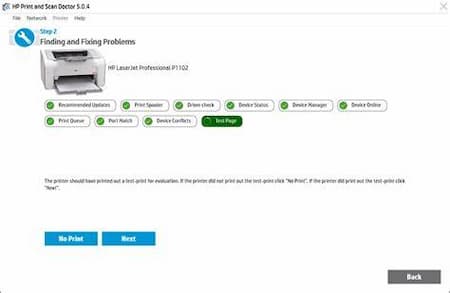
Para gamitin ang HP Print and Scan Doctor, sundin ang mga hakbang sa ibaba:
- Una, i-click ang link na ito upang bisitahin ang pahina ng HP at i-click ang pindutan I-download ang nasa ilalim na ngayon ng HP Print and Scan Doctor para i-download ang software setup wizard.
- Mag-click sa HPPS.dr.exe na kaka-download mo lang para i-install ang HP Print and Scan Doctor.
- Ngayon, buksan ang utility HP Print and Scan Doctor at mag-click sa opsyon pagtanggap sa bagong kasapi upang piliin ang iyong HP printer. Pagkatapos ay mag-click sa opsyon sumusunod.
- Piliin ang pagpipilian Tamang pag-print.
- Sundin ang mga panuto ibinigay sa screen upang tapusin ang proseso.
- Ngayon, suriin kung ang hp printer na hindi nagpi-print ng itim na isyu ay nalutas.
Solusyon 4: Suriin kung ang naka-install na ink cartridge ay tunay
Kung ang ink cartridge ay hindi orihinal na produkto ng HP ngunit isang third-party na produkto, maaaring lumitaw ang problema ng hp printer na hindi nagpi-print ng itim. Minsan ang mga third-party na ink cartridge ay hindi gumagana nang maayos sa mga HP printer. Gayundin, kung hindi gumana ang bagong black ink cartridge, may posibilidad na peke ang ink cartridge na binili mo at hindi gumagana.
Sa ganitong sitwasyon, dapat kang bumili ng mga tunay na HP ink cartridge upang malutas ang isyung ito. Maaari mong bisitahin ang opisyal na website ng HP at ilagay ang modelo ng iyong printer upang tingnan ang mga compatible na ink cartridge.
Solusyon 5: I-calibrate ang HP printer
May mga nag-ulat na ang isang HP printer ay hindi magpi-print nang itim kung hindi ito na-calibrate. Para ma-calibrate ang iyong HP printer, kakailanganin mong gamitin ang opsyong Align Printhead , na makikita sa karamihan ng mga HP printer sa Printer Maintenance menu o sa Tools menu sa control panel.
Piliin ang opsyong Align Printhead upang i-calibrate ang printer. Kung mayroon kang karagdagang mga katanungan tungkol sa calibration, sumangguni sa manwal ng iyong printer, dahil naglalaman din ito ng detalyadong paliwanag.
Maaaring interesado ka sa: Ang error sa printer ay nangangailangan ng atensyon | Mga Solusyon
Solusyon 6: Piliin ang makintab na papel ng larawan sa mga setting ng driver ng printer
Kung nararanasan mo pa rin ang isyu ng hindi pag-print nang itim ng iyong HP printer, maaari mong subukan ang workaround na ito na nakatulong sa maraming user na malutas ang problema. Pumili ng glossy photo paper sa mga setting ng driver ng iyong printer . Magiging available lamang ang opsyong ito kung ang iyong printer ay may dalawang itim na ink cartridge: isa na nakabatay sa pigment at isa na nakabatay sa dye.
Ang layunin dito ay ang makapagsimulang mag-print muli ang printer sa pamamagitan ng pagpapalit ng uri ng papel. Tandaan na ito ay isang solusyon at hindi inaayos ang aktwal na problema, ngunit tiyak na gumana ito para sa maraming user at dapat ding gumana para sa iyo.
Solusyon 7: Dalhin ang printer sa HP service center
Kung wala sa mga solusyon sa itaas ang gumana upang ayusin ang hp printer na hindi nagpi-print ng itim na error, malamang na ang printer ay hindi gumagana nang maayos o sira at nangangailangan ng pagkumpuni. Dalhin ang iyong printer sa anumang opisyal na service center ng HP para maayos ito.
Pangwakas na salita
Ngayon alam mo na ang gagawin kung sakaling makaranas ka ng problema ng iyong HP printer na hindi umiitim ang printing . Ang mga solusyon sa itaas ay makakatulong sa iyo na ayusin ang isyung ito, at kung hindi, dapat mong dalhin ang iyong printer sa kahit saang HP service center na malapit sa iyo. Huwag mag-atubiling ibahagi ang iyong mga saloobin tungkol sa artikulong ito sa seksyon ng mga komento.

Ang pangalan ko ay Javier Chirinos at ako ay mahilig sa teknolohiya. Sa natatandaan ko, mahilig ako sa computer at video games at ang libangan na iyon ay nauwi sa trabaho.
Mahigit 15 taon na akong naglalathala tungkol sa teknolohiya at gadgets sa Internet, lalo na sa mundobytes. Sa
Isa rin akong dalubhasa sa online na komunikasyon at marketing at may kaalaman sa pagbuo ng WordPress.