Ang Outriders ay isa sa mga larong hindi gaanong nabalitaan ng media bago ang opisyal na paglabas nito. Ngunit nang sa wakas ay inilunsad na ito, nagmadali ang mga manlalaro ng console na laruin ito ngunit sinalubong ng error na " Hindi makakonekta sa Outriders server".
Ngayon, ilang buwan matapos ang orihinal na paglabas nito, ang error na ito ay nananatiling karaniwang nangyayari para sa mga manlalaro ng PC, PlayStation, at Xbox . Kung gusto mong matutunan kung paano ito ayusin, inaanyayahan kitang ipagpatuloy ang pagbabasa ng post na ito.
Ano ang sanhi ng error sa Hindi makakonekta sa Outriders server?
Pagkatapos ng karagdagang pagsisiyasat sa isyung ito, lumalabas na may ilang pinagbabatayan na mga sitwasyon na maaaring pilitin ang Nabigong kumonekta sa error sa server ng Outriders na lumabas sa paglulunsad sa iyong console.
Narito ang isang maikling listahan ng mga posibleng salarin na maaaring maging responsable para sa partikular na problemang ito:
- Patuloy na problema sa server- Kung dati ay nakakapaglaro ka ng laro nang walang problema at bigla kang nagkakaroon ng error na ito, malamang na nakikita mo talaga ang error na ito dahil may malawakang isyu na nakakaapekto sa mga pandaigdigang server ng laro. Sa kasong ito, ang magagawa mo lang ay kumpirmahin ang isyu at maghintay para sa mga developer na kasangkot na ayusin ang isyu nang malayuan.
- Pansamantalang problema sa file: dahil sa paraan ng pag-cache ng data sa mga bot console Xbox y Playstation, maaari mong asahan na makita ang error na ito nang lokal dahil sa ilang kinakailangan sa network na mabibigo dahil sa pansamantalang data na pinapanatili sa pagitan ng mga startup. Upang ayusin ang partikular na isyung ito, kakailanganin mong i-power cycle ang iyong Xbox o PlayStation console.
- Ang account ng Steam HINDI ito naka-link sa Square Enix account- Isang kakaibang kinakailangan para sa mga manlalaro ng Steam (na hindi talaga binanggit ng developer) ay i-sync ang account na ginagamit mo para maglaro gamit ang Square Enix ID. Maraming mga gumagamit ng computer ang nagawang lutasin ang isyung ito kapag na-synchronize nila ang parehong mga account.
- Tier 3 Node ISP Barrier: Kung sa kasamaang-palad ay natigil ka sa isang hindi kapani-paniwalang ISP, malamang na ang server ng laro ay talagang tinatanggihan ang koneksyon sa iyong PC dahil sa isang Tier 3 node na lubhang nakakaapekto sa latency at data packet exchange. Sa kasong ito, maaari mong lutasin ang problema sa pamamagitan ng paggamit ng isang serbisyo. VPN para sa mga laro upang maibsan ang ilan sa mga problema.
Anong mga pamamaraan ang ginagamit upang malutas ang error na ito?
Ngayon na mayroon ka nang mas malinaw na ideya tungkol sa mga posibleng sitwasyon na nagdudulot ng error na ito, ipapakita namin sa iyo ang mga paraan na magagamit mo upang wakasan ito. Kaya't tandaan ang mga sumusunod:
Suriin kung may kasalukuyang isyu sa server
Bago mo simulan ang proseso ng lokal na solusyon, pinakamahusay na magsimula ng pagsisiyasat kung ang problema ay dahil sa isang pagkabigo ng server. Hindi talaga kakaiba (kahit sa larong ito) na makatagpo ng error na ito sa tuwing may nangyayaring malawakang problema na nakakaapekto sa mga user sa iba't ibang platform.
Kung talagang nahaharap ka sa isang malawak na problema, wala sa mga posibleng solusyon sa artikulong ito ang magiging epektibo. Sa kasong ito, ang tanging pagpipilian mo ay maghintay para sa mga developer na kasangkot (Maaaring lumipad ang mga tao) upang ayusin ang problema sa server.
Para malaman kung may problema ka sa server, simulan sa pamamagitan ng pagtingin sa opisyal na pahina ng status ng Outriders.
Kapag nakapasok ka na, palawakin ang mga dropdown na menu ng Outriders at Square Enix Membership at tingnan kung mayroong anumang uri ng mga isyu na kasalukuyang iniulat.
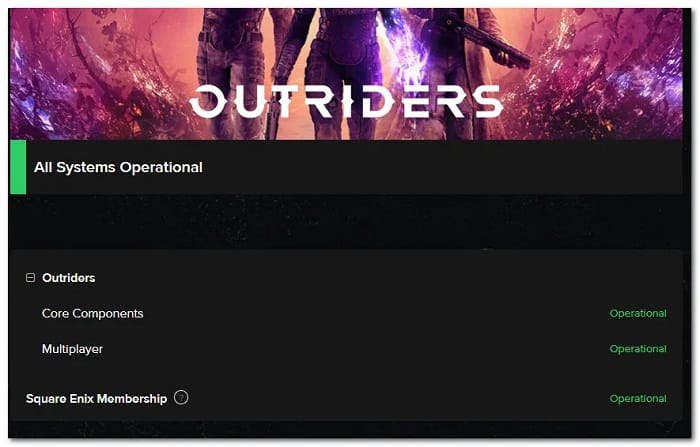
Kung ang pahina ng katayuan ay nag-uulat ng problema sa mga pangunahing bahagi o functionality ng multiplayer , maaari mo ring gamitin ang isang serbisyo tulad ng DownDetector upang malaman kung ang ibang mga user na sinusubukang maglaro na may parehong problema ay nag-uulat ng parehong uri ng error.
Kung ang parehong pahina ay nag-uulat ng mga isyu sa server, maaari mo ring tingnan ang opisyal na Twitter account ng Outriders : sa tuwing makakaranas ka ng isang malaking problema na nakakaapekto sa isang buong platform, magpo-post sila ng mga tagubilin kung paano ito pagaanin sa kanilang Twitter account.
Kung nakakita ka ng katibayan ng isang patuloy na problema sa server, ang masamang balita ay ang problema ay ganap na wala sa iyong kontrol. Ang magagawa mo lang sa puntong ito ay maghintay para sa mga developer na ayusin ang isyung ito sa panig ng server.
Sa kabilang banda, kung napagdaanan mo ang lahat ng isyung ito at nabigo kang makahanap ng anumang katibayan ng isang isyu sa server, magpatuloy sa susunod na potensyal na solusyon sa ibaba at simulan ang pag-aayos ng problema na lokal na nag-ugat.
Power cycle ang console (kung naaangkop)
Ngayon, kung makatagpo ka ng glitch na ito sa isang last-gen o next-gen console, kailangan mong magsagawa ng power on at off na proseso.
Ang operasyong ito ay magbubura sa anumang pansamantalang mga file na may kaugnayan sa laro na maaaring magdulot ng error na " Hindi makakonekta sa mga server ng Outriders".
Kung makikita mo ang iyong sarili sa partikular na sitwasyong ito at sinusubukan mong laruin ang laro mula sa isang Playstation o Xbox console, ang pag-activate ng isang power cycle procedure ay dapat ayusin ang problema.
Ngunit tandaan na depende sa console na iyong ginagamit, ang pagpapatakbo ay magiging bahagyang naiiba. Upang matugunan ang isyung ito, gumawa kami ng dalawang magkaibang mga sub-gabay na magpapakita sa iyo kung paano ito gawin sa mga console ng Xbox at Playstation.
Power Cycle Xbox Consoles
Paalala: Ang mga tagubiling ito ay gumagana para sa Xbox One at Xbox Series S/X.
- Una sa lahat, tiyaking naka-on ang iyong Xbox One o Xbox Series S/X console at walang pinapagana (laro o media app) sa background.
- Susunod, pindutin nang matagal ang power button (sa iyong console, hindi ang controller) at hawakan ito nang humigit-kumulang 10 segundo (hanggang sa marinig mong mag-off ang mga fan).
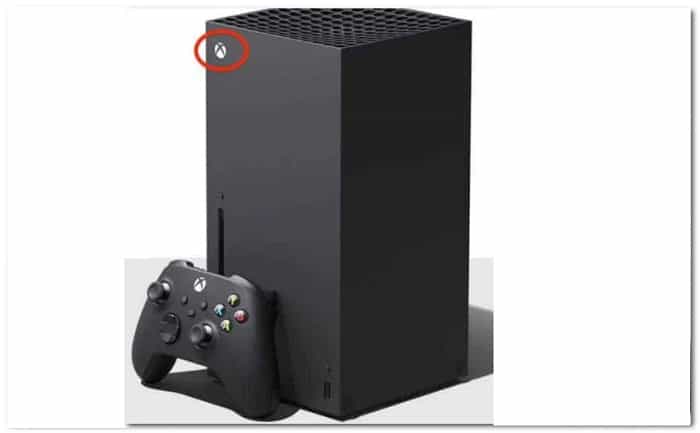
- Matapos ganap na mag-shut down ang console, magpatuloy at pisikal na tanggalin ang power cord mula sa outlet at maghintay ng isang buong minuto.
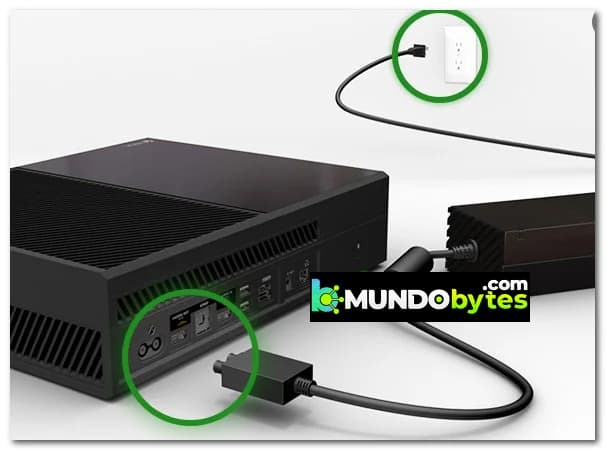
Mahalaga: Ito ay isang mahalagang hakbang, dahil binibigyan nito ang mga power capacitor ng sapat na oras upang mag-discharge at mag-clear ng naka-cache na data sa pagitan ng mga reboot.
- Matapos lumipas ang yugto ng panahon, muling ikonekta ang power cable at simulan ang iyong Xbox console nang normal.

Paalala: Kung matagumpay ang operasyon ng power off at power off, makakakita ka ng mas mahabang startup animation sequence sa susunod na startup; ituring ito bilang kumpirmasyon na matagumpay ang operasyon.
- Kapag nakumpleto na ang susunod na startup ng iyong computer, dapat mong simulan muli ang Outriders at tingnan kung naisakatuparan nang tama ang operasyon.
Mga Power Cycle sa PlayStation Console
Bago simulan ang mga tagubiling ito, pakitandaan na gumagana ang mga ito para sa parehong Playstation 4 at Playstation 5 consoles.
- Tiyaking naka-on ang iyong Playstation 4 o Playstation 5 console at hindi aktibong nagpapatakbo ng laro o app sa background.
- Pindutin nang matagal ang power button (sa iyong console) at hawakan ito nang humigit-kumulang 5 segundo o hanggang makarinig ka ng maikling beep na sinusundan ng pag-off ng mga console fan.
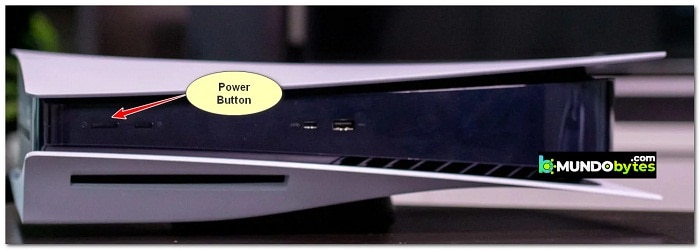
Paalala: Kung gumagamit ka ng Playstation 5 console, mahalagang huwag ipagkamali ang power button sa button na nasa optical drive.
- Kapag naka-off na ang console at hindi mo na maririnig ang anumang senyales ng buhay, i-unplug ang power code at maghintay ng isang buong minuto upang i-clear ang mga power capacitor.
Paalala: Napakahalaga ng hakbang na ito dahil ito ang tunay na magtatakda kung itatapon ng iyong system ang mga pansamantalang file na itinatago sa pagitan ng mga startup.
- Matapos lumipas ang yugto ng panahon, simulan ang iyong PlayStation console nang normal at tingnan kung maaari mo na ngayong simulan ang Outriders nang normal.
Kung nakaranas ka na ng problema sa pag-off at pag-on ng iyong console at hindi pa rin naaayos ang error, magpatuloy sa mga sumusunod na pamamaraan para sa dalawang karagdagang paraan upang i-bypass ang Hindi makakonekta sa error sa Outriders servers.
I-link ang iyong Steam account sa Square Enix (PC lang)
Kung sinusubukan mong laruin ang laro sa PC pagkatapos makuha ito sa Steam (at nakumpirma mo dati na walang nangyayaring isyu sa server na nakakaapekto sa ibang mga user), malaki ang posibilidad na ang isyu ay dahil gumagamit ka ng Steam account na hindi naka-synchronize sa Square Enix.
Maraming gumagamit ang nag-uulat na ito ang pangunahing sanhi ng error na " Hindi makakonekta sa mga server ng Outriders " sa PC, ngunit hindi pa kinumpirma ng developer na kailangan mong dumaan sa prosesong ito para gumana ang laro habang naglalaro.
Gayunpaman, kung hindi ka pa rin makakonekta sa mga server ng Outriders, nauubusan ka pa rin ng mga opsyon. Ang paglalaan ng ilang minuto upang i-verify na ang pamamaraan ay talagang gumagana o hindi ay inirerekomenda.
Para sigurado ka sa dapat mong gawin, huwag palampasin ang mga sumusunod na tagubilin para ma-synchronize mo ang iyong Steam account sa iyong Square Enix ID. Sa pamamagitan nito, magagawa mong ayusin ang error na hindi makakonekta sa mga server ng Outriders sa iyong PC:
- Mula sa iyong PC, buksan ang iyong default na browser at i-access ang Home page ng Square Enix Account Management System.
- Kapag nasa loob ka na ng platform, mag-log in gamit ang iyong mga kredensyal ng user kung mayroon ka nang account. Kung hindi ka nag-click Mag-sign up para sa isang Square Enix account.
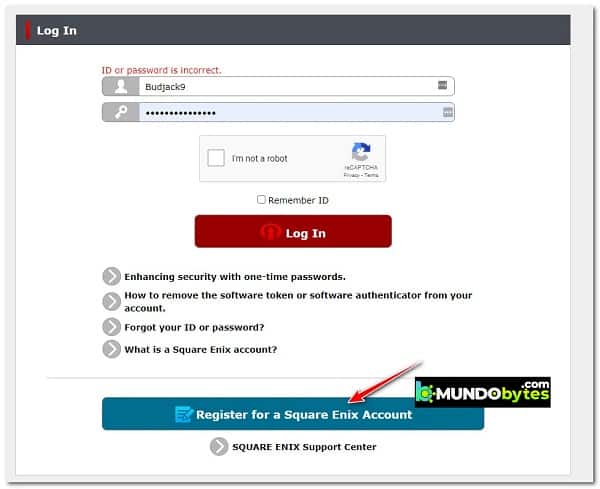
Paalala: Kung mayroon ka nang sariling Square Enix account, kailangan mong laktawan ang mga sumusunod na hakbang at dumiretso sa susunod.
- Kung kailangan mong dumaan sa proseso ng paglikha ng isang bagong account, ipasok ang iyong bansa, rehiyon at piliin ang mga kredensyal na gusto mong mag-log in bago kumpletuhin ang tab na mga personal na detalye.
Paalala: Tandaan na bago gawin ang iyong Square Enix profile, dapat mong tanggapin ang Mga Tuntunin ng Paggamit (TOU). Dapat mo ring tanggapin ang Patakaran sa Pagkapribado sa pamamagitan ng pagpili sa mga kaukulang kahon. Pagkatapos, i-click ang "Susunod."
- Pagkatapos mong pindutin ang susunod na button, ang Square Enix ay dapat magpadala sa iyo ng confirmation code sa iyong email inbox. I-access ang iyong inbox, kunin ang code at i-paste ito sa Code kumpirmasyon bago mag-click Kumpirma para mapatunayan ang iyong account.
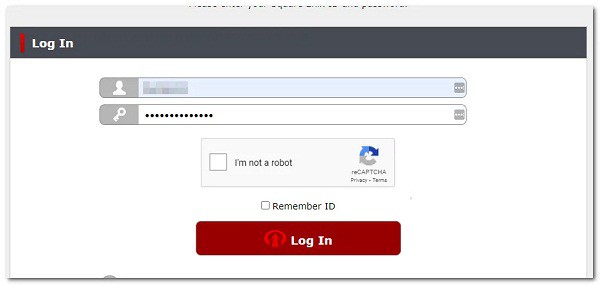
- Kapag nagawa na ang iyong account at nabuo na ang iyong Square Enix ID, i-click sumusunod at ire-redirect ka sa login page. Pagdating mo, dapat mong ilagay ang email address at ang kaukulang password na ginamit mo dati.
- Susunod, dapat kang pumunta sa membership.square-enix at mag-click sa tab sa pag-login sa itaas, pagkatapos ay mag-click sa account square enix mula sa listahan ng mga magagamit na opsyon.
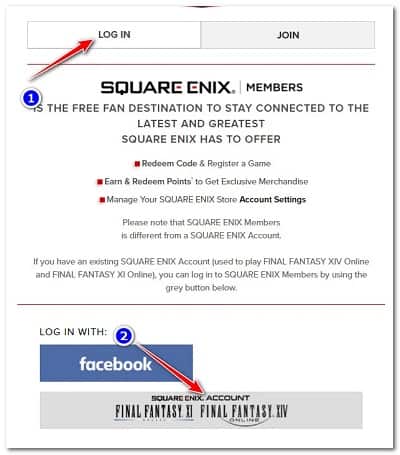
- Pagkatapos nito, dapat kang mag-log in gamit ang mga kredensyal ng Square Enix na ginawa mo kanina.
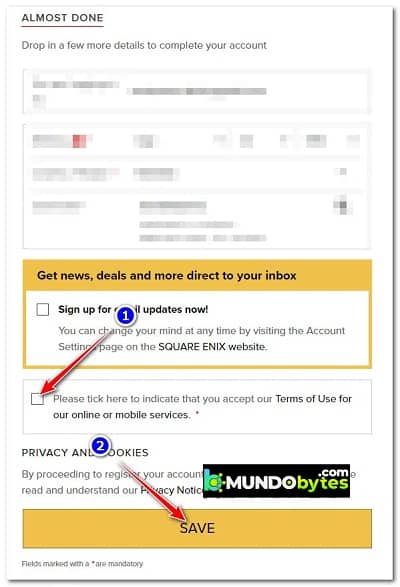
- Pagdating mo sa page Mga Kaso tapos na, pakitiyak na tama ang iyong petsa ng kapanganakan, bansa, rehiyon, at username bago tanggapin ang Mga Tuntunin ng Paggamit at mag-click sa I-save ang.
- Kapag naka-sign in ka na, i-click ang icon ng iyong account (kanang sulok sa itaas) ng screen, pagkatapos ay i-click Mga naka-link na account sa menu ng konteksto na kalalabas lang.
- Kapag naabot mo ang susunod na screen, mag-click sa icon ng link na nauugnay sa Steam.
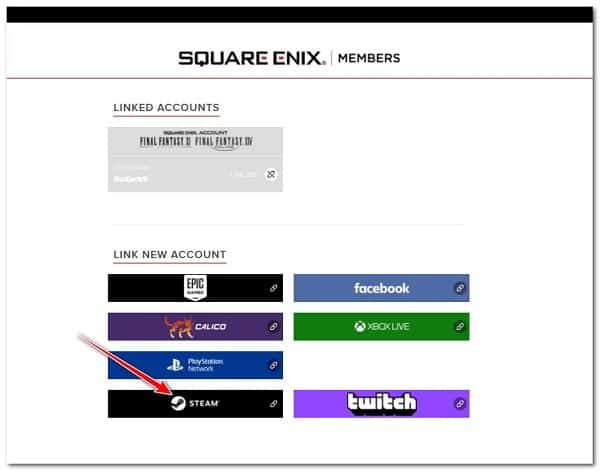
- Sa susunod na screen, ipasok ang username at password na nauugnay sa Steam account na iyong ginagamit kapag sinusubukan mong simulan ang Outriders at pindutin I-link ang account.
- Kapag na-link na ang dalawang account, bumalik sa iyong Steam launcher at ilunsad ang Outriders para makita kung may error Hindi makakonekta sa mga server ng Outriders ngayon ay nalutas na.
Kung sakaling ang parehong uri ng problema ay patuloy na mangyari, subukan ang pinakabagong solusyon na ibibigay namin para sa iyo.
Gumamit ng VPN software (PC lang)
Kung naabot mo na ito nang walang resulta at nakakaranas ka ng problema sa isang PC, oras na para magsimulang maghinala na ang iyong ISP ang ugat ng problema.
Tandaan na ang Outriders ay isang medyo hinihingi na laro mula sa perspektibo ng bandwidth. Ngunit sa halip na i-dismiss ito habang nasa kalagitnaan ka ng isang laro, hindi ka papayagang sumali sa online na serbisyo kung pinadali ng iyong ISP ang makabuluhang latency o pagkawala ng packet. Sa karamihan ng mga kaso, ang mga ganitong uri ng problema ay pinapadali ng isang Level 3 na node na napupunta sa pagitan mo at ng server ng laro at nagpapabagal sa mga bagay-bagay.
Para sa mga sitwasyong tulad ng inilarawan ko sa itaas, ang pinakamahusay na paraan ng pagkilos (kung hindi natin isasaalang-alang ang pagpapalit ng ISP) ay ang magpatibay ng serbisyo ng VPN na may kakayahang lampasan ang Tier 3 ISP node.
Kung mayroon ka nang access sa isang VPN node na gusto mo, paganahin ito at subukang kumonekta muli sa mga Outriders online server.

Ang pangalan ko ay Javier Chirinos at ako ay mahilig sa teknolohiya. Sa natatandaan ko, mahilig ako sa computer at video games at ang libangan na iyon ay nauwi sa trabaho.
Mahigit 15 taon na akong naglalathala tungkol sa teknolohiya at gadgets sa Internet, lalo na sa mundobytes. Sa
Isa rin akong dalubhasa sa online na komunikasyon at marketing at may kaalaman sa pagbuo ng WordPress.