
Kapag ang iyong WhatsApp app ay tumigil sa paggana nang maayos, maaaring ito ay dahil sa ilang mga kadahilanan. Ang mga pagkawala ng server, mga isyu sa network, o maging ang mga problema sa data ng app ay maaaring maging sanhi ng isyu. Ang WhatsApp ay naging isang mahalagang plataporma ng komunikasyon para sa halos lahat, maging para sa mga layuning propesyonal o upang kumonekta sa mga kaibigan. Dahil dito, kapag ang app ay hindi gumagana nang maayos, maaari itong maging lubos na nakakadismaya. Kung gusto mong malaman kung bakit hindi gumagana ang WhatsApp , patuloy na basahin ang gabay na ito.
Bakit hindi gumagana ang WhatsApp?
Mabuti na lang at ang problemang pinag-uusapan ay kadalasang madaling malutas sa pamamagitan ng iba't ibang paraan ng pag-troubleshoot. Sa ilang mga kaso, maaaring mag-crash ang WhatsApp kasama ng maraming iba pang mga isyu.
Bago tayo magsimula sa iba't ibang paraan ng pag-troubleshoot, tingnan muna natin ang mga posibleng dahilan ng problemang pinag-uusapan upang magkaroon ka ng pag-unawa sa kung ano ang maaaring magresulta sa problema. Iyon ay sinabi, magsimula tayo nang walang karagdagang ado.
- Pagkasira ng server: Ang unang dahilan kung bakit maaaring makatagpo ka ng problemang pinag-uusapan ay isang pagkawala ng server. Sa ilang sitwasyon, maaaring may ilang isyu ang mga WhatsApp server na nakakaapekto sa functionality ng WhatsApp app sa iyong telepono. Sa ganitong sitwasyon, ang magagawa mo lang ay maghintay para maibalik ang mga serbisyo.
- Mga detalye ng aplikasyon: Ang isa pang posibleng dahilan ng hindi gumagana nang maayos ang app ay ang lokal na data na nakaimbak sa iyong telepono. Kapag nangyari ito, kakailanganin mong i-clear ang lokal na data na kasama ang cache pati na rin upang makita kung niresolba nito ang isyu.
- Pagkakakonekta sa network: Sa wakas, ang iyong koneksyon sa network ay maaari ding maging sanhi ng problemang pinag-uusapan. Dahil dito, kakailanganin mong tiyakin na mayroon kang sapat at gumaganang koneksyon sa internet bago subukang gamitin muli ang WhatsApp.
Ngayong napagdaanan na natin ang listahan ng mga posibleng dahilan, magsimula tayo sa iba't ibang paraan na magagamit mo upang malutas ang problemang kinakaharap.
Suriin ang status ng WhatsApp
Ang unang bagay na dapat mong gawin kapag nakatagpo ka ng nabanggit na problema ay upang matiyak na ang mga server ng WhatsApp ay hindi down. Lumalabas na karaniwan naming sinisisi ang aming mga device kapag hindi gumagana ang isang partikular na app, ngunit sa totoo lang, maaaring wala sa iyong telepono ang problema. Ito ay maaaring mangyari kapag ang mga server ng WhatsApp ay nahaharap sa mga problema dahil sa paghina ng serbisyo. Kapag nangyari ito, natural, hindi mo rin magagamit ang app sa iyong device.
Mayroong ilang mga website na maaari mong gamitin upang suriin ang katayuan ng isang serbisyo tulad ng DownDetector. Bukod doon, maaari mo ring tingnan ang opisyal na Twitter handle ng WhatsApp sa mga ganitong kaso upang makita kung naabisuhan sila ng isang posibleng pagkawala ng server.
Suriin ang koneksyon sa network
Lumalabas na ang isa pang sanhi ng problemang pinag-uusapan ay maaaring ang iyong koneksyon sa Internet. Kung wala kang sapat at gumaganang koneksyon sa Internet, magkakaroon ka ng mga problema sa pagkonekta sa mga server ng WhatsApp, na maaaring maging sanhi ng hindi gumana nang maayos ang application. Para ayusin ito, tiyaking naka-enable ang WiFi o mobile data para may aktibong koneksyon sa internet ang iyong telepono.
Bukod pa rito, maaari mo ring subukang gumamit ng web browser para ma-access ang ibang website para mapatunayan na gumagana ang iyong koneksyon sa internet. Inirerekomenda namin na i-on at i-off ang iyong Wi-Fi o mobile data, dahil minsan ay makakatulong ito sa paglutas ng anumang mga isyu sa koneksyon na maaaring nararanasan mo. Kung gumagana nang maayos ang iyong koneksyon sa internet, magpatuloy sa susunod na paraan sa ibaba.
i-update ang whatsapp
Ang pagkakaroon ng hindi napapanahong app ay hindi kailanman isang magandang ideya dahil ang mga update ay kadalasang maaaring magpakilala ng mga bagong feature at ayusin ang iba't ibang mga bug. Dahil dito, palaging magandang panatilihing na-update ang lahat ng app, lalo na ang mga ginagamit mo araw-araw.
Kung sakaling hindi mo na-update ang WhatsApp nang ilang sandali, inirerekomenda namin na i-update mo ang app mula sa iyong kaukulang app store.
Lumalabas na ang iyong bersyon ng WhatsApp ay maaaring magkaroon ng bug o ilang iba pang isyu sa compatibility na pumipigil dito na gumana nang maayos. Kaya, ang pag-update ng app ay dapat na ang iyong go-to move dito. Upang gawin ito, sundin ang mga tagubilin sa ibaba:
- Una sa lahat, buksan Google Store Play o Apple App Store sa iyong kaukulang device.
- Sa bukas na app store, maaari kang maghanap WhatsApp sa search bar na ibinigay at pagkatapos ay i-refresh ito mula sa pahina ng application.
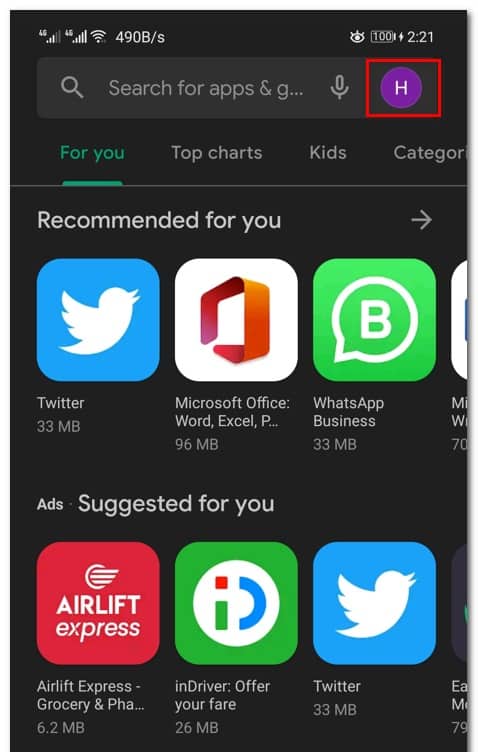
- Bilang kahalili, sa Play Store, i-tap ang icon ng profile sa tabi ng search bar.
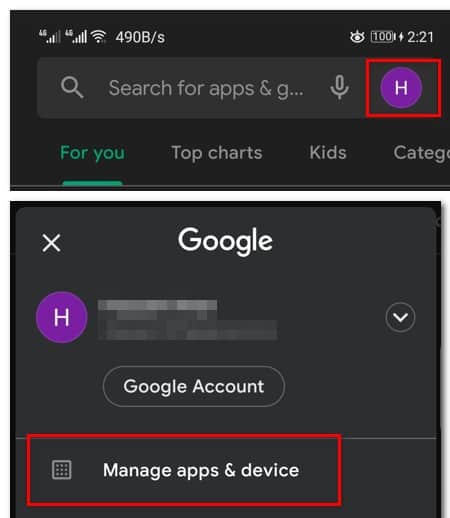
- Pagkatapos, sa lalabas na menu, i-tap ang opsyon Pamahalaan ang mga application at device.
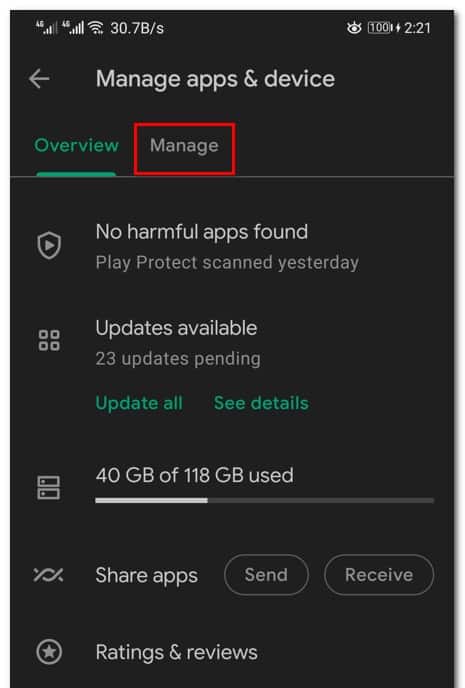
- Sa page ng pagsubaybay, i-tap ang tab Pamahalaan sa itaas.
- Pagkatapos ay i-tap ang label Magagamit na mga update na ibinigay.
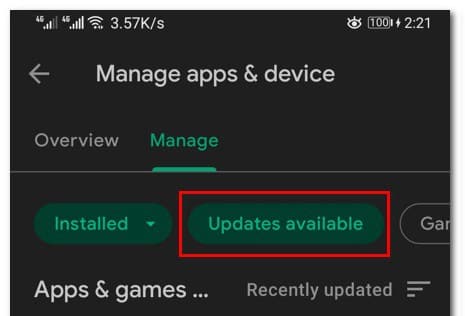
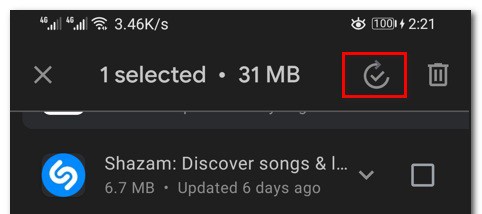
- Ipapakita sa iyo ang isang listahan ng mga application na maaaring i-update. Maghanap sa WhatsApp at pagkatapos hawakan ang kahon check box sa tabi nito.
- Sa wakas, i-tap ang icon ng tik sa kanang sulok sa itaas upang simulan ang pag-update. Tingnan kung magpapatuloy ang isyu pagkatapos makumpleto ang pag-update.
I-clear ang cache ng app
Lumalabas na ang problema ay maaaring dahil sa ilang katiwalian sa data ng aplikasyon. Ang bawat app na ginagamit mo sa iyong telepono ay nag-iimbak ng ilang data nang lokal, kabilang ang cache, na tumutulong sa pagpapatakbo nito nang mas mahusay kapag ginagamit mo ang app.
Gayunpaman, sa ilang mga kaso, ang data ay maaaring masira dahil sa kung saan ang application ay maaaring humarap sa iba't ibang mga isyu at sa huli ay huminto sa paggana ng maayos.
Kapag nangyari ito, dapat mong i-clear ang cache ng app sa iyong telepono at tingnan kung malulutas nito ang isyu. Kung mayroon kang iPhone , walang paraan para i-clear ang cache ng isang app. Dahil dito, inirerekomenda naming lumipat ka sa susunod na paraan. Sundin ang mga tagubilin sa ibaba upang i-clear ang cache sa Android :
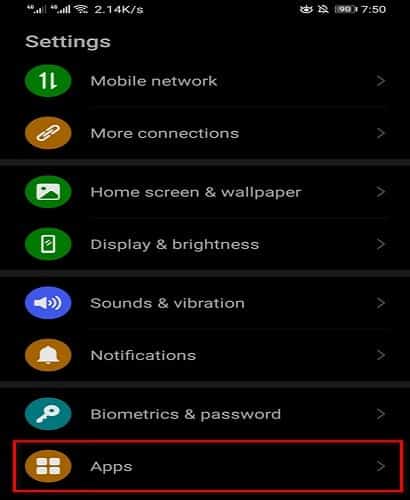
- Upang makapagsimula, buksan ang app configuration.
- Sa menu ng Mga Setting, pumunta sa Aplikasyon
- Doon, depende sa iyong telepono, maaaring kailanganin mong pumunta sa opsyon aplikasyon o Tingnan muli ang lahat ng application.
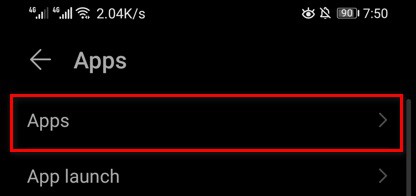
- Kapag ito ay tapos na, maghanap WhatsApp sa listahan ng aplikasyon.
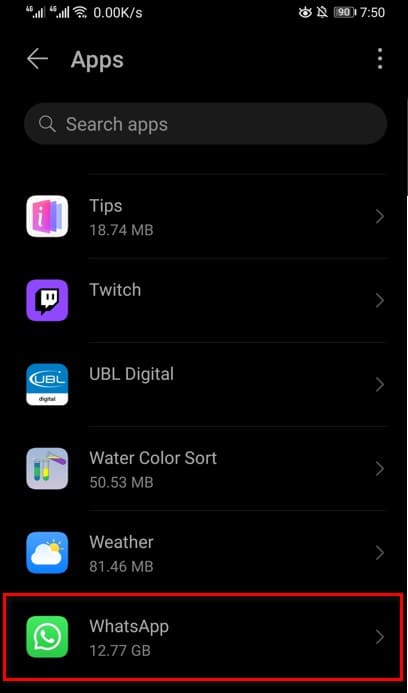
- Pagkatapos mo doon, i-tap ang opsyon Imbakan ibinigay.
- Panghuli, i-tap ang opsyon I-clear ang cache na ibinigay.
- I-restart ang app at tingnan kung nalutas na ang isyu.
I-install muli ang WhatsApp
Sa wakas, kung wala sa mga pamamaraan sa itaas ang nakaayos sa problema, ang huling paraan mo ay ang muling i-install ang app sa iyong device. Lumalabas na minsan ay maaaring masira ang mga file ng app, na maaaring pigilan itong gumana nang maayos, kung saan ang tanging halatang opsyon na natitira ay muling i-install ito.
Samakatuwid, upang malutas ang isyu, magpatuloy at i-uninstall ang app mula sa iyong kaukulang app store. Kapag na-uninstall na ang app, i-install itong muli at tingnan kung malulutas nito ang isyu para sa iyo.

Ang pangalan ko ay Javier Chirinos at ako ay mahilig sa teknolohiya. Sa natatandaan ko, mahilig ako sa computer at video games at ang libangan na iyon ay nauwi sa trabaho.
Mahigit 15 taon na akong naglalathala tungkol sa teknolohiya at gadgets sa Internet, lalo na sa mundobytes. Sa
Isa rin akong dalubhasa sa online na komunikasyon at marketing at may kaalaman sa pagbuo ng WordPress.