- Pinangangasiwaan ng Parted ang mga partition at table (MBR/GPT) na may katumpakan na partikular sa sektor at interactive o non-interactive na mode, perpekto para sa automation.
- Pinagsasama ang pinaghiwalay sa mga katutubong tool ng bawat FS (mkfs, fsck, resize2fs, xfs_growfs) para sa ligtas at suportadong mga operasyon.
- Pinakamahuhusay na kagawian: pag-backup, pagsuri gamit ang lsblk/dmesg, paggamit ng mga UUID sa fstab, at pagsuri gamit ang df -TH at mount.
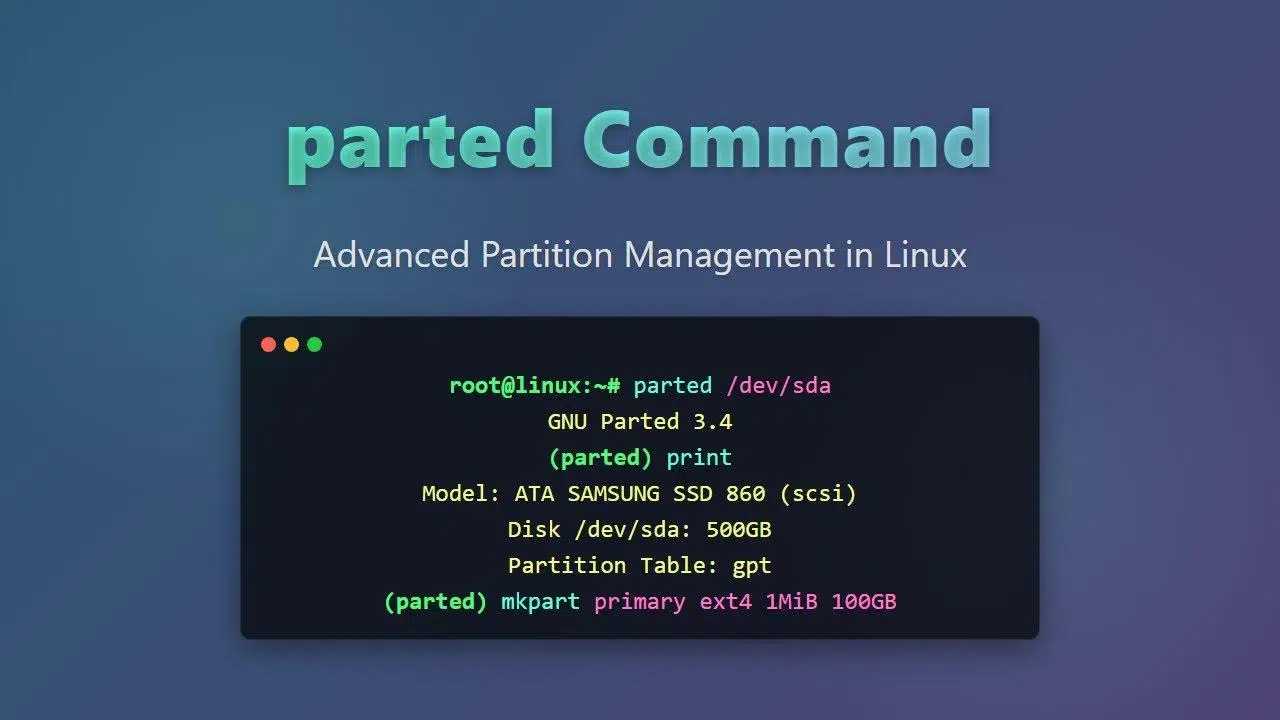
Kung gumagamit ka ng mga disk sa GNU/Linux, sa malao't madali ay kakailanganin mo ng isang maaasahang tool upang hatiin, palaguin, o siyasatin ang mga partisyon . Sa ganitong sitwasyon, ang GNU parted ay magiging lubhang kailangan: ito ay mabilis, makapangyarihan, at sumusuporta sa parehong interactive at hindi interactive na paggamit ng command -line.
Sa artikulong ito, makakahanap ka ng praktikal at detalyadong gabay sa mastering parted, na may mga real-world na command, halimbawang output, at mga tipikal na senaryo ng administrasyon. Makikita mo rin kung paano ito pagsamahin sa mga utility gaya ng lsblk, mkfs, e2fsck, resize2fs o xfs_growfs, at kung paano iwanang nakahanda ang awtomatikong pagpupulong /etc/fstab.
Ano ang GNU parted at para saan ito?
Ang GNU parted ay isang utility na idinisenyo upang pamahalaan ang mga partition at partition table sa mga disk at iba pang block device. Sinusuportahan nito ang mga scheme tulad ng MBR/MS-DOS at GPT, at mga operasyon tulad ng paglikha, pagbabago ng laki, paglipat, paglilista, at pagtanggal ng mga partition. Pinapayagan ka rin nitong baguhin ang label ng disk gamit ang mklabel at gumana nang may pinakamainam na sector alignment upang ma-maximize ang performance.

Maaaring gamitin ang Parted nang interactive (sa pamamagitan ng pagpasok sa isang sesyon ng programa) o sa pamamagitan ng pagsasagawa ng mga one-liner na utos mula sa shell. Sa parehong mode, tandaan na ang pamamahala ng partisyon ay maaaring makaapekto sa iyong data: palaging gumawa ng mga backup at kumpirmahin na ginagamit mo ang tamang device.
Mga mode ng paggamit: interactive at non-interactive
Sa interactive mode magbubukas ka ng session sa isang device: parted /dev/sdX. Pagkatapos, sa prompt (parted), sumulat ka ng mga utos tulad ng help, print, mkpart, resizepart, rm, unit s o quitSa non-interactive na mode, maaari mong i-chain ang mga operasyon at i-automate ang mga gawain gamit ang mga script, halimbawa: parted -s /dev/sdb mklabel gpt mkpart primary ext4 1GB 10GB.
Pangkalahatang syntax at mga pangunahing utos
Ang generic na anyo ay: parted . saan Ito ay isang bagay tulad ng /dev/sda; ang tumutukoy sa aksyon (hal. mklabel, mkpart, print), at ang Inaayos nila ang pag-uugali. Kabilang sa mga pinakakaraniwang ginagamit ay: mklabel upang lumikha ng talahanayan ng partisyon, mkpart upang lumikha ng mga partisyon, i-print ilista, resizepart upang palawakin o paliitin at rm Upang burahin.
- Lumikha ng talahanayan ng partisyon:
mklabel gptomklabel msdosdepende sa kung kailangan mo ng GPT o MBR. GPT nagbibigay-daan sa marami pang pangunahing partisyon. - Lumikha ng partisyon:
mkpartna may mga sukat tulad ng1GB,10GBo mga sektor kung aktibounit s. Ito ay ginagamit upang tukuyin ang mga limitasyon ng puwang na sasakupin ng file system. - Listahan ng mga partisyon:
printat mga variant tulad ngprint devicesoprint freepara makita ang mga device at libreng slot. - Baguhin ang laki:
resizepart N FINinaayos ang huling hangganan ng partition number N. Mag-ingat na gawin ito nang naaayon sa file system.. - Alisin:
rm Ntinatanggal ang partisyon N mula sa talahanayan (hindi tinatanggal ang mismong data, ngunit hindi ito tinatanggal).
MBR vs GPT: Mga Limitasyon at Mga Bentahe
Sa MBR (MS-DOS), limitado ka sa apat na pangunahing partisyon, bagama't maaari kang gumamit ng extended partition para magdagdag ng mga logical partition (karaniwan nang makakita ng hanggang 23 logical partition sa mga klasikong halimbawa). Gamit ang GPT, ang modernong pamantayan ng EFI/UEFI, maaari kang magkaroon ng dose-dosenang pangunahing partisyon (karaniwan ay 128) nang hindi kumplikado ang mga extended partition. Kung kailangan mong lumipat, tingnan kung paano i-convert ang isang MBR disk sa GPT nang hindi nawawala ang data.
Ang isang karaniwang halimbawa sa MBR ay ang gumawa ng pangunahing partition na mula 1024MiB hanggang 2048MiB. Sa paghihiwalay, sa sandaling ipasok mo ang device, i-invoke mo lang mkpart na nagpapahiwatig ng mga limitasyong iyon, at iyon lang: gagawa ka ng a maliit na pangunahing partisyon sa isang partikular na hanay nang hindi nakadepende sa mga bilugan na laki ng GB.
Suriin ang estilo ng partition at trabaho ayon sa mga sektor
Maaari mong suriin ang isang disk tulad nito: parted /dev/xvdb, at isulat sa loob p upang makita ang estilo ng pagkahati. Sa output, ang field Talahanayan ng Partisyon Ilagay ang "msdos" para sa MBR o "gpt" para sa GPT. Upang lumabas, mag-type q. Kung gusto mo ng millimeter precision, gamitin unit s upang sukatin sa mga sektor at maiwasan ang mga pagdududa tungkol sa mga punto ng pagsisimula/pagtatapos. Nakakatulong ito muling likhain ang mga partisyon paggalang sa eksaktong mga hangganan.
Mga praktikal na halimbawa: mula zero hanggang produktibo
Magsimula tayo sa isang karaniwang senaryo: paggawa ng GPT sa isang bagong disk at paggawa ng unang partition. Sa non-interactive na mode, maaari mong patakbuhin ang: # parted /dev/sdb mklabel gpt at magpatuloy sa # parted /dev/sdb mkpart primary ext4 1GB 10GB. Pagkatapos ay i-format mo at i-mount. Ito ay isang mabilis at reproducible na daloy.
Karaniwang interactive na session
Ang intervening sa hati sa isang guided na paraan ay napaka-maginhawa. Halimbawa: # parted /dev/sdb, makikita mo ang isang bagay tulad ng "GNU Parted XY Gamit ang /dev/sdb". Pagkatapos: (parted) mklabel gpt, (parted) mkpart primary ext4 1GB 20GB, (parted) print y (parted) quitSa ilang segundo, mayroon ka nang una GPT table at ang nilikhang partition.
Maglista ng mga device, partition at slot
Sa interactive, print devices Ipinapakita nito sa iyo ang mga nakitang disk, halimbawa: /dev/sdb (268MB), /dev/sda (12,7GB). May print free Makakakuha ka ng isang mapa sa bawat disk na may libreng espasyo sa pagitan ng mga partisyon, perpekto para sa pagpapasya kung saan gagawa ng susunod. magkadikit na partisyon.
Magtrabaho ayon sa mga sektor at suriin ang output
Sa maraming mga pamamaraan ang yunit ay binago sa unit s at ginagamit p upang makita ang eksaktong mga numero. Isang textbook case sa isang system disk /dev/xvda maaaring magpakita ng ganito: kabuuang sukat 167772160s, lohikal/pisikal na sektor 512B/512B, msdos table at isang partition 1 mula sa 2048s pataas 83886079sSa pamamagitan nito, hinahanap namin ang susunod na libreng sektor na lilikhain /dev/xvda2.
Gumawa ng bagong partition ayon sa mga sektor
Nahati sa loob: mkpart, ipahiwatig mo ang uri pangunahin, "ext4" file system para sa mga layunin ng impormasyon, simulan 83886080 at wakas 167772159. Pagkatapos makumpirma, bumalik ka sa p para ma-verify na naidagdag na ang bagong entry. Ang susunod na hakbang ay ang file system: mkfs -t ext4 /dev/xvda2.
I-format at i-mount
Ang pag-format ng Ext4 ay karaniwang nagpapakita ng impormasyon tungkol sa mga inode, grupo, at mga superblock na kopya. Kapag nakumpleto ang proseso sa "tapos na," maaari mong i-mount: mount /dev/xvda2 /opt at suriin sa df -TH na may lalabas na ganito /dev/xvda2 ext4 43G 51M 40G 1% /opt. Napakasimpleng ilagay ang bago sa produksyon. nakalaan na espasyo.
Siyasatin gamit ang lsblk at i-disassemble
lsblk Nag-aalok ito ng malinaw na puno ng mga device, kakayahan, at mount point. Ito ang pinaka-visual na paraan para kumpirmahin iyon /dev/xvdc (halimbawa) ay may 60 GB, na /dev/xvdc1 Tumatagal ito ng 10 GB at naka-mount sa /mnt/sdc. Kung kailangan mong magpatakbo, mangyaring i-disassemble muna gamit ang umount /mnt/sdc at ilista muli.
Baguhin ang laki ng partition at ang file system nito
Mayroong dalawang karaniwang mga diskarte. Isa, pagpapalawak ng isang umiiral na partisyon sa resizepart; isa pa, muling likhain ang partisyon na may kinalaman sa panimulang sektor at pagtatakda ng mas malaking sektor ng pagtatapos. Sa parehong mga kaso, tandaan na ang file system ay dapat suportahan ang pagpapalawak. Para sa ext3/ext4, ang pamantayan ay tumakbo e2fsck -f at pagkatapos ay resize2fs.
Recipe ayon sa mga sektor sa isang data disk
Sa isang klasikong halimbawa ng /dev/xvdc 60 GB, i-unmount, ipasok na pinaghiwalay parted /dev/xvdc, piliin mo unit s, tingnan mo sa p, tanggalin mo ang partition 1 gamit ang rm 1 at muling likhain ito nang may naaangkop na mga limitasyon: mkpart opt 2048s 125829119. Kinukumpirma mo sa p ito /dev/xvdc1 umiiral muli sa bagong pagtatapos.
Para sa ext3/ext4, ayusin ang FS: e2fsck -f /dev/xvdc1 sinusundan ng resize2fs /dev/xvdc1, makita muli kasama ang lsblk ang bagong kapasidad at mount: mount /dev/xvdc1 /mnt/sdc.
Sa XFS, ang paglago ng filesystem ay ginagawa online: mag-mount ka muna at pagkatapos ay tumakbo xfs_growfs /dev/xvdc1. Pagkatapos ay suriin mo sa lsblk o df -TH na ang pagtaas ay naganap sa partition at sa mount point. Ito ay isang napakadirektang operasyon.
Lumikha ng GPT at pagkahati sa isang bagong disk
Sa mga cloud server, karaniwan nang makatanggap ng isang walang laman na disk, halimbawa /dev/vdb. Tingnan ito gamit ang lsblk at pumasok nang hiwalay: parted /dev/vdb. Isa p nagbabalik ng "Partition Table: unknown", lumilikha ng GPT na may mklabel gpt, palitan sa unit s at lumikha ng partisyon: mkpart test 2048s 100%.
Umalis ka sa paghihiwalay mo q, kumpirmahin sa lsblk mayroon na /dev/vdb1, format na may mkfs -t ext4 /dev/vdb1, lumikha ng mount point na may mkdir /mnt/sdc at mga mount: mount /dev/vdb1 /mnt/sdc. Isang query df -TH dapat ipakita ang isang bagay tulad ng /dev/vdb1 ext4 106G 63M 101G 1% /mnt/sdc. Nakumpleto ang operasyon.
Awtomatikong pag-mount gamit ang fstab
Kunin ang UUID gamit ang blkid /dev/vdb1, makikita mo ang isang output ng estilo /dev/vdb1: UUID=0b3040e2-1367-4abb-841d-ddb0b92693df TYPE="ext4". Magbubukas vi /etc/fstab, pumapasok sa pag-edit gamit ang i at magdagdag ng isang linya tulad ng: UUID=0b3040e2-1367-4abb-841d-ddb0b92693df /mnt/sdc ext4 defaults 0 2. I-save gamit ang :wq. I-disassemble gamit ang umount /dev/vdb1 at pagsubok mount -a. Isa mount | grep /mnt/sdc ibinabalik ang linya na may type ext4 at mga pagpipilian, tapos ka na.
Kumpletuhin ang mga senaryo na may maraming partisyon
Ipagpalagay na gusto mo ng 160 GB na panlabas na drive hatiin sa limang bahagi: FAT32, EXT4, NTFS, swap at XFS para sa /home. Hanapin muna ang device na may dmesg | tail y fdisk -l o parted -l, kung saan may makikita kang katulad Disk /dev/sdb: 160GB. Pumasok sa parted /dev/sdb, tanggalin ang mga lumang partisyon sa rm N, lumikha ng GPT gamit ang mklabel gpt at simulan ang paglikha:
- Partition 1: 20 GB para sa FAT32, halimbawa sa
mkpart Windowsfat fat32 1 20000. Perpekto para sa palitan. - Partition 2: 50 GB para sa EXT4, halimbawa
mkpart LinuxExt ext4 20000 70000. - Partition 3: 50 GB para sa NTFS, na may
mkpart WindowsNTFS ntfs 70001 120000. - Partition 4: 4 GB para sa swap,
mkpart Swap linux-swap 120001 124000. - Partition 5: ang natitira para sa XFS (HOME), na may
mkpart HOME xfs 124001 160000. Sa ganitong paraan maaari mong samantalahin ang lahat ng espasyo.
Suriin ang resulta gamit ang print para makita ang mga laki, pangalan at flag. Kapag umalis ka kasama quit, kakailanganin lamang na ilapat ang kaukulang mga format sa mkfs.vfat, mkfs.ext4, mkfs.ntfs, mkswap y mkfs.xfs gaya ng napagpasyahan mo.
Paggamit ng print, help, at auxiliary command
Kung kailangan mo ng tulong sa konteksto, sa hating prompt run ? o help upang makita ang mga opsyon tulad ng align-check (suriin ang pagkakahanay), rescue (subukang bawiin ang isang nawalang partisyon na nagpapahiwatig ng pagsisimula/pagtatapos) o check (tandaan: nakatuon sa mas lumang FS at may limitadong suporta). Sa print at ang mga variant nito ay makukuha mo ang kasalukuyang larawan ng device.
Mga babala tungkol sa mkpartfs at check
Kasama sa hati ang mga makasaysayang utos tulad ng mkpartfs o check upang manipulahin ang mga file system, ngunit hindi ito ang malakas na suit nito. Sa katunayan, ang programa mismo ay nagbabala: "Hindi ito kasingtatag ng mga partikular na tool tulad ng e2fsprogs at ihihinto ang suporta nito." Ang kasalukuyang rekomendasyon ay gamitin nahati para sa mga partisyon at katutubong FS utilities para gawin o i-verify.
BABALA: Ang pagmamanipula ng FS na may parted (mkpartfs, check) ay itinuturing na hindi matatag at hindi na ginagamit ang suporta para sa maraming uri.
mkfs,fsck, e2fsprogs, atbp., na mga tamang tool para sa bawat FS.
Mabilis na mga diagnostic: lsblk at dmesg
lsblk Inililista ang mga naka-block na device at ang kanilang mga partition na may mga laki, uri, at mga mount point. Ito ay susi sa pagkilala /dev/sda, /dev/sdb, /dev/sdc at ang mga numerical suffix ng kanilang mga partisyon, tulad ng sdaxnumx, sdb2, atbp. Sa ganitong paraan maiiwasan mong magtrabaho sa maling disk.
dmesg ipinapakita ang pinakabagong mga mensahe ng kernel. Kapaki-pakinabang kapag kumonekta ka a USB at gusto mong kumpirmahin kung ito ay pumasok bilang /dev/sdb o /dev/sdc. May dmesg | tail Agad mong nakita ang kaganapan ng pagkonekta o pag-alis ng device, na mahalaga bago tumakbo mapanirang utos.
Pag-format ng mga partisyon: mkfs at mga pagpipilian
Pagkatapos lumikha ng isang partisyon, dapat itong mai-format gamit ang nais na FS. Para sa pagiging tugma sa pagitan ng mga system (Windows, macOS at Linux), ang exFAT ay isang karaniwang pagpipilian. Ang mga distribusyon na nagmula sa Debian ay nag-i-install ng suporta para sa sudo apt install exfat-utils at saka tumakbo sudo mkfs.exfat -n MiUnidadExFat /dev/sdbX sa pangalan at format.
Para sa katutubong paggamit sa GNU/Linux, ang EXT4 ay maaasahan at nababaluktot: sudo mkfs.ext4 -L MiUnidadExt4 /dev/sdx1. Pagkatapos nito, maaari mong idiskonekta at muling kumonekta upang awtomatikong i-mount ito ng graphical na kapaligiran o isagawa ang manu-manong proseso gamit ang mount at ikaw Mount point.
Secure na bura: dd na may mga zero o random
Format Ang pagtanggal ng partition table ay hindi talaga nagtatanggal ng data. Kung gusto mong maghanda ng disk para sa pag-recycle o trade-in, maaari mo itong i-overwrite ng mga zero: sudo dd if=/dev/zero of=/dev/sdx. Pinupuno ng pamamaraang ito ang lahat ng sektor ng 0x00 at ginagawa itong mahirap pagkuha ng impormasyon.
Para sa karagdagang privacy, mangyaring magpasok ng random na data: sudo dd if=/dev/urandom of=/dev/sdx. Ang ilang mga tao ay inuulit ito ng ilang beses sa "paranoia mode"; ito ay mas mabagal, ngunit ang posibilidad na mabawi ang isang bagay ay malapit sa zero. Tandaan na palitan ang x sa pamamagitan ng tamang aparato at hindi sa pamamagitan ng a tiyak na partisyon kung gusto mong burahin ang buong disk.
Mga tip sa kaligtasan bago hawakan ang mga partisyon
Palaging gumawa ng mga backup at sundin ang mga mahusay na kasanayan pagpapanatili ng hard drive sa Linux, patunayan ang device at partition gamit ang lsblk at tingnan ang mga numero ng sektor kung muli kang gumagawa ng mga partisyon habang pinapanatili ang boot. Iwasang magtrabaho sa mga naka-mount na system kapag nagtatanggal, naglilipat, o nagre-resize. Kung may pagdududa, gumamit ng graphical na kapaligiran tulad ng GParted para sa isang mas malinaw na view, bagaman nahati Ito ay perpekto kapag naghahanap ka ng bilis sa isang console.
Sintomas, sanhi at paglutas
Mga Sintomas: mga disk na hindi mag-mount, mga partisyon na hindi lumalabas, hindi nakalaang espasyo na hindi ginagamit, o mga mensaheng "hindi nakikilalang disk label." Mga Sanhi: nawawalang talahanayan, hindi maganda ang pagkakatukoy ng mga partisyon, hindi lumalawak ang FS pagkatapos baguhin ang laki, o mga nakaraang error. Resolution: lumikha o magwasto ng talahanayan gamit ang mklabel, tukuyin ang mga partisyon na may mkpart, suriin ayon sa mga sektor na may unit s, ayusin ang FS gamit ang mga tool ng system at i-secure ang mount gamit ang fstab.
Mga karagdagang kaso at tip sa paggamit
Upang ilista ang lahat ng nakitang disk sa isang sulyap: (parted) print devices. Para makakita ng mga libreng espasyo: (parted) print free. Kung kailangan mong suriin ang pagkakahanay: (parted) align-check min 1 o opt. At kung napalampas mo ang isang partition entry ngunit alam mo ang tinatayang saklaw nito, (parted) rescue INICIO FIN makakatulong sa iyo na maibalik ito.
Kung gusto mong malaman ang istilo ng partition at lumabas kaagad: parted /dev/xvdb, uri p at suriin kung Partition Table nagsasabing "msdos" o "gpt"; uri q para lumabas. Ang pagsusuring ito, bagama't simple, ay ang batayan para sa pagpapasya kung lilipat ka sa GPT gamit ang mklabel gpt.
Baguhin ang laki nang walang pagkaantala ng serbisyo (XFS) o may tseke (EXT)
Para sa XFS, tandaan: unang i-mount ang partition sa punto nito at pagkatapos ay tumakbo xfs_growfs. Para sa EXT3/EXT4, dumaan muna e2fsck -fpagkatapos resize2fs at sa wakas ay i-mount o i-remount. Suriin ang resulta gamit ang lsblk y df -TH.
Kapag binabago ang laki ng mga sektor, iginagalang nito ang sektor ng boot kapag nililikha muli ang partisyon upang hindi masira ang mga nilalaman. pinahihintulutan ka ng parted na magtrabaho nang tumpak kung gagamitin mo unit s at sumandal ka dito print nauna
Kung ibibigay nila sa iyo, halimbawa, ang mga sektor 2048s bilang boot y 125829119 bilang pagtatapos, siguraduhin na ang bagong dulo ay katumbas o mas malaki kaysa sa at kumpirmahin sa Yes kapag naghiwalay ay nagmumungkahi ng pagsasaayos ng mga hangganan. Pagkatapos, baguhin ang laki ng FS gamit ang partikular na tool nito upang makita ng system ang pinalawak na espasyo.
Mga pagsusuri pagkatapos ng pagpupulong
Amerika df -TH upang tingnan ang paggamit ayon sa mount point na may mga laki na "tao" at malinaw na mga unit. Kinumpleto ng mount upang siyasatin ang mga aktibong opsyon, at may blkid kung kailangan mo ng UUID para sa /etc/fstab. Ang pagpapanatiling madaling gamitin sa mga pagsusuring ito ay maiiwasan ang pagkalito at sinisigurado na ang iyong mga script sa pagsisimula ang mga rekord kung saan siya tumutugtog.
Kung ang ganitong uri ng nilalaman ay nagpapadali sa iyong pang-araw-araw na buhay, mainam na suportahan ang gawaing nasa likod nito. Maraming gabay ang may kasamang seksyon ng donasyon; ang iyong suporta ay tumutulong sa amin na patuloy na lumikha ng mga napapanahong teknikal na tutorial sa pangangasiwa ng sistema.
Ang mastering parted ay magbibigay-daan sa iyong lumikha at mamahala ng mga partition nang madali, lumipat mula sa MBR patungo sa GPT kung kinakailangan, baguhin ang laki nang walang takot, at i-automate ang boot. Sa mga halimbawang nakikita (paglikha ng mga talahanayan, gamit unit s, muling paglikha ng sektor, paglago ng EXT at XFS, pag-mount at fstab) mayroon ka na ngayong kumpletong itinerary ng totoong trabaho kasama ang mga disk sa Linux.


Masigasig na manunulat tungkol sa mundo ng mga byte at teknolohiya sa pangkalahatan. Gustung-gusto kong ibahagi ang aking kaalaman sa pamamagitan ng pagsusulat, at iyon ang gagawin ko sa blog na ito, ipakita sa iyo ang lahat ng mga pinaka-kagiliw-giliw na bagay tungkol sa mga gadget, software, hardware, teknolohikal na uso, at higit pa. Ang layunin ko ay tulungan kang mag-navigate sa digital na mundo sa simple at nakakaaliw na paraan.