Ang mga sumubok nang maglaro ng early access version ng Ready or Not ay nakaranas ng iba't ibang problema. Isa sa mga pinakamadalas na isyu ay ang biglaang pag-crash ng laro, isang problemang sumisira sa karanasan ng manlalaro sa lahat ng aspeto. Ang pag-crash ng Ready or Not ay maaaring sanhi ng ilang salik, kadalasang may kaugnayan sa third-party software na tumatakbo sa background o sa mga display driver na naka-install sa iyong computer. Maaari rin itong may kaugnayan sa anumang kamakailang overclocking na iyong isinagawa.
Anuman ang dahilan na humahantong sa iyo upang maranasan ang Ready or Not game blocking, sa publikasyong ito ay gagabayan ka namin upang malutas mo ang problemang pinag-uusapan, kaya huwag tumigil sa pagbabasa sa amin.
Ano ang nagiging sanhi ng pag-crash ng larong Handa O Hindi?
Ang Ready or Not ay isang medyo bagong laro na kabilang sa makatotohanang genre na kinasasabikan ng maraming tao. Sa kasalukuyan, ito ay nasa maagang pag-access, ibig sabihin, hindi ito kumpleto at samakatuwid ay makikita ang mga problema kapag inilunsad ito. Tulad ng alam ng marami, ang isa sa mga bentahe ng pagkakaroon ng maagang mga yugto ng pag-access ay nagbibigay-daan ito sa mga developer na makakuha ng malalim na kaalaman sa mga tampok ng laro at ayusin ang anumang mga depekto na maaaring makita dito.
Gaya ng nabanggit ko na, kapag nag-crash ang laro, maraming salik ang maaaring magdulot ng problemang ito. Samakatuwid, bago talakayin ang mga potensyal na solusyon, nais kong ipaliwanag muna ang mga pangunahing sanhi ng pag-crash ng Ready or Not.
- Third Party na Software: Ang isa sa mga pangunahing dahilan na maaaring humantong sa Ready or Not game crash ay ang interference mula sa third-party na software na tumatakbo sa background. Dahil dito, pinakamahusay na magsagawa ng a boot malinis upang suriin kung nalutas ang problema.
- hardware overclocked: Ang overclocking ay may posibilidad ding maging sanhi ng ganitong uri ng pag-crash sa laro. Itinuturing pa nga ito ng marami bilang isa sa mga pinaka-generic na dahilan ngayon. Kung ito ang iyong kaso, ang maaari mong gawin ay alisin ang anumang overclocking na iyong ginawa at suriin kung nalutas ang problema.
- Mga overlay: Ang mga programa ng third party (ilang) ay may posibilidad na magkaroon ng mga overlay na nagbibigay-daan sa iyong i-access ang mga ito kapag naglalaro ka, isang halimbawa nito ay ang Discord. Ang ganitong mga in-game overlay ay maaaring magtulungan upang maging sanhi ng pag-crash ng ilang partikular na laro. Dahil dito, dapat mong i-disable ang mga overlay at tingnan kung naresolba ang problema.
- Nasira o nawawalang mga file: Kung nawawala ang ilang partikular na file ng laro o nasira ang mga naka-install, malinaw na magaganap ang pag-crash ng laro. Madali mong malulutas ang mga ganitong uri ng problema sa pamamagitan ng pagsuri sa integridad ng mga file ng laro.
- Hindi sapat na mga pahintulot: Ang isa pang dahilan na maaaring maging sanhi ng pag-crash ng Ready or Not game ay ang kakulangan ng mga kinakailangang pahintulot upang patakbuhin nang tama ang laro. Ang solusyon sa problemang ito ay patakbuhin ang laro bilang administrator.
Paano ayusin ang Ready Or Not game crash?
Ngayon na mayroon na kaming ganap na kaalaman sa mga pinakakaraniwang sanhi ng error na ito, ipapakita namin sa iyo ang mga paraan na maaari mong subukan upang maiwasan ang kabiguan na ito nang walang malalaking pag-urong Kaya, bigyang pansin ang mga rekomendasyon na ipapaliwanag namin sa iyo ngayon .
Run Ready o hindi bilang administrator
Ang unang bagay na dapat mong subukan kapag nag-crash ang laro ay patakbuhin ito bilang administrator. Sa pamamagitan ng pagpapatakbo ng laro bilang administrator, binibigyan ka ng application ng mga pribilehiyong pang-administratibo at lahat ng mga pahintulot na kinakailangan upang matagumpay na patakbuhin ito sa background. Pinakamaganda sa lahat, hindi ka makakatagpo ng anumang mga problema.
Sa ilang partikular na kaso, ang pamamaraang ito ay kapaki-pakinabang din kapag ang mga third-party na application ay nakakasagabal sa natural na proseso ng laro na nagdudulot sa kanila na hindi gumana nang tama. Upang gawin ito, kailangan mo lamang sundin ang mga tagubiling inilarawan sa ibaba:
- Una sa lahat, buksan ang kliyente Steam sa iyong system.
- Pagkatapos nito, tumungo sa silid-aklatan ng Steam.
- Sa kaliwang bahagi, i-right-click Handa o Hindi at, mula sa drop-down na menu, pumili Pamahalaan > Mag-browse ng Mga Lokal na File.
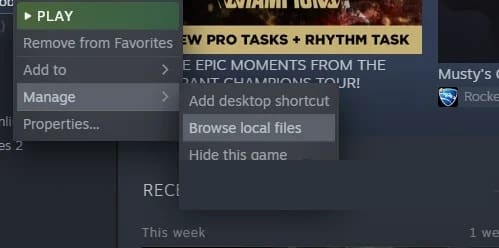
- Dadalhin ka nito sa direktoryo ng pag-install ng laro. Hanapin ang .exe executable file at i-right click dito. Mula sa drop-down na menu, piliin ang opsyon Tumakbo bilang tagapangasiwa ibinigay.
- Tingnan kung malulutas nito ang problema para sa iyo.
Huwag paganahin ang mga overlay
Tulad ng nabanggit ko sa itaas, ang isa sa mga pinakakaraniwang sanhi ng pagbara na ito ay mga overlap. Kung sakaling hindi mo alam, karamihan sa mga app na ginagamit mo araw-araw ay may mga in-game na overlay, isang halimbawa nito ay ang Discord, bagama't marami pa.
Walang silbi ang mga overlay ng larong ito, nariyan lang ang mga ito upang magdulot ng mga problema sa mga bagong laro at maging sanhi ng pag-crash ng mga ito. Sa ganoong sitwasyon, ang kailangan mong gawin ay huwag paganahin ang mga overlay at pagkatapos ay suriin kung nalutas ang problema.
Sa bahaging ito, ilalarawan namin ang mga hakbang na kailangan mong sundin para magawa ito sa Discord , dahil isa itong napakasikat na application nitong mga panahong ito. Kung mayroon kang ibang mga application na mayroon ding mga in-game overlay, kakailanganin mo ring i-disable ang mga ito.
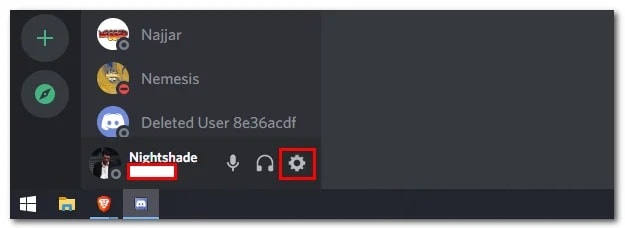
- Una sa lahat, buksan ang Discord client sa iyong computer.
- Sa tabi ng username, i-click ang icon ng gear ibinigay
- Sa kaliwang bahagi, mag-click sa opsyon Nagsasapawan del juego Sa ilalim.
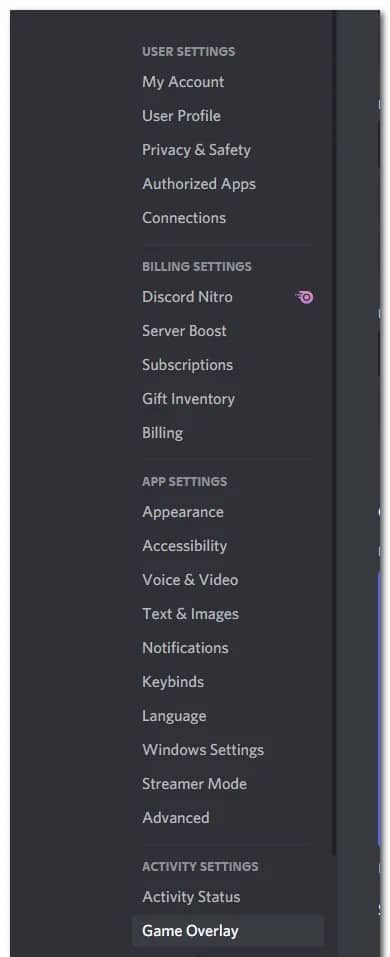
- Kapag nandoon ka na, i-click ang slider Paganahin ang in-game overlay upang i-deactivate ito.
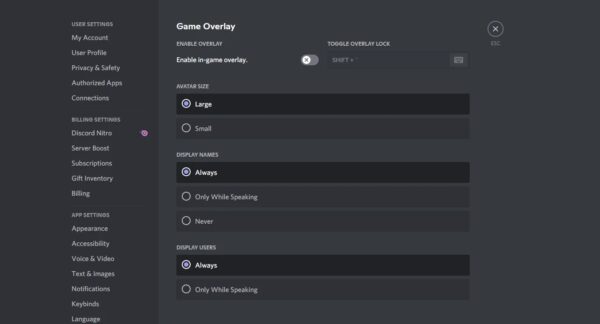
- Tiyaking i-disable ang mga overlay para sa anumang iba pang app na maaari mong gamitin. Pagkatapos gawin iyon, tingnan kung nag-crash pa rin ang iyong laro.
Suriin ang integridad ng mga file ng laro
Tulad ng nabanggit ko sa simula, ang isa sa mga pinakakaraniwang dahilan para sa pag-crash ng laro ay ang kakulangan ng mga file ng laro o kapag ang mga file na naka-install ay nasira. Sa sitwasyong ito, pinakamahusay na magpatakbo ng pagsusuri ng file upang matukoy kung ano ang nawawala o mali.
Sa paggawa nito, magagawa mong suriin ang mga file ng laro at i-download ang mga nawawala o may mga error. Upang makamit ito, kailangan mo lamang sundin ang mga hakbang na inilarawan sa ibaba:
- Una, buksan ang Steam client at pagkatapos ay mag-navigate sa silid-aklatan ng Singaw.
- I-right click sa Tapos na o Hindi sa kaliwang bahagi at pagkatapos ay piliin Katangian.
- Sa window ng Properties, lumipat sa tab Mga lokal na archive.
- Doon, mag-click sa opsyon I-verify ang integridad ng mga file ng laro ibinigay.
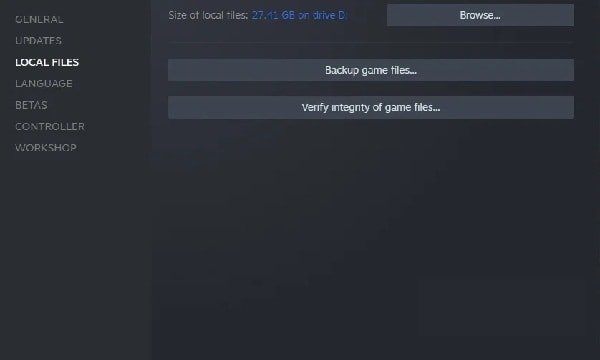
- Hintaying makumpleto ang pag-verify.
- Pagkatapos nito, tingnan kung nag-crash pa rin ang laro.
I-update ang mga driver ng display
Ang isa pang dahilan na maaaring maging sanhi ng pagkabigo ng iyong laro ay kapag ang mga driver ng display na na-install mo sa iyong system ay luma na. Madalas itong mangyari sa ilang partikular na okasyon, lalo na sa mga mas bagong laro. Ang mga driver ng display ay kinakailangang mga tool, sa bahagi, dahil ginagamit ang mga ito upang makipag-ugnayan sa graphics card na naka-install sa iyong system, isang bahagi na ginagamit ng mga laro.
Kung naaangkop sa iyo ang kasong ito, maaari mo itong lutasin sa pamamagitan ng pag-update ng mga driver ng display sa iyong system. Upang matagumpay na maisagawa ito, tandaan ang mga tagubiling ito:
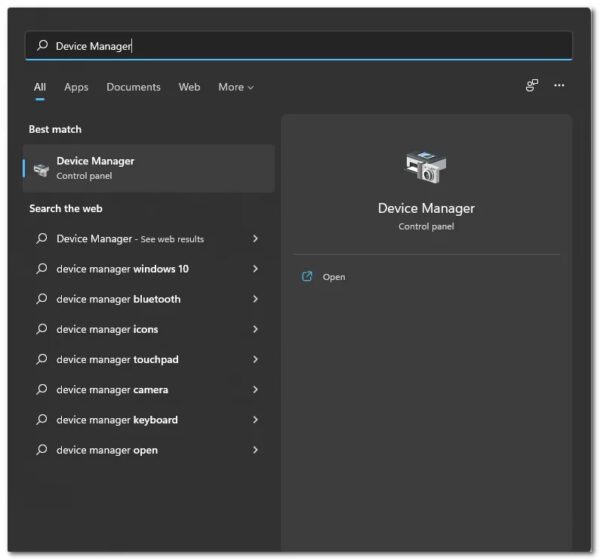
- Upang makapagsimula, buksan ang Device Manager hinahanap ito sa simulang menu.
- Sa window ng Device Manager, palawakin ang listahan Ipakita ang mga adaptor.
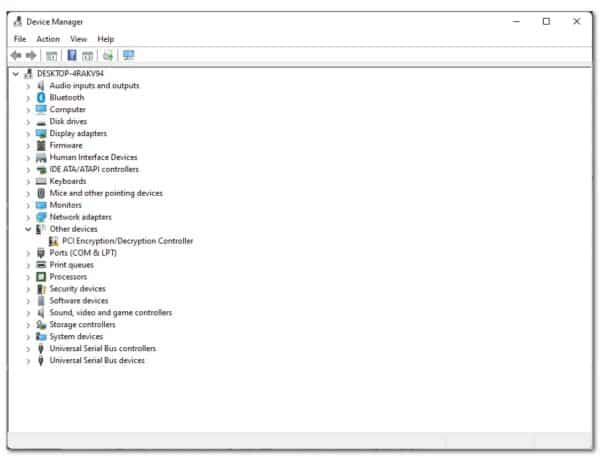
- Mula sa listahan, i-right-click ang mga driver ng display at piliin I-uninstall ang aparato.
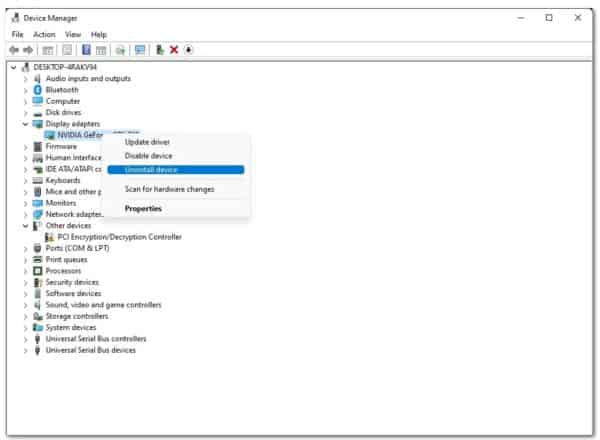
- Pagkatapos nito, pumunta sa website ng tagagawa ng iyong graphics card at i-download ang pinakabagong available na mga driver.
- I-install ang mga driver na ito at pagkatapos ay i-reboot ang iyong system.
- Pagkatapos mag-boot ang iyong PC, tingnan kung magpapatuloy ang problema.
Tinatanggal ang overclocking
Kung sakaling hindi mo alam, ang overclocking ay nagbibigay-daan sa mga gamer na makakuha ng higit na performance mula sa hardware tulad ng CPU at GPU sa pamamagitan ng pagpapataas ng boost clock kasama ng iba pang mga bagay. Kahit na ang overclocking ay maaaring magbigay sa iyo ng mas mahusay na mga resulta nang walang gastos, ito ay karaniwang nagti-trigger ng ilang mga side effect. Ang isa sa kanila ay ang pagharang sa mga laro. Ito ay hindi bago at maraming mga gumagamit na nag-overclock sa hardware ay madalas na nakakaranas ng ganitong uri ng pagkabigo.
Dahil dito, pinakamahusay na alisin ang overclocking ng hardware, lalo na ang GPU at CPU. Pagkatapos mong gawin iyon, tingnan kung natigil pa rin ang laro.
Magsagawa ng malinis na boot
Sa wakas, kung wala sa mga solusyon sa itaas ang nagawang lutasin ang problema, ang problema ay malamang na sanhi ng third-party na software na maaaring tumatakbo sa background. Dahil dito, ang pinaka-lohikal na bagay ay ang magsagawa ng malinis na boot upang magsimula ang iyong system sa bawat isa sa mga kinakailangang serbisyo na tumatakbo.
Nangangahulugan ito na ang bawat isa sa mga third-party na application na naka-install sa iyong system ay hindi pinagana sa startup.
Kung ang pag-crash ng laro ay naayos na may malinis na boot, malinaw na ang software ng third-party ang may pananagutan. Kung sakaling naaangkop sa iyo ang sitwasyong ito, malalaman mo kung aling app ang nagdudulot ng pag-crash sa pamamagitan ng pag-enable sa mga serbisyo nang paisa-isa. Para makapagsagawa ka ng malinis na boot, kailangan mo lang sundin ang mga hakbang na ito:
- Una, pindutin ang susi Windows + R sa iyong keyboard para buksan ang Run dialog box.
- Sa dialog box na Run, i-type msconfig at pagkatapos ay pindutin ang ang Enter key.
- Pagkatapos, sa window ng System Settings na bubukas, lumipat sa tab mga serbisyo.
- Doon, lagyan ng check ang checkbox Itago ang lahat ng mga serbisyo sa Microsoft.
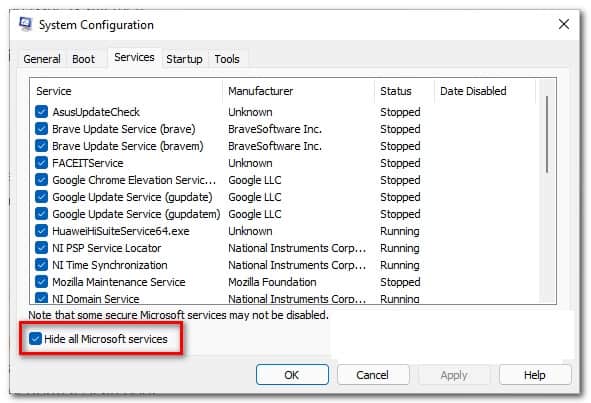
- Pagkatapos ay i-click ang pindutan Huwag paganahin ang lahat at pagkatapos ay pindutin ang pindutan Aplicar.
- Pagkatapos ay lumipat sa tab pagtanggap sa bagong kasapi at mag-click sa opsyon Buksan Task Manager.
- Sa window ng Task Manager, piliin ang mga application nang isa-isa at pindutin ang pindutan I-aktibo.
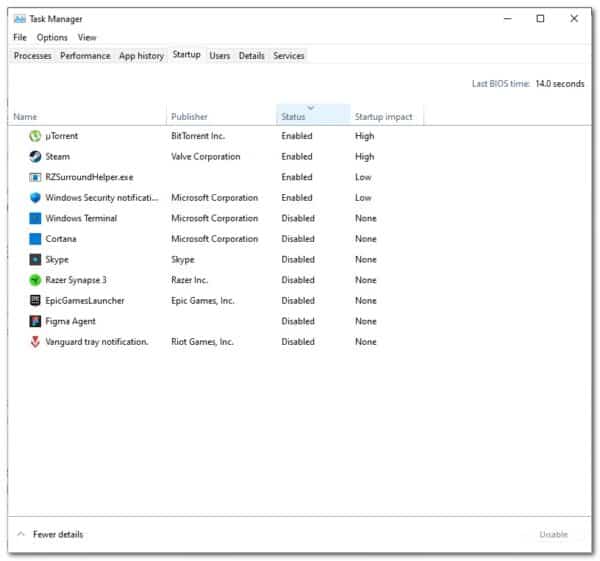
- Kapag nagawa mo na iyon, magpatuloy at i-reboot ang iyong system.
- Pagkatapos mag-boot ang iyong PC, tingnan kung nag-crash pa rin ang laro.

Ang pangalan ko ay Javier Chirinos at ako ay mahilig sa teknolohiya. Sa natatandaan ko, mahilig ako sa computer at video games at ang libangan na iyon ay nauwi sa trabaho.
Mahigit 15 taon na akong naglalathala tungkol sa teknolohiya at gadgets sa Internet, lalo na sa mundobytes. Sa
Isa rin akong dalubhasa sa online na komunikasyon at marketing at may kaalaman sa pagbuo ng WordPress.