
Minsan, kapag sinusubukan ng isang user na i-export ang isang file gamit ang Save for Web function, nabibigo ito. Ang error na Adobe Save for Web ay naiulat sa Mac , Windows , at Linux para sa lahat ng format ng imahe (JPEG, PNG, atbp.), pati na rin sa GIF. Kung gusto mong matutunan kung paano ito ayusin, patuloy na basahin ang post na ito.
Paano nagmula ang Adobe save for web error?
Maaaring hindi gumana ang feature ng Adobe na Save for Web dahil sa maraming iba't ibang salik, ngunit ang mga sumusunod ay ang mga pangunahing dahilan na iniulat ng mga user upang ma-trigger ang isyu:
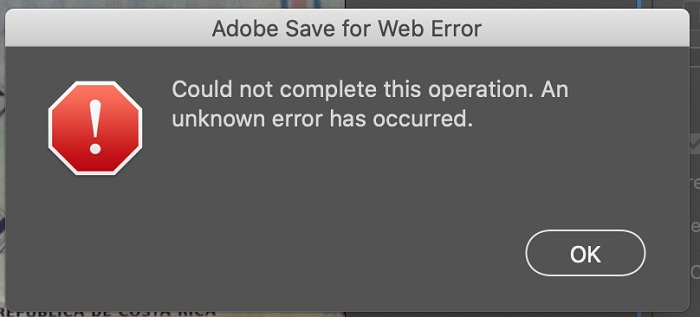
- Nabigo ang buong pahintulot sa pag-access sa disk Adobe Photoshop: Nangangailangan ang Adobe Photoshop ng buong disk access sa isang Mac upang makumpleto ang pag-save nito para sa operasyon sa web sa patutunguhang drive. Kung ang Photoshop application ay nawawala ang buong pahintulot sa disk sa Mac, maaari nitong ipakita ang save for web error.
- Kagustuhan Adobe Photoshop masama- Sine-save ng Adobe Photoshop ang marami sa mga setting nito sa file ng mga kagustuhan at kung nasira ang file na iyon o ang alinman sa mga setting nito ay sumasalungat sa 'save para sa web', maaaring ipakita ng Photoshop ang kasalukuyang error.
- Adobe Photoshop o lumang OS- Ang Photoshop application at ang iyong system OS (tulad ng Windows o macOS) ay regular na ina-update upang makasabay sa mga pinakabagong pag-unlad sa teknolohiya. Kung ang Photoshop application o ang operating system sa iyong system ay luma na, maaari itong magkasalungat sa isa't isa, na magreresulta sa Adobe Save for Web error.
- Mga salungat na cloud application: Mas gusto ng maraming user na i-back up ang kanilang mga system (lalo na ang desktop at mga dokumento) sa cloud. Kung sinusubukan mong mag-save sa isang direktoryo na nagsi-sync sa isang cloud app (tulad ng Dropbox), maaaring paghigpitan ng mga kinakailangan sa pahintulot ng cloud app ang Photoshop mula sa pag-access sa folder at maaari kang magkaroon ng isyu sa kamay.
Paano ayusin ang Adobe save para sa error sa web?
Bago sumisid sa mas detalyado at teknikal na mga solusyon, maaari mong tingnan ang sumusunod na listahan kung ang alinman sa mga ito ay gumagana para sa iyo:
- Tiyaking sumusunod ang iyong system sa inirerekomendang pagsasaayos ng system para sa Adobe Photoshop, hindi lamang sa mga minimum na kinakailangan.
- Kung ini-save mo ang file na may pangalan na may ilang mga espesyal na character (tulad ng @, -, _, \, \, atbp.), suriin kung ang pag-save ng file na may pangalan na walang mga espesyal na character ay malulutas ang problema. Gayundin, kung gumagamit ka ng animation at may pinagmumulan ng video, tiyaking walang mga espesyal na character ang landas patungo sa pinagmulan. Suriin kung ang pag-save ng file sa isang bagong lokasyon ay malulutas ang isyu.
- Siguraduhin na mayroon ka isang bersyon lamang ng Adobe Photoshop ang naka-install. Kung may mas lumang bersyon ng Photoshop, i-uninstall ito.
Tandaan na kung minsan ang pag-update ng Adobe Photoshop ay nagdaragdag ng isa pang app sa iyong system (lalo na sa isang Mac) at hindi pinapalitan ang luma, kaya siguraduhing ginagamit mo ang pinakabagong bersyon ng app.
Gayundin, kung mayroon kang isang shortcut na nakatakda upang buksan ang Adobe Photoshop, siguraduhin na ang shortcut ay tumuturo sa tamang pag-install ng Adobe Photoshop.
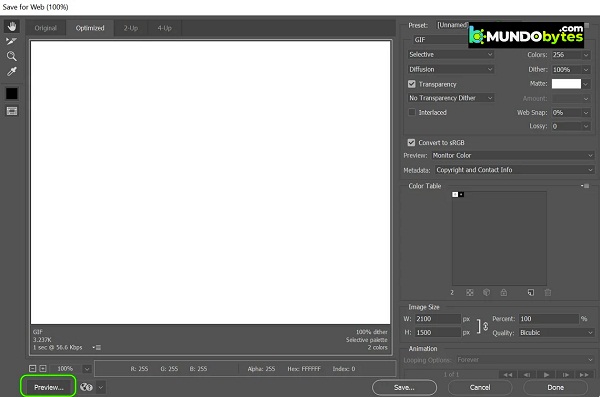
Kung walang gumana, maaari mong i-click ang button na Preview sa dialog box na Save for Web at, kapag nakakuha ka ng preview ng larawan sa browser, tingnan kung natutugunan ng pag-save ng larawan mula sa browser ang iyong mga pangangailangan.
Para sa mga gumagamit ng macOS
Bigyan ang Adobe Photoshop at ang default na browser ng full disk access
Kung ang Adobe Photoshop o ang default na browser ng system ay walang ganap na access sa disk kung saan mo gustong i-save ang file o kung tinanggal ang mga pribilehiyo sa pag-access sa Photoshop/browser, maaaring hindi ma-export ng Photoshop para sa web. Sa kasong ito, maaari mong ayusin ang error sa Adobe Save para sa web sa pamamagitan ng pagbibigay sa Photoshop at sa browser ng buong disk access sa mga kagustuhan sa Mac.
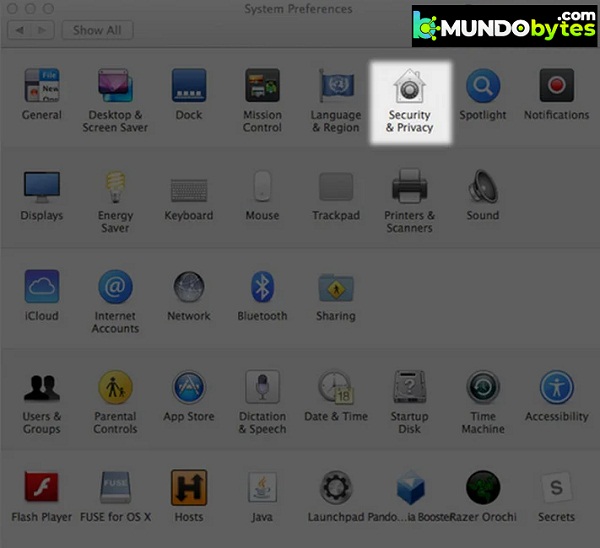
- Ilunsad ang Mga Kagustuhan ng iyong Mac at buksan Seguridad at privacy.
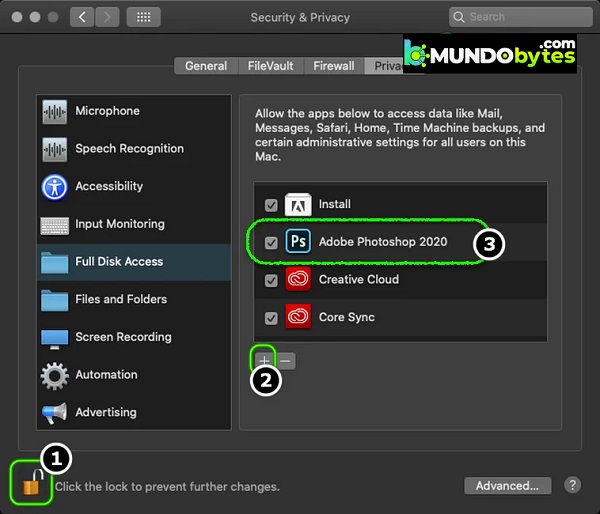
- Pagkatapos ay pumunta sa tab Privacy at sa kaliwang panel, hanapin ang Buong disk access.
- Ngayon ay dapat kang mag-click sa icon candado malapit sa kaliwang sulok sa ibaba at ilagay ang iyong mga kredensyal (kung hiniling).
- Pagkatapos nito, dapat mong simulan ang Mga folder ng mga application y i-drag/i-drop ang Adobe Photoshop sa Listahan ng application ng Full Access Disk. Maaari mo ring gamitin ang plus sign malapit sa ibaba ng listahan upang magdagdag ng Photoshop.
- Pagkatapos i-restart iyong Mac at, sa pag-restart, ilunsad ang Adobe Photoshop upang tingnan kung gumagana nang maayos ang tampok na Save for Web.
Kung hindi, tingnan kung ang pag-drag at pag-drop ng buong folder ng Adobe Photoshop (hindi lang ang application) mula sa folder ng Applications papunta sa listahan ng Applications sa Full Disk Access ay nag-aalis ng error na "saved for web".
- Kung magpapatuloy ang problema, suriin kung magbibigay ng buong disk access sa com.apple.appkit.xpc.openAndSavePanelService kinakaladkad ito at pagpapaalam mula sa sumusunod na landas ay nalulutas ang problema sa Photoshop:
/System/Library/Frameworks/AppKit.framework/Versions/C/XPCServices/com.apple.appkit.xpc.openAndSavePanelSe
Kung hindi iyon gumana, tingnan kung ang pagbibigay sa default na system browser (hal., Chrome) ng buong disk access ay makakalutas sa isyu.
I-reset ang Mac PRAM sa mga default na halaga
Ang PRAM (Parameter RAM) kasama ang NVRAM ay ginagamit upang iimbak ang lahat ng mga setting ng system, ngunit kung minsan ang mga RAM na ito ay napupunta sa isang estado ng error. Dito, ang pag-reset ng PRAM sa mga default na halaga ay maaaring malutas ang error sa Adobe. Bago magpatuloy, huwag kalimutang i-backup ang iyong Mac machine.
- Ang mga en panimulang aklat sa pagbasa lugar, patayin iyong Mac system.
- Ngayon hawakan mo ang sumusunod mga susi at buksan iyong Mac system:
opsyon (alt) + command + P + R

- Pagkatapos, pindutin nang matagal ang 4 na key na binanggit sa itaas hanggang marinig mo ang tunog ng startup sa pangalawang pagkakataon at pagkatapos ay bitawan ang mga susi. Para sa Apple T2 chips, dapat mong bitawan ang mga nabanggit na key kapag ipinakita ang logo ng Apple sa pangalawang pagkakataon. Sa parehong mga kaso, maaaring kailanganin mong pindutin nang matagal ang mga key sa itaas nang humigit-kumulang 30 segundo.
- Kapag na-on na ang iyong Mac, ilunsad ang Adobe Photoshop at tingnan kung na-clear ang error na Save for Web.
Paganahin ang opsyon sa mababang resolution ng Mac para sa Adobe Photoshop
Maaaring hindi ma-export ng Adobe Photoshop para sa web sa Mac kung ang resolution ay hindi optimal para sa Photoshop. Dito, ang pagpapagana ng opsyon sa mababang resolution ng Mac para sa Adobe Photoshop ay maaaring malutas ang problema.
- Una, lumabas sa Adobe Photoshop at mag-navigate sa Mga folder ng mga application mula sa Mac.
- Piliin ngayon Adobe Photoshop at, sa lalabas na menu, buksan Kumuha ng impormasyon.
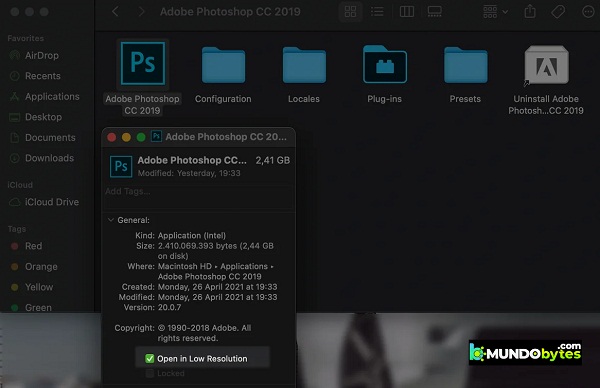
- Luego, tatak ang pagpipilian ng Buksan sa mababang resolution at simulan ang Adobe Photoshop upang suriin kung ito ay gumagana nang maayos.
Para sa mga gumagamit ng Windows
Tanggalin ang mga pansamantalang file ng system
Ang mga pansamantalang direktoryo ng file ay ginagamit upang mag-imbak ng pansamantalang data ng application/system, at kung ang alinman sa mga pansamantalang file ng Adobe Photoshop ay nasira, maaaring magpakita ang application ng Photoshop ng error na "Save for Adobe Web". Sa ganitong kaso, ang pagbura ng mga pansamantalang file at pag-alis ng laman ng Recycle Bin ay maaaring malutas ang isyu.
- Una sa lahat, lumabas sa Adobe Photoshop application at i-click gamit ang el kanang pindutan en Windows.
- Piliin ngayon Tumakbo y mag-browse patungo sa sumusunod na ruta:
temperatura
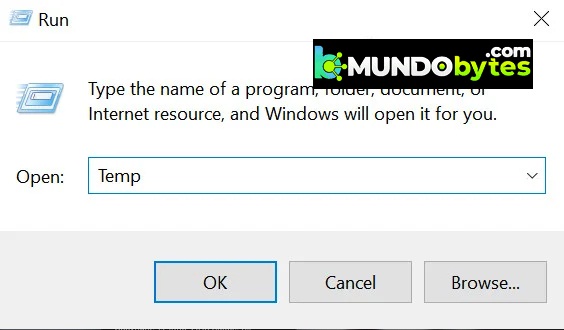
- Pagkatapos tanggalin ang lahat ng mga file sa direktoryo na ipinakita, iwanan ang mga hindi mo magagawa at mag-browse sa sumusunod na landas sa kahon ng Run:
%temperatura%
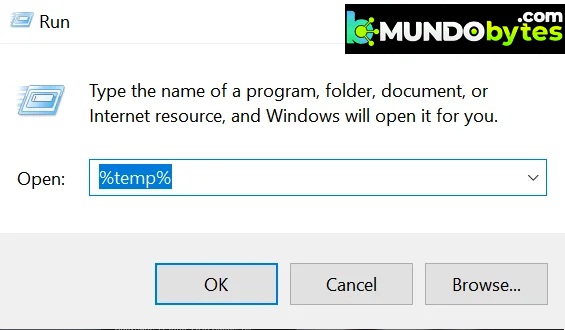
- Ngayon tanggalin ang lahat ng mga file sa direktoryo na ipinapakita at pindutin ang mga key Windows + D upang buksan ang desktop ng system.
- Ang susunod na bagay na dapat mong gawin ay pindutin tamang pag-click sa Recycle bin at piliin ang pagpipilian Alisan ng laman ang basurahan.
- Luego, Kinukumpirma upang alisan ng laman ang Recycle Bin, at pagkatapos ay ilunsad ang Adobe Photoshop upang tingnan kung gumagana nang maayos ang tampok na Save for Web.
Kung hindi iyon gumana, tingnan kung ang pag-aalis ng mas maraming espasyo sa iyong system drive ay nakalutas sa isyu. Kung sapat na malaki ang laki ng imahe (humigit-kumulang 20.000 pulgada), maaaring mayroon kang humigit-kumulang 100 GB na libreng espasyo sa iyong drive na may humigit-kumulang 10 GB na paggamit ng RAM.
Para sa lahat ng user (Windows at macOS)
I-update ang Adobe Photoshop sa pinakabagong bersyon
Kung ang Adobe Photoshop sa iyong system ay hindi na-update sa pinakabagong bersyon, maaari itong sumalungat sa operating system/modules, na magreresulta sa error na Save for Web. Dito, ang pag-update ng Adobe Photoshop ng iyong system sa pinakabagong bersyon ay maaaring malutas ang problema.
- Magsimula Adobe Photoshop at palawakin ang iyong menu Tulong.
- Piliin ngayon Mga Update at, kung may available na update sa Photoshop, patuloy mga tagubilin para i-update ang application. Kung gumagamit ka ng app Creative Cloud, maaari mo itong gamitin upang i-update ang Photoshop.
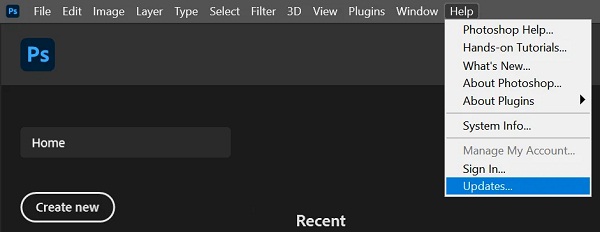
- Kapag na-update na ang Photoshop application, tingnan kung magagamit mo ang feature na Save for Web nang walang problema.
I-update ang operating system ng iyong system sa pinakabagong bersyon
Maaaring sumalungat ang isang lumang operating system sa pinakabagong bersyon ng Adobe Photoshop, na humahantong sa error na Save for Web. Sa ganoong sitwasyon, ang pag-update ng operating system ng iyong system sa pinakabagong stable na bersyon ay maaaring malutas ang isyu. Bilang isang paglalarawan, susuriin namin ang proseso para sa isang Mac system.
- Magsimula Mga Kagustuhan sa Mac at buksan ang Pag-update ng software.
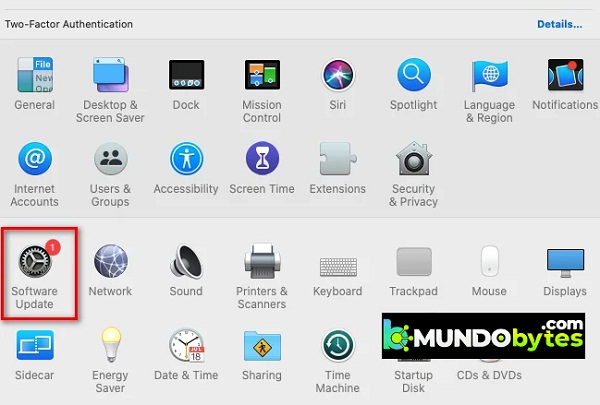
- Ngayon tingnan ang mga update sa OS at kung mayroong available na update kailangan mong i-click I-update ngayon, o para sa isang mas bagong bersyon ng macOS, maaari mong i-click ang I-update ngayon.
- Luego, maghintay hanggang sa mailapat ang pinakabagong update sa iyong Mac at pagkatapos ay suriin kung gumagana nang maayos ang Adobe Photoshop.
Dagdagan ang paggamit ng memory sa mga kagustuhan sa Adobe Photoshop
Kung walang sapat na memorya ang Adobe Photoshop na nakalaan sa Mga Kagustuhan nito, maaaring hindi mo makumpleto ang utos na Save for Web. Sa kontekstong ito, ang pagtaas ng paggamit ng memory sa Adobe Photoshop Preferences ay maaaring malutas ang problema. Bago magpatuloy, isara ang lahat ng application sa iyong system, kabilang ang mga application sa system tray.
- Magsimula Adobe Photoshop at palawakin ang iyong menu I-edit ang.
- Ngayon mag-hover sa ibabaw ng kagustuhan at piliin Pagganap.
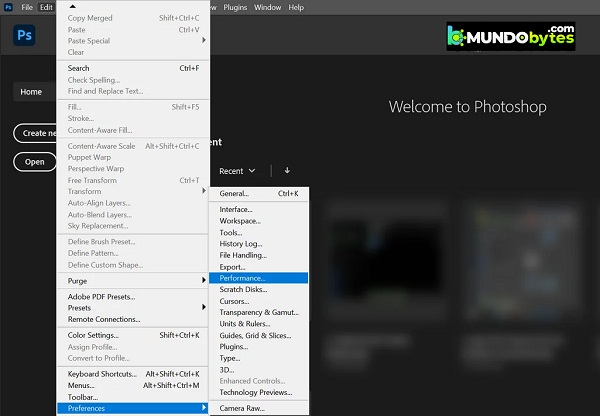
- Tapos, sa section Paggamit ng la memorya, i-click ang sign pa upang madagdagan ang paggamit ng memorya hanggang sa mailaan ang memorya. 90% ng memorya.
- Ngayon mag-apply ang mga pagbabago at i-restart Adobe Photoshop upang suriin kung gumagana nang maayos ang Adobe Save para sa Web.
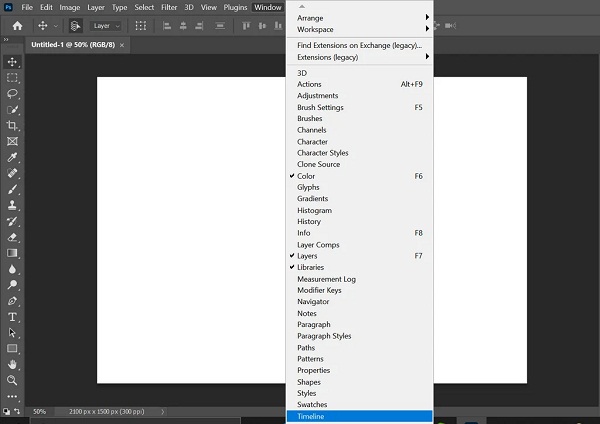
- Kung hindi iyon gumana at sinusubukan mong mag-export ng animation, suriin upang makita kung pinapagana ang Linya de oras sa menu Bintana lutasin ang problema.
- Kung magpapatuloy ang problema, suriin kung ang pagpapalit ng matalinong bagay sa mga patong sa Photoshop nililimas ang pag-save para sa error sa web.
Paganahin ang na-optimize na pag-export bilang mga preview ng teknolohiya ng Adobe Photoshop
Ang iba't ibang feature ng Adobe Photoshop ay pinalaganap sa pamamagitan ng Technology Preview ng Adobe upang suriin ang compatibility ng mga bagong feature at isa sa mga ito ay Optimized Export na nilayon upang palitan ang Save for Web technology.
Kung hindi mo pinagana ang naka-optimize na pag-export bilang isang tampok, maaaring tumigil sa paggana ang Adobe Save para sa Web. Dito, ang pagpapagana ng naka-optimize na pag-export bilang isang tampok ay maaaring malutas ang problema.
- Magsimula Adobe Photoshop at palawakin ang iyong menu I-edit ang.
- Ngayon ilagay ang cursor sa menu kagustuhan at piliin Mga Pag-preview ng Teknolohiya.
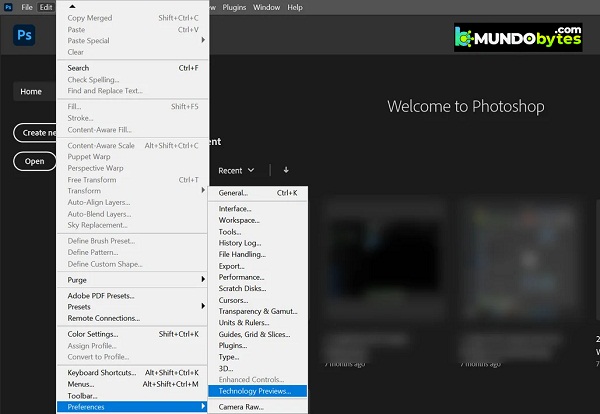
- Pagkatapos paganahin ang na-optimize na pag-export bilang y i-restart Adobe Photoshop upang suriin kung gumagana nang tama ang tampok na Save for Web.
- Kung magpapatuloy ang problema, tingnan kung bawasan ang laki ng imahe Sa panahon ng pag-export, nalutas ang error.
- Kung hindi iyon isang opsyon, tingnan kung babawasan ang bit ng imahe. 32 bits hanggang 16 bits o 8 bits sa Image mode >> nalulutas ang problema.
- Kung hindi iyon gumana, buksan ang may problemang file sa Adobe Photoshop at palawakin ang menu Archive.
- Ngayon ilagay ang cursor sa Luwas at piliin I-save para sa Web (legacy).
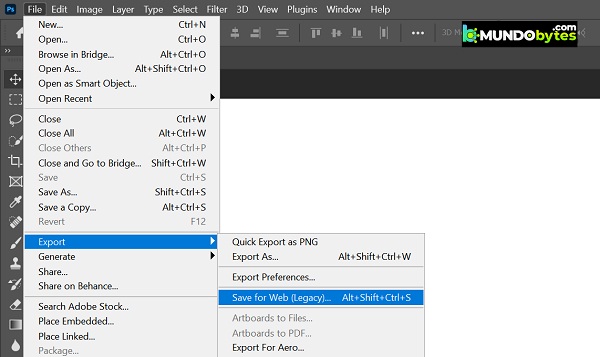
- Pagkatapos ay pindutin nang matagal ang key Alt na magko-convert sa mga pindutan Kanselahin y Handa sa mga pindutan I-reset y Tandaan.
- Ngayon ay dapat mong i-click ang mga pindutan I-reset, Tandaan at pagkatapos ay tingnan kung gumagana nang maayos ang Save for Web.
Kung magpapatuloy ang problema, tingnan kung ang paggamit ng File >> Export >> Export As ay nakakatugon sa mga kinakailangan, dahil ang function na ito ay nilayon upang palitan ang Save for Web. Ang keyboard shortcut para sa Export As sa Windows ay Alt + Shift + Ctrl + W, at sa Mac, ito ay Shift + Option + Command + W. Tandaan na ang opsyong ito ay may mas kaunting mga feature at maaaring hindi kapaki-pakinabang para sa mga file na naglalaman ng mga animation.
I-reset ang mga kagustuhan sa Adobe Photoshop sa mga default na halaga
Maaaring ipakita ng Adobe Photoshop ang error na Save for Web kung sira ang iyong mga kagustuhan. Sa ganoong sitwasyon, ang pag-reset ng Adobe Photoshop sa mga default na halaga ay maaaring i-clear ang Save for Web error.
Bago magpatuloy, tiyaking i-back up ang iyong mga custom na brush, preset, at pagkilos, dahil made-delete ang mga ito kapag na-reset mo ang Mga Kagustuhan.
I-reset ang mga kagustuhan sa paglabas
- Magsimula Adobe Photoshop at buksan ang iyong menu I-edit ang.
- Ngayon palawakin kagustuhan at sa submenu, piliin Pangkalahatan.
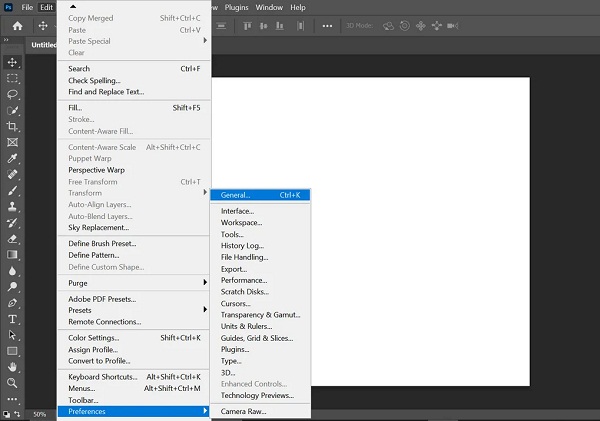
- Pagkatapos mag-click I-reset mga kagustuhan kapag lumalabas at kapag ikaw Nag-request ako, Kinukumpirma upang i-reset ang mga kagustuhan sa paglabas.
- Ngayon i-restart ang Photoshop application at suriin kung ang Save for Web error ay na-clear.
I-reset ang mga kagustuhan sa pamamagitan ng keyboard shortcut
- Lumabas sa Adobe Photoshop application at pindutin nang matagal ang mga sumusunod na pindutan depende sa operating system:
Mac: Command + Options + Shift
Windows: Alt + Ctrl + Shift
- Ngayon ilunsad ang Adobe Photoshop, alinman mula sa shortcut o mula sa listahan ng application, at i-click Oo kapag hiniling I-reset ang mga kagustuhan sa Adobe Photoshop.
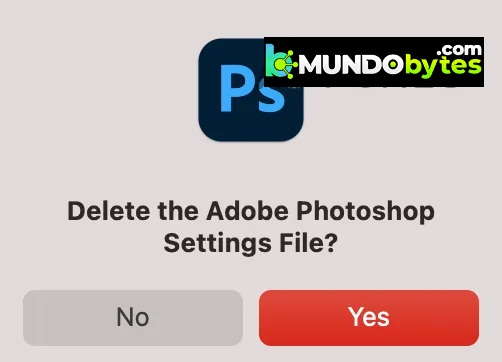
- Susunod, tingnan kung gumagana nang tama ang Adobe Save for Web.
- Kung hindi iyon gumana, tingnan kung tanggalin ang mga file ng kagustuhan sa mga sumusunod na landas depende sa operating system ay malulutas ang problema:
Para sa Mac: Mga User / [username] / Library / Preferences / Mga Setting ng Adobe Photoshop [bersyon]
Para sa Windows: Mga Setting ng %AppData% / Adobe / Adobe Photoshop [bersyon] / Adobe Photoshop [bersyon].
I-disable ang pag-backup at pag-sync ng cloud app
Kung sinusubukan mong i-save sa isang folder na idinagdag sa cloud backup at sync (tulad ng Dropbox) o bina-back up mo ang iyong desktop at mga dokumento sa pamamagitan ng cloud app, maaaring hadlangan ng mga kinakailangan sa pahintulot para sa cloud application ang Save for Web feature ng Adobe. Sa ganoong sitwasyon, ang hindi pagpapagana sa cloud app o pag-exempt sa folder sa mga kagustuhan sa cloud app ay maaaring malutas ang isyu.
- Palawakin ang tray ng system y mag-click sa iyong cloud application (halimbawa, Dropbox).
- Ngayon mag-click sa ang iyong icon ng profile at piliin kagustuhan.
- Pagkatapos ay pumunta sa tab pag-backup at mag-click Pamahalaan ang backup o maaari kang pumili Piniling pag-synchronize sa tab na Pag-synchronize.
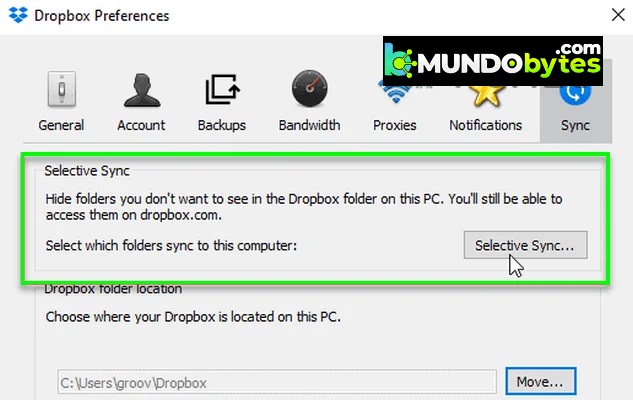
- Ngayon alisan ng tsek ang mga folder na ayaw mong mag-sync online, lalo na ang mga folder ng Desktop at Documents.
- Pagkatapos mag-apply ang mga pagbabago at simulan ang Adobe Photoshop.
Pagkatapos, subukang i-save ang may problemang file sa folder at suriin kung gumagana nang maayos ang Adobe Photoshop. Tandaan na maaari kang ma-prompt na magbigay ng mga pahintulot sa pagsulat sa folder; Kung gayon, paganahin ang mga pahintulot sa pagsulat para sa Adobe Photoshop.
I-install muli ang Adobe Photoshop
Maaaring ipakita ng Adobe Photoshop ang error kung sira ang pag-install ng application. Dito, maaaring malutas ng muling pag-install ang app ang isyu. Para sa paglilinaw, gagabayan ka namin sa proseso ng muling pag-install ng Adobe Photoshop sa isang Windows machine.
Bago magpatuloy, tiyaking i-backup ang anumang mga custom na preset, brush, aksyon, atbp. Kung gumagamit ka ng Adobe Creative Cloud app, i-uninstall ito at muling i-install ang Photoshop sa pamamagitan nito.
- Mag-click sa Windows, nagsusulat Adobe Photoshop y i-click gamit ang el kanang pindutan sa kanya.
- Pagkatapos piliin I-uninstall y patuloy mga tagubilin sa screen para i-uninstall ang Adobe Photoshop.
- Pagkatapos i-uninstall ang Photoshop, i-restart iyong PC at, sa pag-restart, mag-click nang naka-on ang kanang pindutan Windows at buksan Tumakbo.
- Ngayon mag-browse sa sumusunod na folder:
/ Mga File ng Programa / Adobe
- Tanggalin ang folder ng Adobe Photoshop y ulitin pareho para sa mga sumusunod na folder:
/ Mga File ng Programa (x86)
%appdata% / Adobe /
- Ngayon muling pagsasama Adobe Photoshop at sana ay malaya ka sa Save for Web error.
Kung hindi gumana ang muling pag-install ng pinakabagong bersyon ng Photoshop, tingnan kung nalutas ng muling pag-install ng mas lumang bersyon ng Photoshop ang isyu sa pag-save ng web.
Kung magpapatuloy ang problema, subukang gumawa ng bagong Mac o Windows user account upang makita kung nareresolba nito ang error sa web save. Kung magpapatuloy ang problema, suriin kung ang pagpapataas ng RAM ng iyong system o muling pag-install ng iyong operating system ay nakakalutas sa error sa Adobe. Kung magpapatuloy ang problema pagkatapos subukan ang mga hakbang na ito, maaari mong subukang gumamit ng ibang tool ng Adobe na maaaring magbukas ng mga PSD file, tulad ng Adobe Illustrator, o ibang application.

Ang pangalan ko ay Javier Chirinos at ako ay mahilig sa teknolohiya. Sa natatandaan ko, mahilig ako sa computer at video games at ang libangan na iyon ay nauwi sa trabaho.
Mahigit 15 taon na akong naglalathala tungkol sa teknolohiya at gadgets sa Internet, lalo na sa mundobytes. Sa
Isa rin akong dalubhasa sa online na komunikasyon at marketing at may kaalaman sa pagbuo ng WordPress.