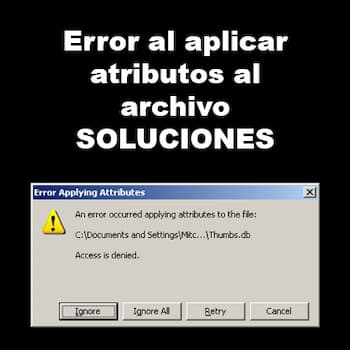
Kung susubukan mong i-access o baguhin ang isang file na naka-host sa isang malayuang server, maaari mong makita ang mensahe ng error "May naganap na error habang inilalapat ang mga katangian sa file o folder". Karaniwang nangyayari ang isyung ito dahil sa mga pagkakaiba sa mga pahintulot o hindi tamang mga setting ng seguridad ng partikular na file.
Kung hindi mo alam kung bakit lumilitaw ang error o kung paano mo ito maaayos, mayroon kaming ilang alternatibo na maaari mong subukang lutasin ang isyung ito sa iyong system.
Ano ang nagiging sanhi ng isyu na "Naganap ang isang error habang inilalapat ang mga katangian sa file"?
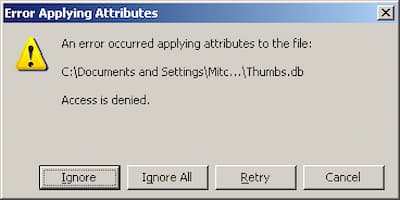
- Ang file o folder ay hindi pagmamay-ari ng aktibong user: Sa karamihan ng mga kaso, nangyayari ang mensaheng ito dahil ang kasalukuyang aktibong user ay walang mga pahintulot na pamahalaan ang file na iyon. Karaniwan itong nangyayari pagkatapos ng pag-update. Windows 10, kung saan pinipili ng user na panatilihin ang ilang mga lumang file.
- Hindi sapat na mga pahintulot: Lumalabas na ang problema ay maaari ding mangyari sa mga sitwasyon kung saan kailangang baguhin ng user ang ilang partikular na katangian, ngunit hindi sapat ang kasalukuyang naka-configure na mga pahintulot. Kung nalalapat ang sitwasyong ito, madali mong mareresolba ang isyu sa pamamagitan ng pagbubukas ng Properties screen at pagsasaayos ng mga pahintulot.
- Ang file ay naka-encrypt: Kung ang file ay dumating bilang isang email attachment o na-download mo ito mula sa Internet, malamang na makikita mo ang mensahe ng error dahil ang file na pinag-uusapan ay naka-encrypt.
- Pagkasira ng System File: Ang file corruption ay isa pang posibleng salarin na maaaring humantong sa paglitaw ng error na ito. Sa kasong ito, maaari mong malutas ang problema sa pamamagitan ng pag-reset ng lahat ng mga bahagi ng operating system.
Paano ayusin ang error sa paglalapat ng mga katangian sa file
Narito ang 4 na posibleng paraan na maaari mong ayusin ang error kapag naglalapat ng mga katangian sa file:
Solusyon 1: Pagmamay-ari ng file
Ang isyu ng maling pagmamay-ari ng isang file ay maaaring maging sanhi ng error kapag nag-aaplay ng mga katangian sa file, sa katunayan, ito ang pinakakaraniwang dahilan.
- Pumunta sa lokasyon kung nasaan ang file sa iyong malayuang computer/server.
- Kapag nahanap mo na ang file, i-right click ito at pagkatapos ay mag-click "Ari-arian".
- Sa window ng Properties, dapat mong i-click "Seguridad".
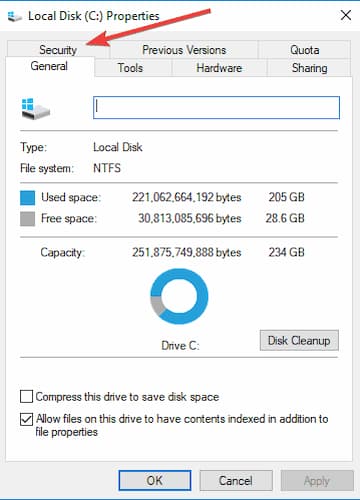
- Sa tab na Seguridad, i-click "Advanced".
- Pagkatapos mag-click "Palitan" sa tabi ng pagpipilian "May-ari:".
- Pagkatapos nito, magsulat "Lahat" sa frame.
- Upang patunayan ang pangalan, i-click "Suriin ang mga pangalan".
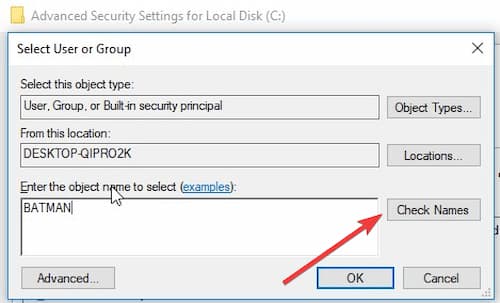
- Pagkatapos ang kailangan mong gawin ay mag-click "Upang tanggapin".
- Mag-click sa "Mag-apply" upang mai-save ito
- Pagkatapos mag-click "Upang tanggapin" at ang pagmamay-ari ng file ay ibinibigay sa lahat ng gumagamit ng system.
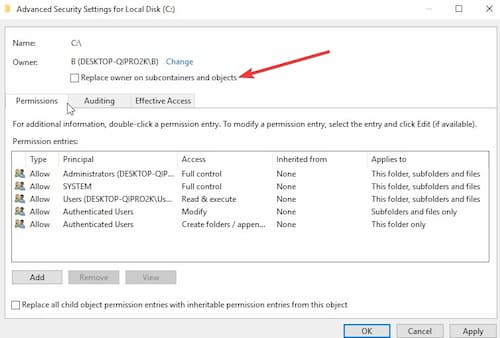
TANDAAN: Sa sandaling i-click mo ang “Mag-apply”, mapapansin mo na may lumabas na mensahe ng babala. I-click lang ang "OK" kung lalabas ang mensahe sa iyong screen.
Solusyon 2: Ibigay ang buong kontrol sa iyong account
Ang error sa paglalapat ng mga katangian sa file ay maaari ding mangyari kung ang iyong account ay walang ganap na kontrol sa file. Upang ayusin ito, sundin ang mga hakbang na ito:
- Gumawa i-right click sa file.
- Pagkatapos mag-click "Ari-arian" upang ma-access ang mga setting ng ari-arian.
- Kapag lumitaw ang window ng Properties, muli dapat kang pumunta sa "Seguridad".
- Pagkatapos mag-click "I-edit".
- Sa seksyon Grupo o mga user name, piliin ang iyong administratibong account.
- Pagkatapos mag-click "Hayaan mo" junto isang "Kabuuang kontrol".
- Sa wakas, mag-click sa "Mag-apply" at pagkatapos ay mag-click "Upang tanggapin".
- Subukang i-access muli ang file.
Huwag tumigil sa pagbabasa: Code ng Error 16 | Bakit Ito Lumilitaw at Paano Ito Aayusin
Solusyon 3: Suriin kung ang file ay naka-encrypt
Ang isang naka-encrypt na file ay maaari ding magresulta sa error sa paglalapat ng mga katangian sa file kapag sinubukan mong buksan ito. Lutasin ang problemang ito tulad ng sumusunod:
- Muli, dapat mong gawin i-right click sa file at pagkatapos ay mag-click "Ari-arian".
- Pumunta sa tab "Pangkalahatan".
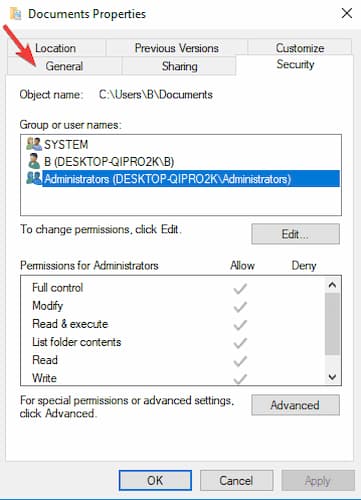
- Pagkatapos nito, mag-click "Advanced".
- Kapag lumitaw ang window ng Advanced Attributes, alisan ng tsek ang "I-encrypt ang nilalaman upang maprotektahan ang data". TANDAAN: Kung ang kahon na "I-encrypt ang nilalaman upang protektahan ang data" ay may check ngunit hindi mo ito mai-uncheck, hilingin sa orihinal na may-ari ng file na ibahagi ang mga sertipiko ng pag-encrypt. Pagkatapos i-install ang mga sertipiko ng pag-encrypt, magagawa mong ma-access ang mga file.
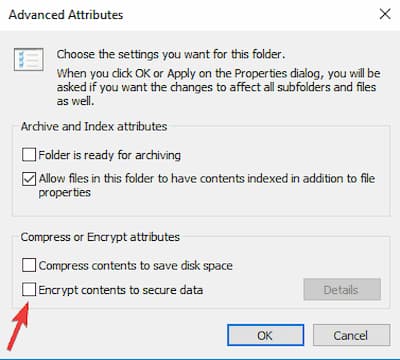
- Pagkatapos mag-click "Upang tanggapin".
Solusyon 4 – Kopyahin ang Windows.old file
Kung kamakailan mong na-update ang iyong PC, may pagkakataon na ang orihinal na file ay nanatili sa nakaraang lokasyon.
- Pindutin ang susi Windows + E.
- Pagkatapos nito, kailangan mong mag-click "Lokal na disk C:".
- Kapag nagbukas ang Local Disk (C:), mag-scroll pababa upang mahanap "Windows.old".
- I-double click ito.
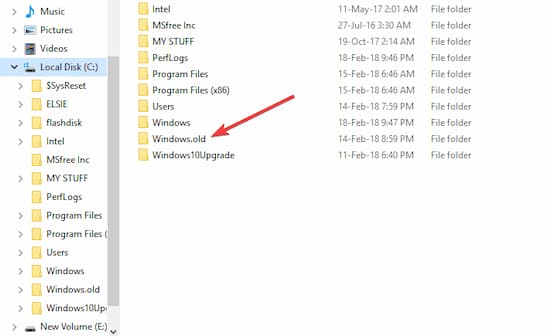
- Pagkatapos ay i-double click ang folder «Mga Gumagamit».
- Makakakita ka ng isang set ng mga folder ng user.
- Gawin mo lang i-double click ang iyong username folder.
- Ngayon, pumunta sa lokasyon kung saan matatagpuan ang file (halimbawa, kung mayroon kang file na iyon sa folder
- mga larawan. Kaya, dapat kang pumunta doon.)
- Gumawa tamang pag-click sa file at pagkatapos ay i-click "Kopya".
- Pumunta sa anumang direktoryo ng Windows 10. (Halimbawa, maaari kang pumunta sa folder na "Mga Dokumento" o "Mga Larawan".)
- Idikit ang file doon sa pamamagitan lamang ng pagpindot sa Ctrl + V.
- Ngayon subukang i-access muli ang file
Pangwakas na salita
El error sa paglalapat ng mga attribute sa file Maaaring nakakainis, gayunpaman, ang pag-alam sa mga posibleng dahilan ng pagpapakita ng mensaheng ito at, higit sa lahat, ang pag-alam kung paano ito lutasin, ay maaaring ang kailangan mo. Ang mga solusyon na ipinakita namin sa iyo ay idinisenyo upang malutas ang mga posibleng dahilan ng pagkakaroon ng error na ito sa iyong system kapag sinubukan mong buksan ang isang partikular na file.

Ang pangalan ko ay Javier Chirinos at ako ay mahilig sa teknolohiya. Sa natatandaan ko, mahilig ako sa computer at video games at ang libangan na iyon ay nauwi sa trabaho.
Mahigit 15 taon na akong naglalathala tungkol sa teknolohiya at gadgets sa Internet, lalo na sa mundobytes. Sa
Isa rin akong dalubhasa sa online na komunikasyon at marketing at may kaalaman sa pagbuo ng WordPress.