
Ang ilang mga gumagamit ng Steam ay nakatagpo ng error code na E502 L3 nang sinusubukang gamitin ang platform. Ang mensahe ng error na " Hindi namin naproseso ang iyong kahilingan. Pakisubukan muli mamaya " ay lumalabas kapag hindi naproseso ng mga server ng Steam ang iyong aksyon.
Lumalabas na ang nabanggit na code ay madalas na lumalabas kapag sinusubukan ng mga user na mag-log in sa platform o gamitin ang Steam Store para bumili. Ang dahilan ng isyung ito ay medyo simple. Sa karamihan ng mga kaso, nangyayari ito kapag nakakaranas ng mga problema ang mga server ng Steam.
Sa artikulong ito, ipapakita namin sa iyo ang isang listahan ng iba't ibang paraan na maaari mong gamitin upang ayusin ang problema, kaya bigyang-pansin lamang ang sumusunod na impormasyon.
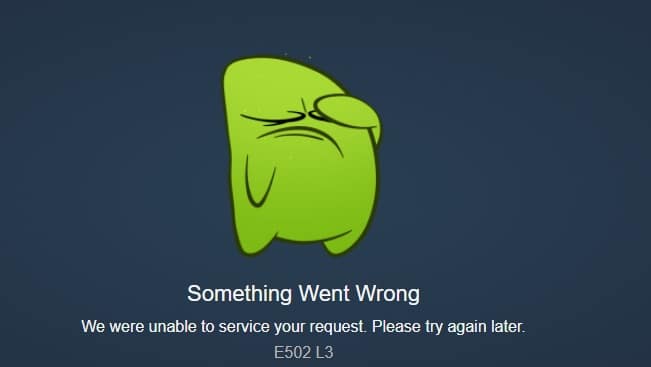
Paano ko maaayos ang error na E502 L3 sa Steam?
Kung sakaling hindi mo alam, ang Steam ay ang pinakasikat at malawakang ginagamit na platform ng pamamahagi ng laro na magagamit. Kadalasan sa panahon ng isang pagbebenta, ang mga gumagamit ay nakakaranas ng error code sa itaas kapag sinusubukang gamitin ang Steam Store upang bumili.
Sa kasong ito, kadalasan ang problema ay dahil sa pagiging mabagal ng mga server o, sa ilang mga kaso, hindi tumutugon sa kahilingang ginawa mo. Sa ganitong sitwasyon, ang problema ay karaniwang pangkalahatan at kadalasang nareresolba sa ilang sandali. Gayunpaman, may mga sitwasyon kung saan ang problema ay limitado lamang sa iyo.
Maaari itong mangyari kapag ang iyong Windows Firewall o anumang iba pang third-party application ay nakakasagabal sa kahilingang iyong ginagawa.
Sa sinabi nito, magsimula tayo at ipakita sa iyo ang iba't ibang paraan na magagamit mo para ayusin ang error code na E502 L3 sa Steam.
Suriin ang katayuan ng mga server ng Steam
Ang unang bagay na dapat mong gawin kapag nakaranas ka ng problemang ito ay tingnan ang status ng mga Steam server. Lumalabas na, sa karamihan ng mga kaso, ang error code ay nangyayari kapag ang mga Steam server ay nakakaranas ng mga isyu o hindi tumutugon sa ilang kadahilanan.
Sa ganitong sitwasyon, ang problema ay wala sa ilalim ng iyong kontrol at ang magagawa mo lang ay maghintay para sa Valve na ayusin ang problema sa kanilang pagtatapos.
Gayunpaman, upang manatiling may kaalaman, maaari kang gumamit ng sikat na third-party na website na nag-a-update sa iba tungkol sa katayuan ng mga Steam server. Kung sakaling magkaroon ng problema, maaari kang pumunta sa website ng steamstat.us para malaman. Kung may problema, kailangan mo lang maghintay hanggang sa ito ay malutas.
Huwag paganahin ang third-party na antivirus na naka-install sa iyong computer
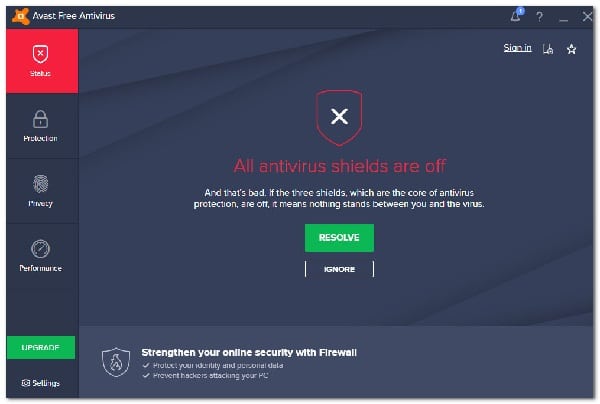
Lumalabas na sa ilang mga kaso, maaaring magmula ang problema dahil sa third-party na antivirus na na-install mo sa iyong system. Ito ay maaaring mangyari kapag ang programa ng seguridad ng iyong system ay nakakasagabal sa proseso ng Steam client sa pamamagitan ng hindi pagpayag na maisagawa ang kahilingang ginawa.
Higit pa rito, ang ilang mga antivirus program ay may kasama na ngayong mga feature sa seguridad sa web na sumusubaybay at namamahala sa iyong aktibidad sa web at maaari ring makagambala sa iyong browser.
Sa ganoong sitwasyon, dapat mong ganap na huwag paganahin ang third-party na programa ng seguridad sa iyong computer at pagkatapos ay subukang gamitin ang Steam upang makita kung niresolba nito ang isyu. Higit pa rito, ang problema ay maaari ring lumitaw sa ilang mga kaso dahil sa ilang iba pang application sa iyong PC. Sa kasong ito, inirerekomenda namin na magsagawa ka ng malinis na boot upang makita kung naayos nito ang mensahe ng error.
Huwag paganahin ang Windows Defender Firewall
Ang Windows Defender Firewall ang responsable sa pamamahala ng lahat ng papasok at papalabas na kahilingan sa iyong computer. Kung hindi maproseso ng Steam ang iyong kahilingan, gaya ng ipinahiwatig ng mensahe ng error, maaaring ito ay dahil hinaharangan ng Windows Defender Firewall ang mga kahilingan mula sa application.
Kung naaangkop ang kasong ito, ang magagawa mo ay i-off lang ang Windows Defender Firewall upang makita kung mawawala ang problema. Kung gagawin mo, kakailanganin mo lang tiyakin na ang Steam client ay naka-whitelist sa Windows Firewall. Sundin ang mga tagubilin sa ibaba upang huwag paganahin ang Windows Defender Firewall:
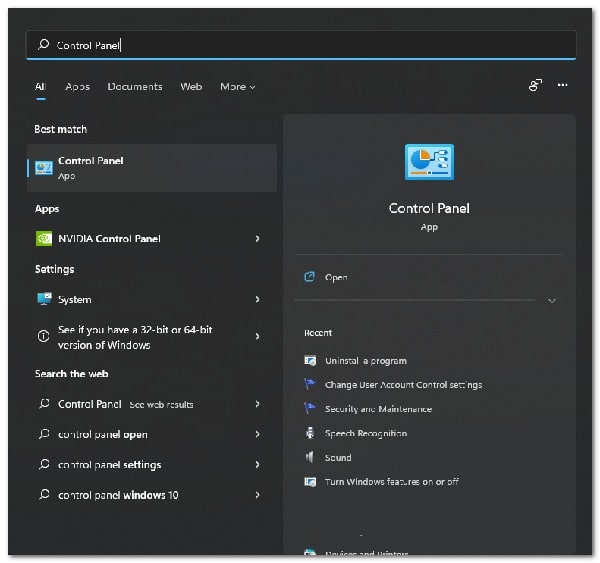
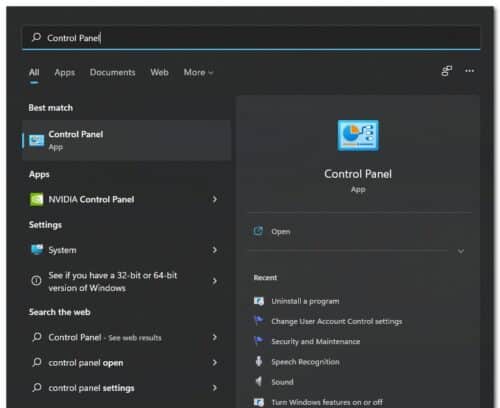
- Una sa lahat, buksan ang Start menu at maghanap ang panel ng kontrol. Buksan mo.
- Pagkatapos nito, sa loob ng window ng Control Panel, mag-click sa opsyon Sistema at seguridad na ibinigay.
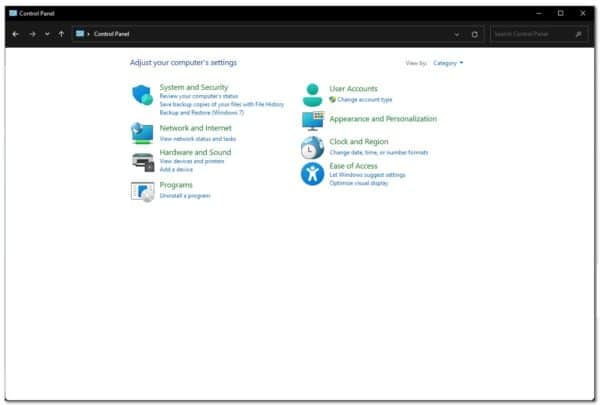
- Doon, i-click Windows Defender Firewall.
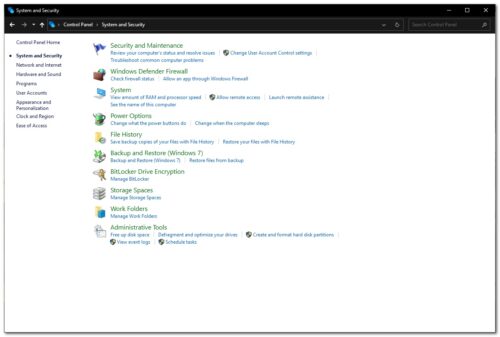
- Pagkatapos nito, sa kaliwang bahagi, mag-click sa opsyon I-on o i-off ang Windows Defender Firewall na ibinigay.
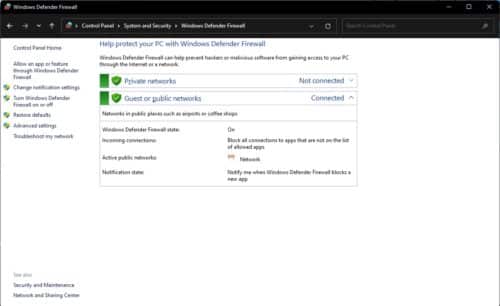
- Panghuli, piliin ang opsyon Huwag paganahin ang Windows Defender Firewall para sa pagsasaayos ng network publiko y pribado at pagkatapos ay i-click ang OK.
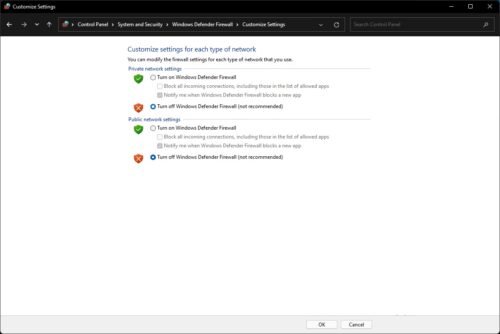
- Kapag tapos na ito, tingnan kung umiiral pa rin ang problema.
I-install muli ang Steam client
Kung sakaling nakakaranas ka ng error code na E502 L3 sa iyong Steam client lamang at gumagana nang maayos ang website kapag sinubukan mong i-access ito sa pamamagitan ng browser, malamang na ang problema ay sanhi ng mga file ng pag-install ng Steam.
Kung naaangkop ang kasong ito, ang magagawa mo ay muling i-install ang Steam client sa iyong system para ma-update ang lahat ng file. Ang paggawa nito ay mag-aalis ng mga nasira o sira na mga file. Sundin ang mga tagubilin sa ibaba upang i-uninstall ang Steam:
- Upang makapagsimula, buksan ang Panel kontrolin sa pamamagitan ng paghahanap dito sa Start menu.
- Sa window ng Control Panel, i-click ang opsyon Mag-uninstall ng program sa Programs.
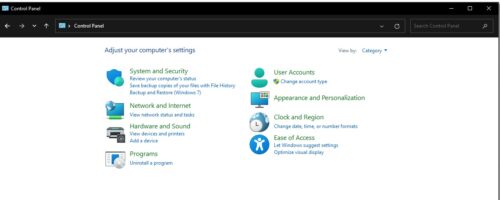
- Doon, mula sa listahan ng mga application na naka-install sa iyong system, hanapin Singaw.
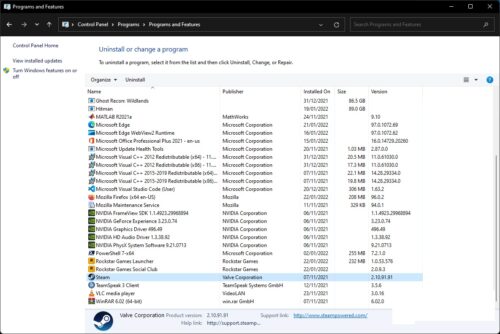
- Kapag nahanap mo na ito, i-double click lang ito upang i-uninstall ito sa iyong computer.
- Kapag na-uninstall ang Steam, magpatuloy at i-restart ang iyong computer.
- Pagkatapos nito, magtungo sa website at i-download muli ang installer.
- I-install ang Steam sa iyong PC at tingnan kung nandoon pa rin ang problema.
Kung naabot mo man ito, salamat lang sa pagbabasa sa amin. Umaasa ako na ang bawat isa sa mga pamamaraan na inilarawan sa gabay na ito ay makakatulong sa iyo kapag inaayos ang error na ito. Huwag kalimutan na maaari mong ibahagi ang iyong karanasan sa aming seksyon ng mga komento. Muli nating babasahin sa susunod na publikasyon. Hanggang noon.

Ang pangalan ko ay Javier Chirinos at ako ay mahilig sa teknolohiya. Sa natatandaan ko, mahilig ako sa computer at video games at ang libangan na iyon ay nauwi sa trabaho.
Mahigit 15 taon na akong naglalathala tungkol sa teknolohiya at gadgets sa Internet, lalo na sa mundobytes. Sa
Isa rin akong dalubhasa sa online na komunikasyon at marketing at may kaalaman sa pagbuo ng WordPress.