
Mahalaga ang DNS server para sa pagtatatag ng matatag at maaasahang koneksyon sa internet. Sa kasamaang palad, may ilang gumagamit ng Windows 10 na nakakaranas ng mga error. Ipinapahiwatig ng mga ulat na ang Windows 10 ay nagpapakita ng error na "DNS server not responding" , na pumipigil sa mga website na mag-load nang tama.
Ang ganitong uri ng error ay lumilikha ng isang malaking pag-urong, lalo na kapag nagtatrabaho mula sa bahay o kumukuha ng isang online na klase. Ngunit huwag mag-alala, sa gabay na ito ay pinagsama-sama namin ang ilang mga pamamaraan na magbibigay-daan sa iyo upang gumana nang mas mabilis. Bilang karagdagan, magagawa mong i-troubleshoot ang DNS server at ibalik ito upang gumana itong muli nang tama.
Paano malutas ang error na hindi tumutugon sa DNS server?
Upang malutas ang problemang ito ay ipapatupad namin ang mga karaniwang pamamaraan, babanggitin din namin ang ilang mga pamamaraan na maaaring itama ang DNS server ay hindi tumutugon nang kasiya-siyang error. Sundin ang payo sa aming step-by-step na gabay upang maibalik ang iyong koneksyon sa internet.
Karaniwan ang DNS server ay hindi tumutugon sa mensahe ng error na lumilitaw lamang sa isang partikular na browser. Ito ay maaaring sanhi ng isang lumang bersyon, isang kahinaan sa seguridad, mga sirang file, o hindi magandang mga configuration.
Ang pinakamadaling paraan para ayusin ang error na ito ay ang lumipat sa ibang browser. Halimbawa, kung gumagamit ka ng Chrome, maaari mong subukang gamitin ang Microsoft Edge mula ngayon . Naka-integrate na ang browser na ito sa lahat ng Windows 10 operating system , kaya mas madali itong ma-access sa ganitong mga sitwasyon.
1.- I-restart ang iyong router
Ang pag-reset ng router ay medyo simple, sa katunayan, magagawa mo ito sa pamamagitan ng pagsunod sa 3 madaling hakbang na ito:
- Tumingin sa likod ng power button, pindutin ito at i-off ito.
- Kailangan mong maghintay ng ilang minuto. Pinakamainam na magbigay ng 5 minuto para sa router at network na mag-shut down nang maayos.
- I-on muli ang iyong router.
Pagkatapos ay dapat mong suriin kung ang problema sa DNS server ay nangyayari pa rin pagkatapos patakbuhin ang prosesong ito. Kung kinakailangan, maaari mong ipagpatuloy ang pagbabasa ng mga sumusunod na pamamaraan na ibinibigay namin upang malutas ang nakakainis na error na ito.
2.- Baguhin ang iyong DNS server
Ang isa pang solusyon na maaari mong ipatupad upang wakasan ang error na ito ay ang manu-manong pagbabago sa DNS server. Kapag ginawa mo, magagawa mong malampasan ang mga limitasyon at makakuha ng mas mabilis na bilis ng Internet sa iyong computer. Ito ang mga hakbang na dapat mong sundin upang mabilis na mapalitan ang DNS server sa isang pampubliko at kilalang DNS.
- Una mong hahanapin ang mga key sa iyong keyboard Windows + R. Pindutin ang mga ito upang buksan nang tama ang Run utility.
- Pagkatapos ay dapat mong isulat ang salita kontrol at pindutin ang key Intro. Sa ganitong paraan sisimulan mo ang tinatawag na klasikong Control Panel application.
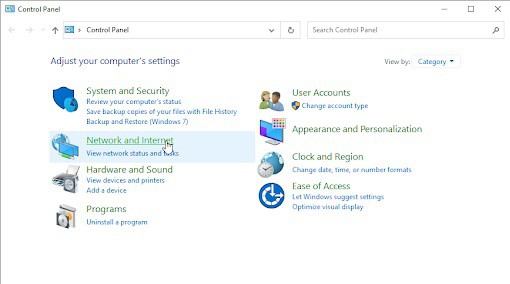
- Kasunod nito, dapat mong tiyakin na ang view mode ay nakatakda sa kategorya, at pagkatapos ay i-click kung saan ito nagsasabing Network at Internet.
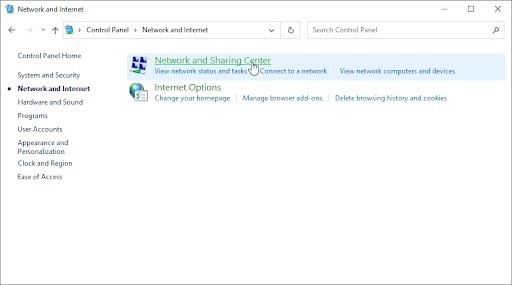
- Ngayon, kailangan mong piliin ang network at sharing center upang magpatuloy sa proseso.
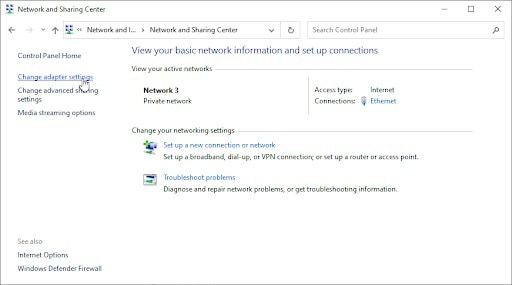
- Lilitaw ang isang side menu kung saan dapat mong pindutin ang opsyon Baguhin ang mga setting ng adapter. Magbubukas kaagad ang isang bagong window.
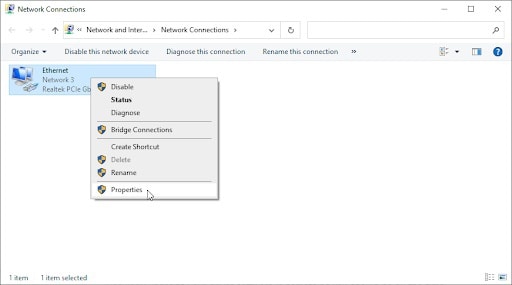
- Susunod, dapat kang mag-right click sa koneksyon na iyong ginagamit at piliin kung saan sinasabi ang mga katangian.
- Pagkatapos, kailangan mong pumunta sa ibaba ng window at mag-click sa seksyon Bersyon 4 ng Internet Protocol (TCP / IPv4). Pagkatapos nito kailangan mong mag-click sa mga katangian.
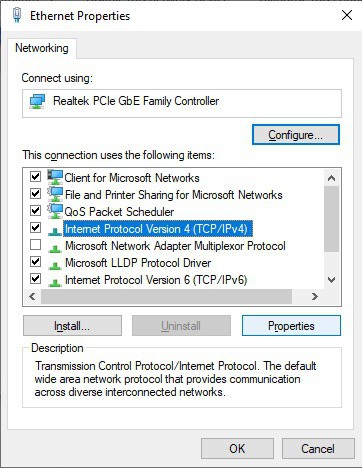
- Pagkatapos nito, kakailanganin mong piliin ang mga sumusunod na DNS address. Sa unang hilera dapat mong isulat ang 1.1.1, sa pangalawang 1.0.0.1. Nagbibigay-daan ito sa iyong DNS address na mapalitan sa kinikilalang server 1.1.1.1.
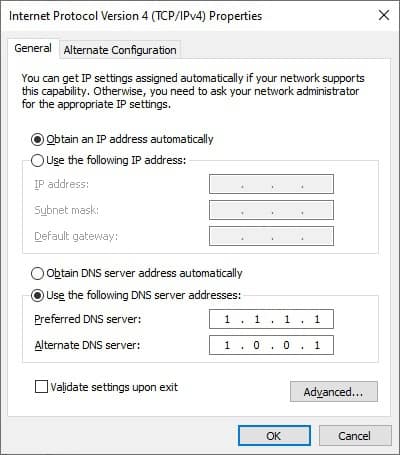
- Panghuli, kailangan mong i-click ang tanggapin para mailapat ang mga pagbabago. Suriin kung ang DNS server ay hindi tumutugon sa error ay naayos na.
3.- I-update ang mga driver ng network adapter
Ang regular na pag-update ng software ng driver ay isang pamamaraan na dapat gawin sa halos lahat ng oras. Karaniwan, ang mga driver ng network na ito ay malamang na luma na at nagdudulot ng maraming problema.
Sa loob ng solusyong ito, gagamitin namin ang integrated device manager upang i-update ang kani-kanilang mga driver ng network adapter.
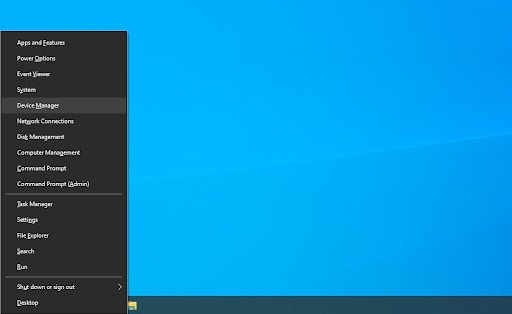
- Magsisimula ka sa pamamagitan ng pagpindot sa mga key Windows + X para mapili mo ang opsyong nagsasabing Device Manager na lumalabas na naka-print sa menu ng konteksto.
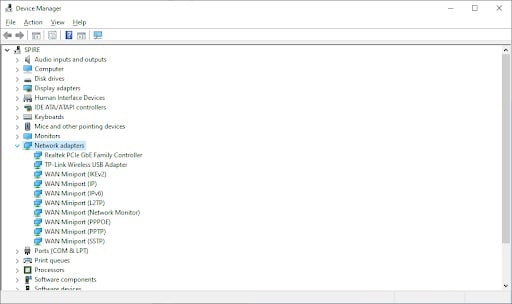
- Upang magpatuloy sa proseso, kailangan mong piliin kung saan sinasabi nito Mga adaptor sa network. Kasunod nito, kailangan mong i-double click ang adaptor na kasalukuyang ginagamit mo.
- Sa dakong huli, kailangan mong pumunta sa Controller at i-click ang button na nagsasabing Update Driver.
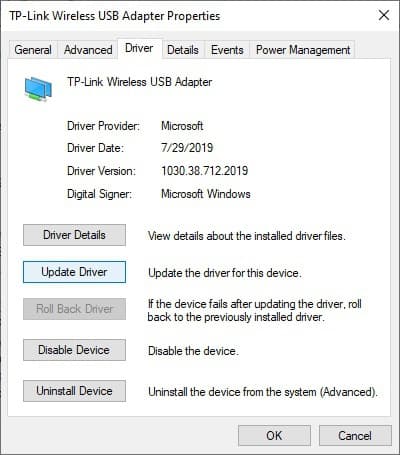
- Kapag tapos na ang nasa itaas, kailangan mong piliin ang paraan ng pag-update ng driver. Maaari mong payagan ang Windows 10 na awtomatikong maghanap para sa driver, o maaari mo itong mahanap nang manu-mano sa halip.
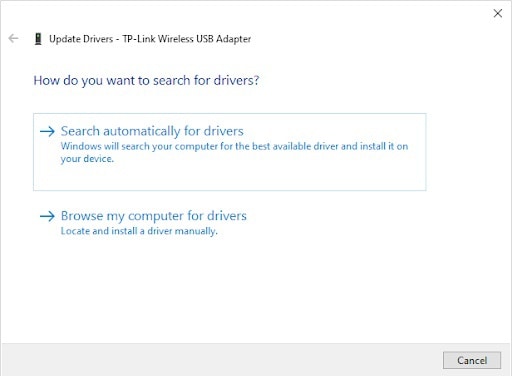
- Sa wakas, kailangan mong maghintay para makumpleto ang pag-install ng driver. Kapag na-install ito sa iyong computer, dapat mong i-restart ito upang ma-verify na ang DNS server ay hindi tumutugon sa error ay talagang nalutas.
4.- Alisan ng laman ang DNS at i-clear ang cache
Kapag hindi napapanahon ang DNS, maaari mong manu-manong i-clear ang cache upang posibleng malutas ang anumang problemang dulot nito. Ang paraan upang makamit ito ay medyo simple at nagsasangkot ng paggamit ng command prompt.
Dapat mong tandaan na malamang na gagamit ka ng administrator account upang maisagawa mo ang pamamaraang ito.
- Kailangan mong buksan ang function búsqueda sa taskbar, maaari mo ring pindutin ang Ctrl + S keys para mas madaling mabuksan ito.
- Pagkatapos nito, kailangan mong hanapin ang command prompt. Kapag lumitaw ito sa mga resulta, dapat mong i-right click ito at piliin ang opsyon Tumakbo bilang tagapangasiwa.
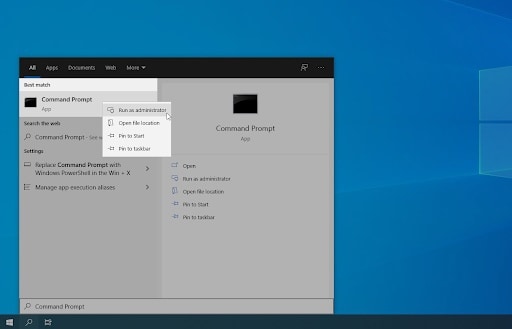
- Kapag hiniling sa iyo para sa kontrol ng user account, dapat mong i-click kung saan ito nagsasabing Oo.
- Pagkatapos nito, dapat mong tiyaking kopyahin ang sumusunod na utos ipconfig /flushdns. Siguraduhing pindutin ang Enter key pagkatapos mong kopyahin ito.
- Ngayon, kailangan mong isara ang command prompt at suriin kung ipinapakita pa rin ng Chrome browser na hindi tumutugon ang DNS server.
5.- Manu-manong ipasok ang MAC address
Ang bawat network adapter na naka-install sa iyong device, PC man, laptop, o tablet, ay may pisikal na address na kilala bilang MAC address . Ang MAC address, o Media Access Control address, ay itinatalaga ng network ng device.
Minsan, ang pagkuha nito nang manu-mano at pagpasok nito sa mga katangian ng network ay maaaring malutas ang mga error na nauugnay sa DNS server. Sa ibaba ay ipapaliwanag ko kung paano mo ito magagawa.
- Upang magsimula kailangan mong pindutin ang key Windows + R. Nagbibigay-daan ito sa Run utility na magsimula.
- Pagkatapos ay kailangan mong magsulat cmd at pindutin ang Enter key upang ilunsad ang classic na Command Prompt app.
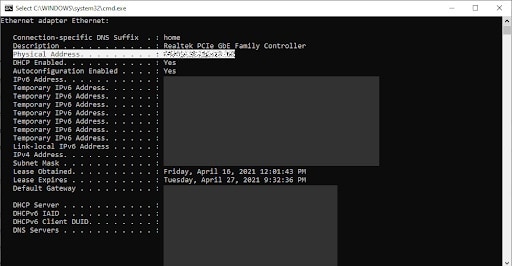
- Sa ibang pagkakataon, kakailanganin mong isulat ang utos na ito ipconfig / lahat at pindutin ang Enter key. Ngayon, kailangan mong hanapin ang linya na nagsasabing pisikal na address at kopyahin ito sa isang lugar upang hindi mo makalimutan.
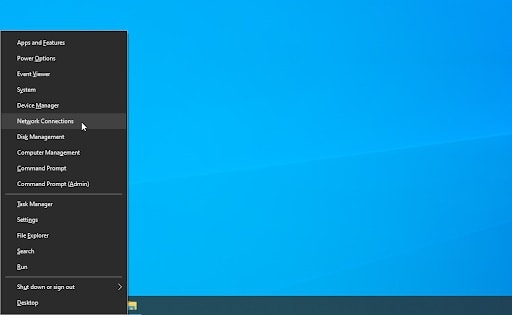
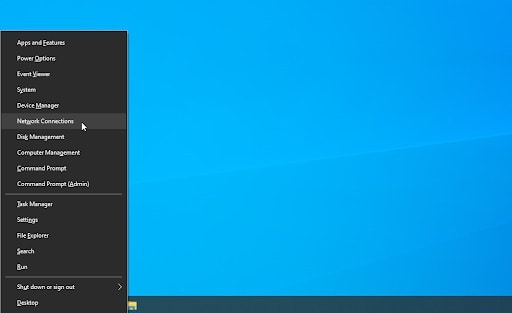
- Susunod, dapat mong pindutin ang mga key Ctrl + X at mag-click sa seksyong Network Connections na lalabas sa menu ng konteksto.
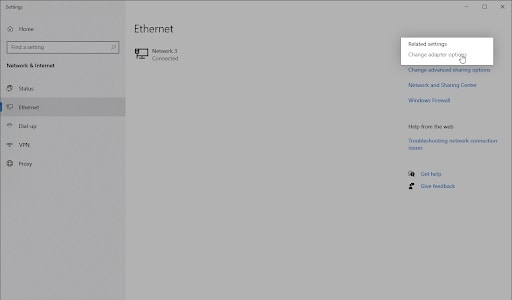
- Siguraduhing piliin ang uri ng koneksyon na kasalukuyan mong ginagamit, ibig sabihin, WiFi o Ethernet, sa kaliwang panel. Pagkatapos ay kailangan mong i-click kung saan sinasabi nito baguhin ang mga opsyon sa adaptor, sa kanang panel.
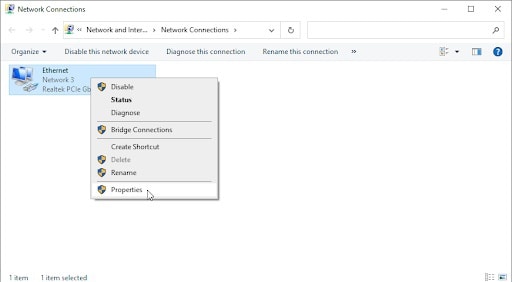
- Upang magpatuloy sa proseso, dapat kang mag-right click sa koneksyon na kasalukuyan mong ginagamit at piliin ang opsyon Katangian.
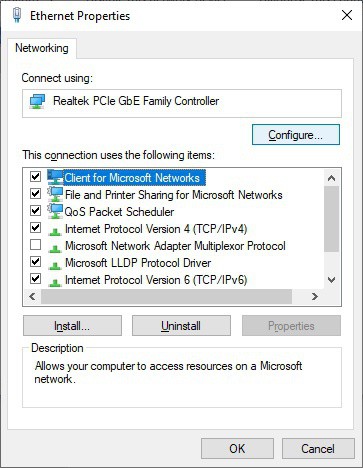
- Sa puntong ito, kailangan mong suriin ang pagpipilian kliyente para sa mga network ng Microsoft at pagkatapos ay i-click kung saan nakasulat ang I-configure sa ibaba lamang ng pangalan ng network adapter. Kapag ginawa mo ito, dapat lumitaw ang isang pop-up window.
- Ngayon, kailangan mong lumipat sa tab Advanced at suriin ang pagpipilian Address ng network na lumalabas sa listahan ng ari-arian. Dapat mong gamitin ang field ng Value para mailagay mo ang pisikal na address na iyong nabanggit sa hakbang 3.
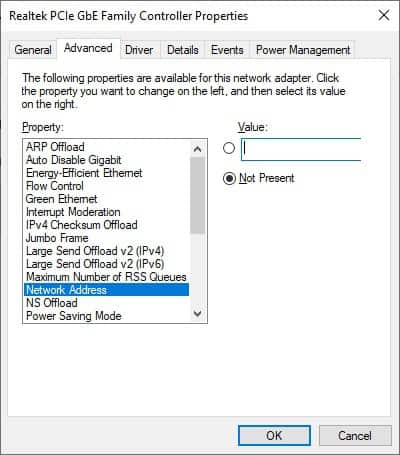
- Ang natitira ay mag-click sa pindutang Tanggapin.
6.- Pansamantalang i-deactivate ang antivirus
Alam na alam ng lahat na ang mga antivirus program ay may posibilidad na magdulot ng ilang problema sa mga computer, lalo na sa pamamagitan ng panghihimasok sa mga koneksyon sa internet o pagpigil sa ibang mga application na tumakbo nang tama. Maaari mong subukan kung ang antivirus na iyong ginagamit ay nagdudulot ng error na "DNS server not responding" sa pamamagitan ng pansamantalang pag-disable nito.
Paalala : Gaya ng nabanggit ko sa ibang mga post, ito ay isang medyo maselang paraan na dapat mo lamang gawin kung mayroon ka nang naunang kaalaman. Tandaan na ang pagsasagawa nito ay mag-iiwan sa iyong computer na walang proteksyon. Inirerekomenda na gumawa ng backup bago magpatuloy.
- Upang simulan ito kailangan mong i-right click sa Windows startup at piliin ang opsyon Task Manager.
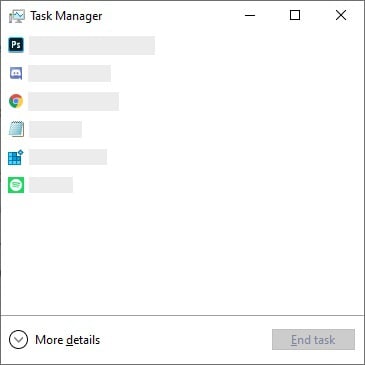
- Kung sakaling magsimula ang task manager sa compact mode, dapat mong tiyakin na palawakin ang mga detalye sa pamamagitan ng pag-click kung saan ito nakasaad mga detalye ng mode.
- Ngayon, dapat kang lumipat sa menu bunsod paggamit ng menu ng header na makikita sa tuktok ng screen.
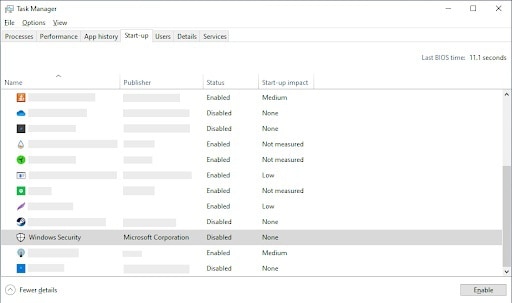
- Pagkatapos, kailangan mong hanapin ang antivirus application sa loob ng listahan, piliin ito at i-click ito.
- Ang sumusunod ay ang pag-click sa pindutan huwag paganahin na matatagpuan sa kanang ibaba ng tab. Idi-disable nito ang paggana ng antivirus kapag na-restart mo ang computer.
- Panghuli, kailangan mong i-restart ang computer.
7.- Huwag paganahin ang mga update sa Windows 10
Ang pag-update ng P2P o Peer to Peer ay medyo kontrobersyal sa karamihan ng mga gumagamit ng Windows 10 Bagama't ang layunin ng function na ito ay upang mapadali ang mga pag-update ng computer, kung minsan ay tumatagal ito ng isang mahusay na dami ng bandwidth na kadalasang nagpapabagal sa Internet.
Paulit-ulit na naiulat na ang tampok na ito ay nagdudulot ng mga problema na nauugnay sa bilis ng Internet, DNS server, at higit pa. Sa kabutihang-palad para sa iyo, maaari mong i-disable ito.
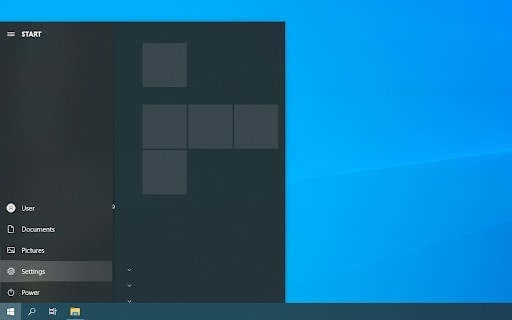
- Dapat kang mag-click sa start menu at piliin ang pagpipilian sa mga setting, kung gusto mong gawin ito nang mas mabilis maaari mong pindutin ang key Windows + ko.
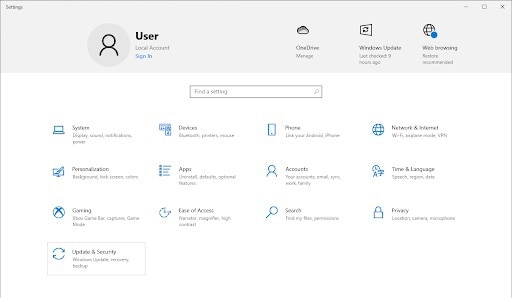
- Pagkatapos, kailangan mong mag-click sa icon ng pag-update at seguridad. Dito mahahanap mo ang karamihan sa mga setting na mayroon ito Windows Update.
- Susunod, kailangan mong pumunta sa tab na pag-optimize ng paghahatid at tiyaking payagan descargas mula sa ibang mga computer o PC ay matatagpuan may kapansanan.
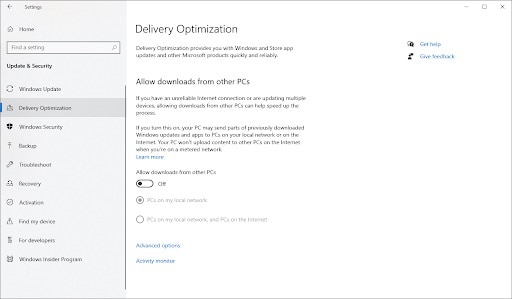
- Kapag na-disable mo na ang feature na ito, hindi mo na magagamit ang Internet para magpadala o tumanggap ng mga update sa ibang mga computer. Dapat mong i-verify na ang DNS server ay hindi tumutugon sa error ay nawala pagkatapos makumpleto ang mga nakaraang hakbang.
8.- I-deactivate ang bersyon 6 na naaayon sa Internet protocol
Ang IPv6 Internet Protocol ay ang pinakabagong update sa IP. Kung sakaling ang iyong network ay na-configure para sa mas lumang IPv4, ang hindi pagpapagana ng IPv6 ay maaaring matagumpay na ayusin ang DNS server na hindi tumutugon na error.
- Sisimulan mo ang pamamaraang ito sa pamamagitan ng pagpindot sa mga key Ctrl + X at mag-click sa mga koneksyon sa network.
- Pagkatapos nito, kailangan mong piliin ang uri ng koneksyon na kasalukuyang ginagamit mo mismo sa kaliwang panel at pagkatapos ay mag-click sa opsyon na nagsasabing baguhin ang mga opsyon sa adaptor, na matatagpuan sa kanang panel.
- Mag-right click sa koneksyon na iyong ginagamit at pindutin kung saan ito sinasabi Katangian.
- Pagkatapos, kailangan mong pumunta sa ibaba ng window upang alisin ang check mark mula sa IPv6 Internet Protocol. Kung ang opsyon ay hindi naka-check, nangangahulugan ito na dati itong hindi pinagana sa device.
- Kailangan mong i-click ang button na tanggapin upang makumpleto ang pagbabago.
9.- I-disable ang Microsoft virtual mini WiFi port adapter
- Upang simulan ang Run utility kailangan mong pindutin ang mga key Windows + R.
- Pagkatapos, kailangan mong magsulat msc at pindutin ang key Intro. Papayagan nito ang application na pamahalaan ang device upang matagumpay na mailunsad.
- Ngayon, kailangan mong gamitin ang menu na lilitaw sa toolbar at i-click kung saan sinasabi nito tingnan- ipakita ang mga nakatagong device. Ang ilang mga bagong device ay dapat na agad na lumabas sa listahan.
- Siguraduhing palawakin ang kategoryang nagsasabing mga network adapter at pagkatapos ay i-right-click ang network adapter. Microsoft virtual WiFi miniport. Piliin ang i-uninstall.
- Dapat mong ulitin ang pamamaraang ito para sa bawat virtual miniport adapter na magagamit. Kapag natapos mo na ang pagkilos, dapat mong isara ang device manager at i-restart ang iyong computer.
10.- Muling itatag ang IP address at mga protocol ng network
Kung wala sa mga pamamaraan sa itaas ang gumagana para sa iyo, maaari mong subukang i-reset ang mga protocol ng network. Upang gawin ito, kinakailangan na magkaroon ng command prompt at mga kaukulang pahintulot na pang-administratibo.
- Magsisimula ka sa pamamagitan ng pagmamarka sa mga susi Windows + R upang buksan ang Run utility.
- Ngayon kailangan mong magsulat cmd at pindutin ang Enter key, ilulunsad nito ang klasikong command prompt na application.
- Ang sumusunod ay isulat ang mga ito comandos sa bawat linya upang maaari kang tumakbo: ipconfig /release; ipconfig /all; ipconfig /renew. Mahalagang pinindot mo ang Enter key sa bawat oras na kopyahin mo ang command.
- Dapat kang manatili sa command prompt na iyong binuksan kanina. Pagkatapos, kailangan mong isulat ang mga utos na ito sa parehong pagkakasunud-sunod: netsh int ip set dns; netsh winsock i-reset ang.
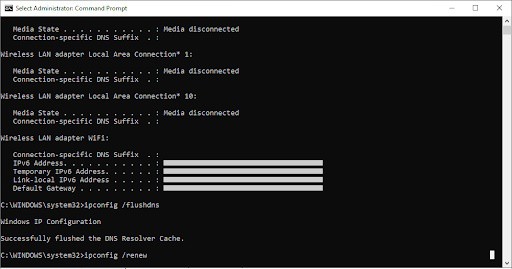
- Kapag matagumpay mong naisakatuparan ang mga utos na ito, lalabas ang command prompt at magagawa mong i-restart ang computer. Tiyaking suriin kung ang DNS server ay hindi tumutugon na error ay naroroon pa rin o nalutas,

Ang pangalan ko ay Javier Chirinos at ako ay mahilig sa teknolohiya. Sa natatandaan ko, mahilig ako sa computer at video games at ang libangan na iyon ay nauwi sa trabaho.
Mahigit 15 taon na akong naglalathala tungkol sa teknolohiya at gadgets sa Internet, lalo na sa mundobytes. Sa
Isa rin akong dalubhasa sa online na komunikasyon at marketing at may kaalaman sa pagbuo ng WordPress.
Talatuntunan
- 1 Paano malutas ang error na hindi tumutugon sa DNS server?
- 1.1 Lumipat sa isang secure na browser
- 1.2 1.- I-restart ang iyong router
- 1.3 2.- Baguhin ang iyong DNS server
- 1.4 3.- I-update ang mga driver ng network adapter
- 1.5 4.- Alisan ng laman ang DNS at i-clear ang cache
- 1.6 5.- Manu-manong ipasok ang MAC address
- 1.7 6.- Pansamantalang i-deactivate ang antivirus
- 1.8 7.- Huwag paganahin ang mga update sa Windows 10
- 1.9 8.- I-deactivate ang bersyon 6 na naaayon sa Internet protocol
- 1.10 9.- I-disable ang Microsoft virtual mini WiFi port adapter
- 1.11 10.- Muling itatag ang IP address at mga protocol ng network