
Maraming tao ang nakakaranas ng error na 0x80240016 tuwing kailangan nilang mag-install ng kritikal, pinagsama-samang, o feature update sa isang Windows 10 computer. Ang problemang ito ay naiulat na nangyayari sa iba't ibang KB update.
Lumalabas na may ilang iba't ibang dahilan na maaaring pumigil sa pag-install ng Windows update na ito. Narito ang isang listahan ng mga posibleng salarin:
- Karaniwang problema sa WU: Kung ikaw ay nakikitungo sa isang medyo karaniwang problema na microsoft alam mo, dapat kang magsimula sa pamamagitan ng pagpapatupad ng Troubleshooter Windows Update at ilapat ang inirerekomendang solusyon.
- Maling naka-cache na data ng WUAng isa pang medyo karaniwang dahilan na maaaring mag-trigger ng error na ito ay isang sitwasyon kung saan ang isang masamang naka-cache na set ng data ay pumipigil sa pag-install ng mga bagong update signature. Sa kasong ito, maaari mong ayusin ang problema sa pamamagitan ng pag-reset ng lahat ng bahagi ng Windows Update mula sa a command prompt mataas.
- Pagkasira ng System File– Sa ilang partikular na sitwasyon, maaari kang humarap sa ilang uri ng katiwalian sa system na nauuwi sa nakakaapekto sa bahagi ng Windows Update. Kung naaangkop ang sitwasyong ito, maaari mong gamitin ang SFC at DISM scan upang matukoy at ayusin ang mga isyu sa katiwalian na humaharang sa update.
- Overprotective na firewall- Lumalabas na minsan ay nakakasagabal ang Windows Firewall sa pag-install ng isang update sa seguridad ng WU. Sa kasong ito, dapat mong i-disable ang real-time na proteksyon ng firewall habang nag-i-install ang update, kung ayaw mong maghintay na matapos muna ang security check.
Mga paraan upang ayusin ang error 0x80240016
Ngayong pamilyar ka na sa lahat ng sitwasyon na maaaring mag-trigger ng error code 0x80240016, narito ang isang listahan ng mga pamamaraan na matagumpay na ginamit ng iba pang mga apektadong user upang masagot ang problemang ito:
1.- Pagpapatakbo ng troubleshooter ng Windows Update
Bago tayo pumasok sa mas advanced na mga diskarte sa pag-aayos na may kakayahang lutasin ang isyu sa Windows Update na kinakaharap mo, simulan ang gabay sa pag-troubleshoot na ito sa pamamagitan ng pagsuri kung ang Windows 10 ay may kakayahang awtomatikong lutasin ang isyu.
Bilang default, ang Windows 10 ay may kasamang maraming built-in na diskarte sa pag-aayos na may kakayahang lutasin ang karamihan sa mga pagkabigo sa pag-install ng nakabinbing pag-update ng Windows 10 Hindi ito garantisadong gagana, ngunit ito ay isang magandang panimulang punto.
Nagawa ng ilang user na nakaharap namin sa isyung ito na lutasin ang isyu at i-install ang nakabinbing update sa pamamagitan ng pagpapatakbo ng troubleshooter ng Windows Update at paglalapat ng inirerekomendang solusyon na lalabas sa dulo ng pag-scan.
Paalala: Ang troubleshooter na ito ay naglalaman ng dose-dosenang mga estratehiya sa pagkukumpuni na awtomatikong ilalapat kung may matagpuang anumang hindi pagkakapare-pareho. Kung ang pag-scan ay makahanap ng isang mabisang estratehiya sa pagkukumpuni, awtomatikong magrerekomenda ang utility ng solusyon na maaari mong ilapat sa isang click lamang.
Sundin ang mga tagubilin sa ibaba para ipatupad ang troubleshooter ng Windows Update at lutasin ang error code 0x80240016 sa Windows 10:
- Magsisimula ka sa pamamagitan ng pagbubukas ng dialog box Tumakbo pagpindot sa Windows key + R. Pagkatapos nito, kapag nasa loob ka ng text box, isusulat mo ang command ms-settings-troubleshoot at pindutin Entrar para mabuksan ang tab Solusyon de problema ng aplikasyon configuration.
- Sa loob ng tab Pag-areglo, kailangan mong pumunta sa kanang seksyon ng screen at tumayo sa opsyon na nagsasabing configuration, pagkatapos ay mag-scroll pababa sa seksyong Makipag-ugnayan martsa at i-click ang Windows Update.
- Mula sa sumusunod na menu Troubleshooter ng Windows Update, magki-click ka Patakbuhin ang solver de problema na matatagpuan sa loob ng menu ng konteksto na lumitaw kamakailan.
- Pagkatapos gawin ito, awtomatikong magsisimulang i-scan ng tool ang iyong system para sa mga hindi pagkakapare-pareho. Kailangan mong maghintay nang matiyaga hanggang sa makumpleto ang unang pag-scan.
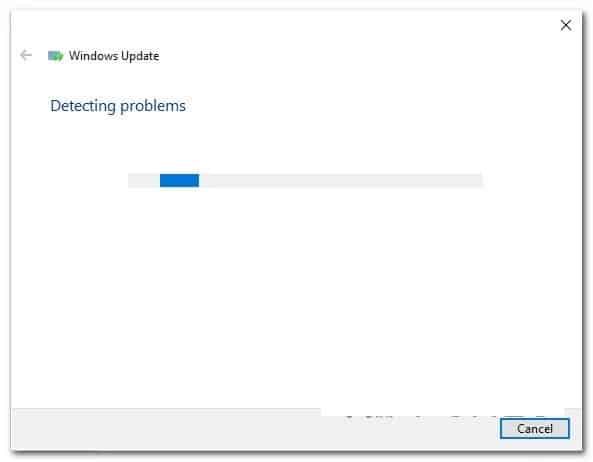
Paalala: Tatakbo ang troubleshooter at tutukuyin kung ang alinman sa mga estratehiya sa pag-aayos na kasama nito ay tugma sa problema sa Windows Update na kasalukuyang nakakaapekto sa iyong PC.
- Kapag natagpuan ang isang praktikal na diskarte sa pag-aayos, magbubukas ang isang bagong window kung saan kailangan mong mag-click Ilapat ang solusyon na ito gamitin ang inirerekumendang solusyon.
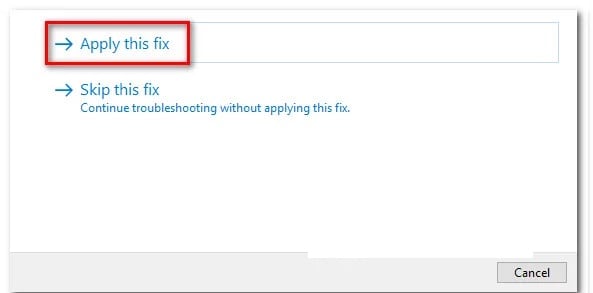
Paalala: Tandaan na, depende sa uri ng solusyon na inirerekomenda ng troubleshooter, maaaring kailanganin mong sundin ang isang serye ng mga karagdagang manwal na tagubilin.
- Pagkatapos mong ilapat ang solusyon, dapat mong i-restart ang iyong computer at tingnan kung nalutas na ang problema sa sandaling makumpleto ang susunod na startup.
Kung patuloy na lumalabas ang error code na 0x80240016 kapag sinubukan mong i-install ang nakabinbing update o ang troubleshooter ng Windows Update, nangangahulugan ito na hindi natagpuan ang isang mabisang diskarte sa pag-aayos. Samakatuwid, dapat mong ituloy ang sumusunod na solusyon na inilalarawan sa ibaba.
2.- Nire-reset ang lahat ng bahagi ng Windows Update
Kung hindi gumagana para sa iyo ang built-in na troubleshooter na dati mong ipinatupad, malamang na nakikita mo ang error sa Windows update na 0x80240016 dahil sa hindi pagkakapare-pareho ng bahagi ng update (lalo na kung nakikita mo ang error na ito sa bawat update na sinusubukan mong i-install).
Sa karamihan ng mga kaso, makakakita ka ng error na 0x80240016 dahil ang bahagi ng pag-update ay natigil sa isang limbo state (hindi bukas o sarado). Kung ito ang kaso, dapat ay mabilis mo itong maayos sa pamamagitan ng pag-reset ng Windows Update.
Sundin ang mga simpleng hakbang na ito upang i-reset ang lahat ng bahagi ng Windows Update mula sa isang naka-taas na CMD prompt.
Magsisimula ka sa pamamagitan ng pagpindot sa Windows key + R para magbukas ng Run dialog box . Sa text box na ito, kopyahin ang command na cmd at pindutin ang Ctrl + Shift + Enter para magbukas ng nakataas na Command Prompt window.
Paalala: Kapag nasa loob ka ng UAC (User Account Control) , dapat mong siguraduhing i-click ang opsyong nagsasabing Oo upang mabigyan ng kaukulang access ang administrator.
Para magpatuloy, sa loob ng nakataas na window ng CMD, kailangan mong i-type ang mga sumusunod na command sa anumang pagkakasunud-sunod at pindutin ang Enter key pagkatapos mong kopyahin ang bawat isa sa mga ito:
- net stop wuauserv
- net stop cryptSvc
- net stop bits
- net stop msiserver
Paalala: Ang hanay ng mga utos na ito ay may kakayahang ihinto ang pagpapatupad ng lahat ng kaugnay na serbisyo ng Windows Update: serbisyo ng BITS, serbisyo ng Cryptographic, serbisyo ng MSI Installer, serbisyo ng Windows Update (Pangunahin).
Kapag nahinto mo na ang bawat isa sa mga kaugnay na serbisyo, kailangan mong patakbuhin ang mga sumusunod na utos upang burahin at palitan ang pangalan ng dalawang mahahalagang folder ng WU (SoftwareDistribution at Catroot2):
- ren C:\Windows\SoftwareDistribution SoftwareDistribution.old
- ren C:\Windows\System32\catroot2 Catroot2.old
Paalala: Ang dalawang folder na ito (SoftwareDistribution at Catroot) ang mga pangunahing folder na responsable sa pag-iimbak at pagpapanatili ng mga file ng Windows Update. Hindi mo talaga maaaring burahin ang mga ito sa karaniwang paraan, kaya ang pinakamahusay na paraan upang matiyak na wala ang mga ito ng mga sirang file na maaaring mag-ambag sa error na ito ay ang pagpapalit ng pangalan ng mga ito upang pilitin ang iyong operating system na lumikha ng bago at malusog na katumbas.
Kasunod nito, kapag pinamahalaan mong palitan ang pangalan ng dalawang folder, kailangan mong isagawa ang sumusunod na mga utos upang muling paganahin ang mga serbisyo na dati mong hindi pinagana (sa hakbang 2):
- net start wuauserv
- net start cryptSvc
- net start bits
- net start msiserver
Kapag na-restart na ang lahat ng kaugnay na serbisyo, kailangan mong ulitin ang aksyon ng WU na dating nag-trigger ng error na 0x80240016 at tingnan kung nalutas na ang problema.
Kung patuloy mong makikita ang parehong error code kapag sinusubukan mong mag-install ng nakabinbing update sa Windows, magpatuloy sa susunod na potensyal na solusyon na ilalarawan ko sa ibaba.
3.- Pagpapatupad ng SFC at DISM analysis
Kung ang pag-update ng lahat ng mga bahagi ng Windows Update mula sa CMD window ay hindi naayos ang problema, dapat mo ring isaalang-alang na ang ilang uri ng system file corruption ay nagdudulot ng partikular na error sa Windows Update.
Sa kasong ito, dapat mong ipagpatuloy ang pagpapatakbo ng ilang pag-scan gamit ang dalawang built-in na utility: System File Checker (SFC) at Deployment Image Servicing and Management (DISM).
Paalala: Bagama't may ilang pagkakatulad ang SFC at DISM, inirerekomenda namin ang mabilis na pagpapatakbo ng parehong pag-scan upang mapataas ang iyong pagkakataong maayos ang mga sirang system file. Ang mainam na lugar para magsimula ay sa pamamagitan ng isang simpleng SFC scan.
Mahalaga : Pagkatapos simulan ang pamamaraang ito, mahalagang HUWAG isara ang window ng CMD, kahit na tila nag-freeze ang utility. Matiyagang maghintay hanggang sa makumpleto ang proseso, dahil ang pagkaantala sa operasyon ay maaaring magdulot ng mga lohikal na error sa iyong HDD/ SSD.
Ang tool na ito ay ganap na lokal at hindi nangangailangan sa iyo na aktibong konektado sa Internet. Sa sandaling matagumpay na gumana ang SFC scan, dapat mong i-reboot ang iyong computer at tingnan kung naayos na ang problema sa sandaling makumpleto ang susunod na computer startup sa pamamagitan ng pagsubok na muling i-install ang Feature Update.
Kung magpapatuloy ang parehong error, magsagawa ng DISM scan at sundin ang mga tagubilin sa screen upang makumpleto ang operasyon.
Paalala: Gumagamit ang DISM ng isang subcomponent ng Windows Update upang mag-download ng mga maayos na kapalit para sa mga sirang system file. Samakatuwid, dapat mong tiyakin na mayroon kang maaasahang koneksyon sa internet bago simulan ang operasyong ito.
Kapag matagumpay na nakumpleto ang DISM scan, i-restart muli ang iyong computer at tingnan kung nalutas na ang error na 0x80240016.
4.- Pansamantalang huwag paganahin ang Windows Firewall
Lumalabas na ang ilang mga update sa seguridad ng Windows ay tatangging mag-install kung ang Windows Firewall ay nagsasagawa ng security check sa background. Hindi ka dapat magkaroon ng mga problema sa pag-install ng nakabinbing update kung sapat ang iyong pasensya upang payagan ang pagsusuri sa background na matapos.
Ngunit kung naiinip ka, kailangan mong mai-install kaagad ang nakabinbing Windows Update sa pamamagitan ng pagpilit sa Windows Firewall na huminto at hindi pagpapagana ng real-time na proteksyon hanggang sa makumpleto ang pag-install ng update.
Sundin ang mga tagubiling ito upang pansamantalang i-disable ang Windows Defender upang payagan ang pag-install ng WU security update:
- Pipindutin mo ang Windows key + R upang ipakita ang dialog box Tumakbo. Susunod, dapat mong isulat ang sumusunod na utos tagapagtanggol ng bintana sa loob ng text box at pindutin ang sinasabi nito Entrar para buksan ang menu Windows security.
- Kapag pumasok ka sa menu Windows Security, kailangan mong mag-click sa tab na nagsasabing Proteksyon laban sa mga virus at pagbabanta, pagkatapos ay magpatuloy at mag-click sa hyperlink Pamahalaan ang mga setting(sa loob Mga setting ng virus at pagbabanta sa pagbabanta).
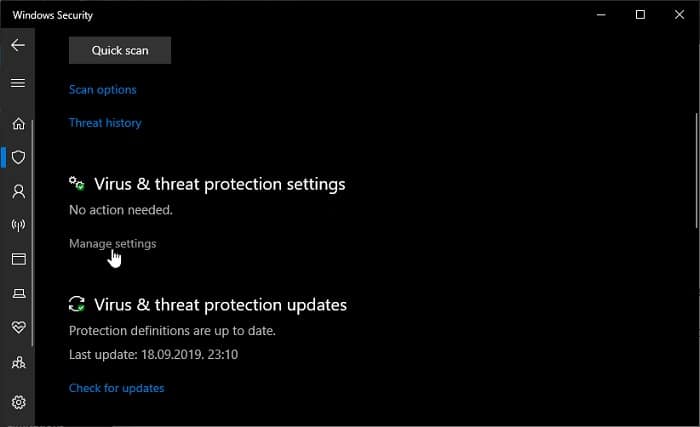
- Sa susunod na screen, kailangan mong tiyaking hindi paganahin ang toggle na nauugnay sa proteksyon ng firewall at network.
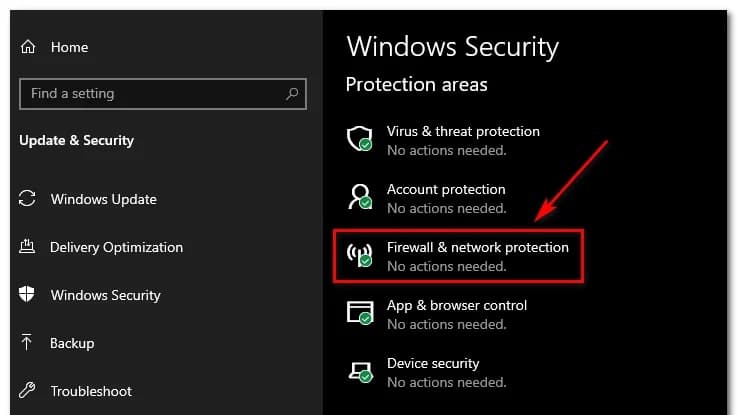
- Bumalik sa unang window Windows security, pagkatapos ay mag-click Proteksyon sa Firewall at Network.
- Kapag naabot mo ang susunod na screen, mag-click ka sa network na kasalukuyang naka-activate, pagkatapos ay ide-deactivate mo ang toggle na nauugnay sa Windows Defender Firewall.
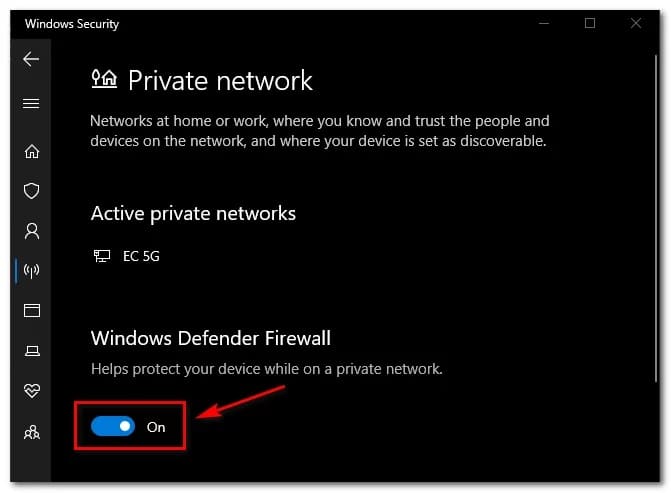
- Pagkatapos mong gawin ito, ire-restart mo ang iyong computer at ulitin ang pag-install ng nakabinbing update upang makita kung naayos na ang problema.
Umaasa ako na ang bawat isa sa mga tip na ito ay makakatulong sa iyo na malutas ang error. Kung nagustuhan mo ang aming gabay, huwag mag-atubiling ibahagi ito sa iba mong kaibigan. Tandaan na sa loob ng aming portal mayroong iba't ibang mga publikasyong interesado ka. Magkita-kita tayo sa aming susunod na publikasyon. Salamat sa pagbabasa sa amin.

Ang pangalan ko ay Javier Chirinos at ako ay mahilig sa teknolohiya. Sa natatandaan ko, mahilig ako sa computer at video games at ang libangan na iyon ay nauwi sa trabaho.
Mahigit 15 taon na akong naglalathala tungkol sa teknolohiya at gadgets sa Internet, lalo na sa mundobytes. Sa
Isa rin akong dalubhasa sa online na komunikasyon at marketing at may kaalaman sa pagbuo ng WordPress.