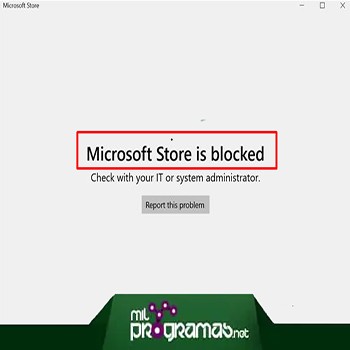
Gusto mo bang malaman kung paano ayusin ang error na 0x800704ec sa Windows Defender ? Minsan, kapag binuksan mo ang Windows Defender, hindi ito gumagana at lilitaw ang error na 0x800704ec sa iyong monitor na may sumusunod na mensahe :
" Ang programang ito ay hinaharangan ng patakaran ng grupo. Para sa karagdagang impormasyon, makipag-ugnayan sa iyong system administrator ."
Ang error na ito ay hindi isang "bug" sa tradisyonal na kahulugan , dahil ang software at operating system ay dinisenyo sa ganitong paraan. Nangyayari ang error dahil, bilang karagdagan sa Windows Defender, isang third-party antivirus program ang tumatakbo rin sa iyong computer. Hindi pinapagana ng third-party antivirus na ito ang Windows Defender upang maiwasan ang mga conflict sa software sa loob ng iyong operating system.
Upang maalis ang gulo na ito, inaanyayahan ka naming gamitin ang mga sumusunod na paraan upang ayusin ang error 0x800704ec.
Paano namin malulutas ang error 0x800704ec kapag sinisimulan ang Windows Defender?
Ang error code 0x800704ec ay ang mensahe ng error na nagpapaalam sa iyo na ang program ay hindi maaaring magsimula. Lumilitaw ito kapag sinubukan mong simulan ang Windows Defender (isang anti-malware na binuo sa operating system ng Windows).
Sa karamihan ng mga kaso, ang error code na ito ay sanhi ng pagpapatakbo ng third-party na antivirus software gaya ng Avast, Norton, at Malwarebytes.
Maaari ka ring maging interesado sa: Pag-aayos ng Error sa KERNEL_SECURITY_CHECK_FAILURE
Minsan, maaari rin itong sanhi ng mga sirang system file o mga maling setting ng patakaran ng grupo. Upang malutas ang isyung ito, dapat mong subukan ang mga sumusunod na pamamaraan:
Paraan №1 Pag-alis ng isang third-party na antivirus
Ang problema ay maaaring maayos sa pamamagitan lamang ng pag-uninstall ng antivirus software upang ang Windows Defender lamang ang mananatiling protektado mula sa iyong computer. Upang gawin ito, magpatuloy tulad ng sumusunod:
- Hakbang 1: Sabay-sabay na pindutin ang Win + R key, i-type plc Sa linya Tumakbo at pindutin Entrar.
- Hakbang 2: Hanapin ang antivirus na nagdudulot ng problema, i-right click ito at piliin "Tanggalin mo".
- Hakbang 3: Kumpirmahin ang lahat ng kahilingan kung lumabas ang mga ito sa iyong screen.
- Hakbang 4: Pagkatapos ng proseso ng pag-alis ng antivirus, i-restart ang iyong computer upang kumpirmahin ang mga pagbabago.
Ang iyong Windows Defender ay dapat na ngayong magsimula nang tahimik at ang 0x800704ec error ay dapat mawala. Gayunpaman, kung hindi pa rin ito magsisimula, subukan ang sumusunod:
- Hakbang 1: I-right click sa "Simula" at piliin "Control Panel" sa menu ng konteksto.
- Hakbang 2: Pumunta sa Windows defender.
- Hakbang 3: Tiyaking naka-activate ang iyong Windows Defender.
Kung ang pamamaraang ito ay hindi makakatulong sa iyo, maaari mong gamitin ang solusyon sa error na 0x800704ec na problema sa pamamagitan ng Windows registry.
Paraan №2 Mga Setting sa Windows registry
Sa ilang mga kaso, maaaring hindi gumana ang unang paraan, ngunit hindi ka dapat mag-alala dahil dapat ayusin ng isa pang paraan ang sitwasyon na may error na 0x800704ec at iyon ay upang i-edit ang Windows registry. Ngayon ay ipapaliwanag namin ang lahat ng kailangan mong gawin:
- Hakbang 1: Pindutin Manalo + R, isulat regedit at pindutin Magpasok upang buksan ang Windows registry window.
- Hakbang 2: Pagkatapos ay pumunta sa sumusunod na address: "HKEY_LOCAL_MACHINE - Software - Mga Patakaran - Microsoft".
- Hakbang 3: Piliin ang seksyon "Windows Defender".
- Hakbang 4: I-double click ang entry "Naunang Natukoy".
- Hakbang 5: Nagtatakda ng patnubay "Halaga - 0".
- Hakbang 6: I-click tanggapin.
- Hakbang 7: Pagkatapos ay pindutin ang key combination Umakit + X at piliin "Control Panel".
- Hakbang 8: Pumunta sa seksyong Windows Defender at tiyaking naka-on ito.
Kung hindi malulutas ng mga hakbang sa itaas ang error 0x800704ec kapag sinimulan ang Windows Defender, sundin ang mga hakbang na ito:
- Hakbang 1: Ulitin ang mga hakbang kung saan binuksan mo ang Windows registry at sundin ang parehong landas.
- Hakbang 2: Pumili "Huwag paganahin angAntiSpyware".
- Hakbang 3: I-double click ang entry "Naunang Natukoy".
- Hakbang 4: Itinatakda ang patnubay sa "Halaga - 0".
- Hakbang 5: Ulitin ang pagsusuri para sa Windows Defender at tiyaking naka-enable ito.
Paraan №3 Patakaran sa Lokal na Grupo
Minsan ang problema ay hindi sa Windows Defender o sa system mismo, ngunit maaaring hindi paganahin ang Defender sa pamamagitan ng Local Group Policy. Kung ang error 0x800704ec ay naganap nang eksakto dahil dito, ang pagwawasto sa sitwasyong ito ay hindi magiging mahirap. Upang gawin ito, magpatuloy tulad ng sumusunod:
- Hakbang 1: Pindutin ang kumbinasyon ng key Umakit + R, nagsusulat msc sa isang blangkong linya at pindutin Entrar upang buksan ang Editor ng Patakaran sa Lokal na Grupo.
- 2 hakbang: Pagkatapos ay pumunta sa "Pagsasaayos ng kagamitan - Administrative Templates – Mga Bahagi ng Windows – Windows Defender.
- Hakbang 3: I-double click ang patakaran "Huwag paganahin ang Windows Defender."
- Hakbang 4: Makakakita ka ng window na pinamagatang "Huwag paganahin ang Windows Defender." Dapat mong tiyakin na ang check mark sa window na ito ay nasa harap ng opsyon "Hindi tinukoy".
- Hakbang 5: Pagkatapos ay i-click "Mag-apply" y "Upang tanggapin".
Pagkatapos ng mga hakbang na ito, subukang simulan ang Windows Defender at kumpirmahin na ang error 0x800704ec ay naayos na.
Paraan №4 Paganahin ang serbisyo ng Windows Defender
Kung wala kang antivirus program na naka-install sa iyong computer at hindi mo pa rin ma-activate ang Windows Defender, posibleng hindi pinagana ang serbisyo ng software na ito. Sa kasong ito, dapat mong isagawa ito. Upang gawin ito, magpatuloy tulad ng sumusunod:
- Hakbang 1: Pindutin Umakit + Rmagsulat mscat pindutin Entrar.
- Hakbang 2: Naghahanap "Windows Defender" sa listahan ng mga serbisyo at i-double click ito.
- Hakbang 3: I-configure "Uri ng pagsisimula - Awtomatiko" at i-click ang pindutan "Patakbo" kung kinakailangan ng sitwasyon.
Kung hindi pinagana ang serbisyo, makikita mo ang pinagmulan ng problema bilang error 0x800704ec at lutasin ang isyu sa pamamagitan ng pagpapagana sa serbisyo ng Windows Defender.
Paraan №5: Paganahin ang Mga Serbisyo ng Windows Defender
Ang unang bagay na kailangan mong gawin upang ayusin ang error code 0x800704ec ay tiyaking naka-on ang mga serbisyo ng Windows Defender. Sundin ang mga hakbang sa ibaba:
- Hakbang 1: pindutin Windows + Rpara buksan ang dialog Tumakbo.
- Hakbang 2: Nagsusulat "msc» sa kahon at i-click ang OK.
- Hakbang 3:hanapin ang listahan ng mga serbisyo «Windows defender»para makita kung tumatakbo sila.
- Hakbang 4:Kung walang laman ang column ng Status, i-right click ang serbisyo at piliin Simulan upang buhayin ito
- Hakbang 5:i-restart ang iyong computer.
Paraan №6 – Baguhin ang Mga Setting ng Patakaran ng Grupo
Ang program na ito ay hinarangan ng patakaran ng grupo 0x800704ec0. Minsan ang error code na 0x800704ec ay maaari ding sanhi ng maling mga setting ng patakaran ng grupo. Subukan ang mga hakbang sa ibaba upang baguhin ang mga setting ng Patakaran ng Grupo upang malutas ang isyung ito.
- Hakbang 1:pindutin ang Windows + R upang ilabas ang opsyon sa paghahanap sa Windows.
- Hakbang 2:Isulat ang "msc» sa kahon at i-click tanggapin.
- Hakbang 3:i-double click ang folder Mga Administratibong Template sa Mga Setting ng Computer.
- Hakbang 4:tapos i-double click mo Mga bahagi ng Windows.
- Hakbang 5:Click mo Windows defender at maghanap ka "I-off ang Windows Defender" sa menu sa kanan.
- Hakbang 6:Pagkatapos ay i-double click mo I-off ang Windows Defender upang buksan ito.
- Hakbang 7:Pumili Hindi na-configure, pagkatapos ay i-click Mag-apply at Tanggapin.
Paraan №7. Gamitin ang Registry Editor upang ayusin ang problema
Ipapakita sa iyo ng paraang ito kung paano gamitin ang Registry Editor upang malutas ang error code. Ituloy ang pagbabasa.
- Hakbang 1:pindutin ang Windows + R upang buksan ang Run dialog box.
- Hakbang 2:Manunulat "regedit» sa kahon at i-click
- Hakbang 3:Pagkatapos ay hanapin ang sumusunod na ruta:
- Koponan
- HKEY_LOCAL_MACHINE
- SOFTWARE
- Mga Patakaran
- microsoft
- Windows Defender »
- Hakbang 4: Sa itaas na kahon at pindutin ang Enter upang mag-navigate sa Windows defender.
- Hakbang 5:Paghahanap REG-SZ sa kanan at i-double click ito upang itakda ang halaga nito sa 0.
Paraan №8: pag-optimize ng system
Ang mga nasira o nasira na mga file ng system ay ang pinakakaraniwang mga problema na nagdudulot ng mga error tulad ng 0x800704ec. Samakatuwid, inirerekumenda namin na suriin mo at ayusin ang mga masamang file sa Windows.
Kapag pinapatakbo ang sfc /scannow at ang DISM tool :
- Hakbang 1: I-click mo ang Win key + Xat pipiliin mo Command agad sa mode (Administrator) sa pamamagitan ng pag-right click sa iyong mouse sa tool icon.
- Hakbang 2: Isulat ang sfc /scannow na utos at pindutin Entrar.
- Hakbang 3: Pagkatapos, isulat ang sumusunod comandos at pindutin ang Enter pagkatapos ng bawat command:
- exe / Online / Cleanup Image / Scanhealth
- exe / Online / Cleanup Image / Restorehealth
- Hakbang 4: Isara ang command prompt at i-restart ang system.
Dito mo matututunan: Ano ang Adobe GC Invoker, ano ang ginagawa nito, at 4 na paraan para i-disable ito kung may error.
Tulad ng nakikita mo, ang solusyon sa error 0x800704ec ay depende sa uri ng problema, samakatuwid, inaanyayahan ka naming gamitin ang isa sa 9 na solusyon na ipinakita namin sa iyo. Umaasa kami na nakatulong kami sa iyo.

Ang pangalan ko ay Javier Chirinos at ako ay mahilig sa teknolohiya. Sa natatandaan ko, mahilig ako sa computer at video games at ang libangan na iyon ay nauwi sa trabaho.
Mahigit 15 taon na akong naglalathala tungkol sa teknolohiya at gadgets sa Internet, lalo na sa mundobytes. Sa
Isa rin akong dalubhasa sa online na komunikasyon at marketing at may kaalaman sa pagbuo ng WordPress.