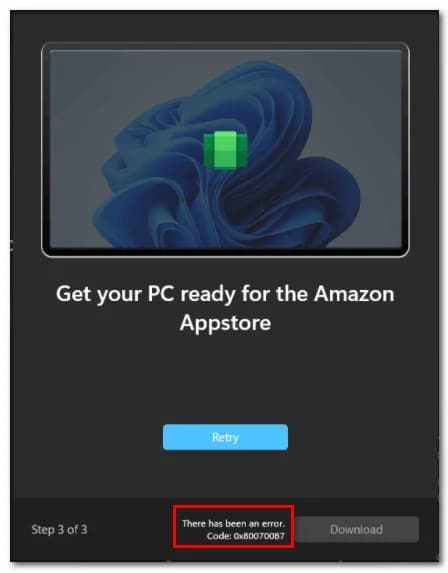
Iniulat ng ilang gumagamit ng Windows 11 na sa tuwing sinusubukan nilang i-download ang Amazon Appstore Preview gamit ang bagong Windows Subsystem para sa Android , nakakaranas sila ng error na 0x800700B7 habang nag-i-install. Karaniwang lumalabas ang error kapag pinindot ng gumagamit ang Download.
Upang makakuha ng mas malinaw na ideya tungkol sa kapintasan na ito, patuloy na basahin ang aming post.
Ano ang nagiging sanhi ng error 0x8000700B7 sa Windows 11?
Sa masusing pagsisiyasat sa isyung ito, napagtanto namin na may ilang iba't ibang karaniwang mga sitwasyon na nagiging sanhi ng paglabas ng mensahe ng error na ito sa tuwing susubukan mong gamitin ang Windows Subsystem para sa Android na pinapagana ng Amazon Appstore. Narito ang isang listahan ng mga posibleng salarin:
- Sirang Windows Store Cache- Lumalabas na maaari kang makakita ng error 0x800700B7 kapag sinusubukan mong gamitin ang Windows subsystem para sa Android dahil sa ilang pansamantalang mga file na nakakaapekto sa paglulunsad ng mga application ng Amazon AppStore. Kung ang cache ng lokal na Windows Store ang dapat sisihin, ang pag-reset nito ay dapat magbigay-daan sa iyong ayusin ang problema at gamitin ang Windows Subsystem para sa Android nang normal.
- Nasira ang pag-install mula sa Windows Store: Pakitandaan na ang bagong bersyon ng Windows Store ay nasa preview mode pa rin. Inaasahan ang mga hindi pagkakapare-parehong nauugnay sa pag-install, at ang iyong kawalan ng kakayahan na gamitin ang Windows Subsystem para sa Android ay maaaring nauugnay sa naturang kaganapan. Upang ayusin ang isyung ito, kakailanganin mong i-reset ang buong Windows Store app mula sa loob ng isang app Pandulo Windows
- Sirang data sa loob ng lokal na folder ng cache- Pakitandaan na ang Windows subsystem para sa Android ay gumagamit ng lokal na cache na nagpapanatili ng mga pansamantalang file na nauugnay sa mga application na pinapatakbo mo sa Amazon App Store. Kung dati gumana ang functionality na ito, ngunit biglang hindi, maaari mong subukang tanggalin ang lahat ng nauugnay na pansamantalang file mula sa folder ng cache ng WindowsSubsystemForAndroid at tingnan kung naresolba ang problema.
- Pagkasira ng System File- Sa mas seryosong mga pangyayari, maaari mong asahan na magaganap ang isyung ito dahil sa ilang uri ng pagkasira ng system file na nakakaapekto sa isang Windows subsystem para sa Android dependency. Sa mga ganitong sitwasyon, ang pinakamagandang paraan ng pagkilos ay ang magsagawa ng repair install o magsagawa ng malinis na pag-install kung hindi pa naaayos ang isyu.
Paano ko maaayos ang error 0x8000700B7 sa Windows 11?
Ngayong alam mo na ang lahat ng mga sitwasyong maaaring mabuhay, tingnan natin ang lahat ng paraan ng pag-troubleshoot na dapat sundin kung makakaranas ka ng error 0x800700B7 kapag sinusubukang gamitin ang Windows Subsystem para sa pagpapagana ng Android sa Windows 11:
I-reset ang cache ng Windows Store
Kapag sinimulan mo ang pag-troubleshoot sa error na ito, ang unang bagay na dapat mong gawin ay tiyakin na ang Windows subsystem para sa Android component ay hindi talaga apektado ng ilang pansamantalang file na pagmamay-ari ng isang nabigong pag-install ng Amazon AppStore.
Kung naaangkop ang sitwasyong ito, dapat mong maayos nang lubusan ang error na 0x800700B7 sa pamamagitan ng pag-clear ng cache ng Windows Store gamit ang isang simpleng pamamaraan; sisiguraduhin nito na sa susunod na ilunsad mo ang Windows Store, gagamitin ang mga hindi naka-cache na file.
Sundin ang mga hakbang na binanggit sa ibaba para ma-clear mo ang cache ng Windows Store:
- pindutin ang Windows key + R para magbukas ng dialog box Tumakbo.
- Pagkatapos sumulat 'wsreset.exe' sa loob ng kahon ng teksto ng tagapagpahiwatig Tumakbo.
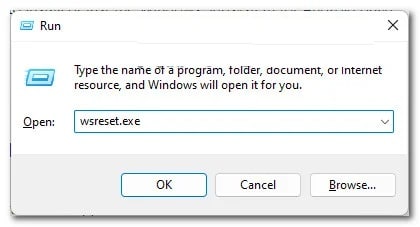
- Pindutin Ctrl + Shift + Enter upang matiyak na ang utos na ito ay pinapatakbo nang may mga pribilehiyong pang-administratibo.
- Kapag nakumpleto na ang pamamaraan, i-restart ang iyong PC at tingnan kung naayos na ang isyu kapag kumpleto na ang susunod na startup.
Kung sakaling mayroon ka pa ring parehong error 0x800700B7, maaari mong subukan ang isa pa sa mga solusyon na ipapakita namin sa iyo sa ibaba.
I-reset ang Windows Store app
Kung ang pag-clear lamang ng cache ng Windows Store ay hindi isang epektibong solusyon sa iyong kaso, dapat mo ring isaalang-alang ang katotohanan na ang isang hindi pagkakapare-pareho sa pag-install ay maaaring pumipigil sa iyo sa paggamit ng Windows Subsystem para sa pagpapagana ng Android.
Paalala: Tandaan na ang bersyon ng Windows Store sa Windows 11 ay nasa preview mode pa rin, kaya asahan ang ilang hindi pagkakapare-pareho kaugnay ng pag-install nito (lalo na pagkatapos ng isang update).
Kung pinaghihinalaan mo na ang isang pag-install ng batch file ng Windows Store ay maaaring sanhi ng error na 0x800700B7 (lalo na kung nakakaranas ka ng mga katulad na problema sa ibang mga app), dapat kang maglaan ng oras upang i-reset ang Windows Store app.
Ang pamamaraang ito ay katumbas ng muling pag-install ng application at maaaring gawin nang mabilis gamit ang isang utos na PowerShell at patakbuhin mula sa application na Windows Terminal.
Kailangan mo lang sundin ang mga tagubilin na aming ilalarawan sa ibaba upang i-reset ang Windows Store application mula sa Windows Terminal application:
- pindutin ang Windows key + R para magbukas ng dialog box Tumakbo.
- Pagkatapos sumulat 'wt' sa loob ng dialog text box Tumakbo.
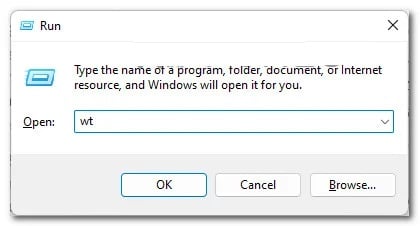
- Pindutin Ctrl + Shift + Enter para magbukas ng indicator windows terminal na may access ng administrator.
- Kapag sinenyasan sa mga bintana Kontrol ng User Account (UAC)i-click Oo upang magbigay ng mga pribilehiyong pang-administratibo.
- Kapag nasa loob ka na ng Windows Terminal app, i-type o i-paste ang sumusunod na Powershell command para epektibong i-reset ang buong bahagi ng Windows Store:
- Get-AppxPackage * Microsoft.WindowsStore * | I-reset-AppxPackage
- Maghintay hanggang makumpleto ang operasyon, pagkatapos ay isara ang nakataas na Windows Terminal app at i-restart ang iyong PC.
- Kapag nag-restart ang iyong computer, ulitin ang aksyon na dati nang nagdulot ng error na 0x800700B7 at tingnan kung naayos na ang problema.
Kung mayroon ka pa ring parehong uri ng problema, maaari mong subukang ayusin ito gamit ang susunod na opsyon na ipapakita ko sa iyo sa ibaba.
Tanggalin ang folder ng lokal na cache ng WindowsSubsystemForAndroid
Kung sinubukan mo nang i-set up ang buong Windows Store app at nakikitungo pa rin sa parehong uri ng error (0x800700B7), ang susunod na dapat mong pagtuunan ng pansin ay ang lokal na folder ng cache na nakalaan para sa Windows Subsystem para sa Android.
Paalala: Tandaan na ang lokal na folder na ito ay nakaimbak nang hiwalay at hindi mabubura kapag sinubukan mong i-reset ang component ng Windows Store o i-clear ang generic na cache folder (mga nakaraang pamamaraan).
Kung hindi mo pa nagagawa, dapat mo ring subukang burahin ang lahat ng pansamantalang file na may kaugnayan sa Amazon AppStore mula sa folder ng pakete ng WindowsSubsystemForAndroid . Ang pamamaraang ito ay kadalasang epektibo sa mga sitwasyon kung saan gumagana nang maayos ang Windows Subsystem para sa Android bago ito tuluyang masira.
Sundin ang bawat isa sa mga tagubiling ipinapakita sa ibaba upang burahin ang lahat ng mga file na nasa folder ng lokal na cache ng Microsoft.WindowsStore_8wekyb3d8bbwe at lutasin ang error na 0x800700B7:
- pindutin ang Windows key + R para magbukas ng dialog box Tumakbo.
- Sa loob ng Run command text box, i-type '%localappdata%\Packages'.
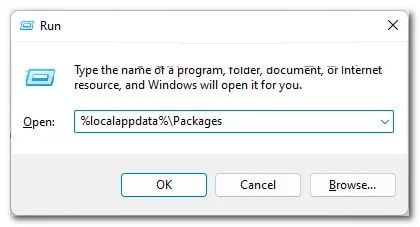
- Kapag nasa loob ka na ng folder ng Packages, hanapin ang folder MicrosoftCorporationII.WindowsSubsystemForAndroid_8wekyb3d8bbwe.
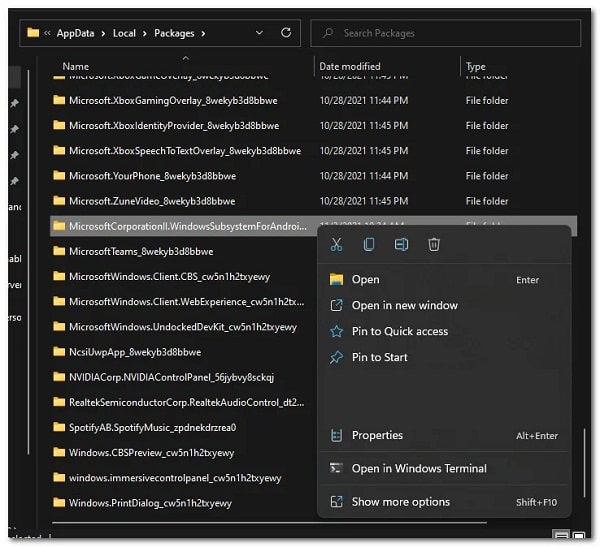
Paalala: Maaari kang tumingin-tingin at maghanap nang manu-mano o maaari mong gamitin ang function ng paghahanap (kaliwang sulok sa itaas).
- Pagkatapos mong pamahalaan upang mahanap ang may problemang folder, i-right click dito at mag-click sa Alisin sa menu ng konteksto na kalalabas lang.
- Kapag tapos na ito, ang susunod na kailangan mong gawin ay hanapin ang folder ng lokal na cache ng Microsoft Store (Microsoft.WindowsStore_8wekyb3d8bbwe).
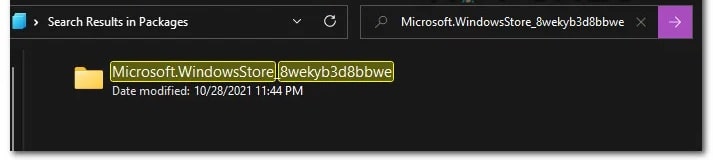
- Ngunit sa halip na tanggalin ang folder na ito, i-double click ito, pagkatapos ay i-double click ang folder LocalCache.
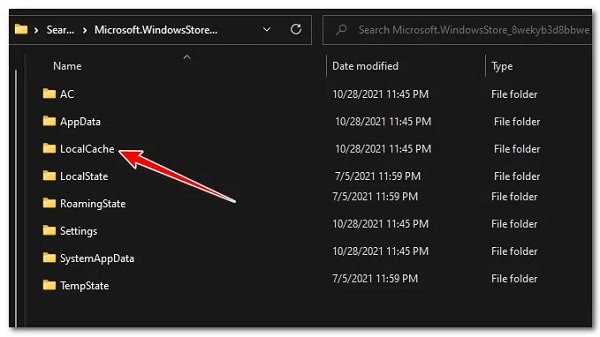
- Kapag nasa loob ka ng folder LocalCache pindutin Ctrl + A upang piliin ang lahat sa loob, pagkatapos ay i-right-click ang isang napiling item at i-click ang button Alisin para tanggalin ang folder.
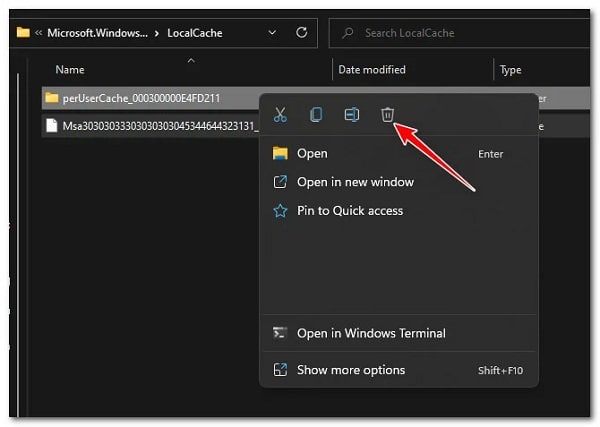
- Panghuli, i-restart ang iyong PC at magsagawa ng DISM scan sa sandaling makumpleto ang susunod na boot bago suriin kung naayos na ang isyu.
Kung sakaling patuloy kang makakita ng error 0x800700B7 kapag sinusubukang gamitin ang Windows subsystem para sa Android sa Windows 11, magpatuloy sa susunod na solusyon na ipapakita namin sa iyo kaagad.
Magsagawa ng on-site repair
Kung wala sa mga pamamaraan na ipinakita sa artikulong ito sa ngayon ang napatunayang epektibo sa iyong kaso, maaari mong simulang ipalagay na maaaring aktwal kang humaharap sa ilang uri ng katiwalian sa file ng system na pumipigil sa iyong system na patakbuhin ang subsystem para sa Android.
Sa kasong ito, ang unang bagay na dapat mong subukan ay ang magsagawa ng pag-install ng pagkukumpuni.
Paalala: Ang operasyong ito ay makakaapekto lamang sa mga system file ng iyong operating system. Maaari mong panatilihin ang iyong mga personal na file, application, laro, media, at anumang iba pang file sa parehong partition kung saan naka-install ang iyong operating system.
Kung sakaling sinubukan mo nang ayusin ang pag-install (in-place repair) at nakikitungo pa rin sa parehong error 0x800700B7, huwag palampasin ang paraan na ipapaliwanag namin ngayon.
Magsagawa ng malinis na pag-install
Kung sakaling sinubukan mo nang ayusin ang pag-install at ang resulta ay ang parehong 0x800700B7 kapag sinubukan mong patakbuhin ang Windows Subsystem para sa Android, ang huling solusyon sa resulta ay magsagawa ng malinis na pag-install upang matiyak na walang katiwalian sa mga file ng system na ay talagang nagdudulot ng problemang ito.
Ngunit tandaan na ang pagsasagawa ng isang malinis na pag-install sa Windows 11 ay mahalagang gagawin ang isang kumpletong pagbura ng partisyon kung saan kasalukuyang naka-install ang Windows 11.
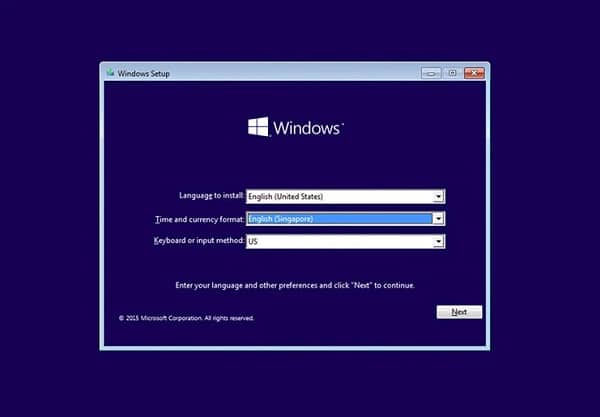
Paalala: Kung mayroon kang mahahalagang datos na kasalukuyang nakaimbak sa parehong partisyon kung saan naka-install ang iyong operating system, maglaan ng oras para i-backup ang iyong datos bago simulan ang malinis na proseso ng pag-install.
Kung susundin mo ang bawat isa sa mga tip na ito sa liham, magagawa mong wakasan ang nakakainis na error na ito. Salamat sa pagbisita sa aming portal, makita ka sa aming susunod na entry. Hanggang noon.

Ang pangalan ko ay Javier Chirinos at ako ay mahilig sa teknolohiya. Sa natatandaan ko, mahilig ako sa computer at video games at ang libangan na iyon ay nauwi sa trabaho.
Mahigit 15 taon na akong naglalathala tungkol sa teknolohiya at gadgets sa Internet, lalo na sa mundobytes. Sa
Isa rin akong dalubhasa sa online na komunikasyon at marketing at may kaalaman sa pagbuo ng WordPress.