
Kapag sinusubukang laruin ang Forza Horizon 5, ang ilang mga gumagamit ay nakatagpo ng error code na 0x80070032. Lumalabas na, para sa ilang mga gumagamit, lumalabas ang error code kapag sinusubukan nilang ilunsad ang laro, habang ang iba ay nakakaranas ng problema kapag sinusubukang i-update o i-install ang laro.
Sa karamihan ng mga kaso, kadalasang nangyayari ang isyu kapag nasira o nasira ang lokal na naka-save na data para sa app na sinusubukan mong laruin ang Forza Horizon 5. Sa artikulong ito, ipapakita namin sa iyo kung paano lutasin ang error code na nabanggit sa itaas, kaya sige at huwag tumigil sa pagbabasa ng post na ito.
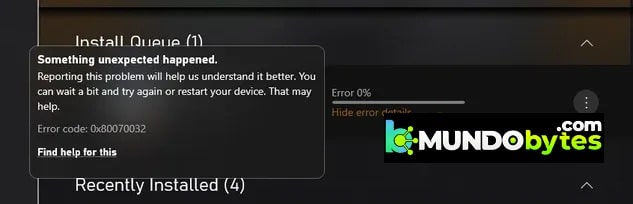
Paano ko maaayos ang error code 0x80070032 sa Forza Horizon 5?
Lumalabas na matagal nang available ang Forza Horizon 5 , at sa halos lahat ng aspeto, maayos naman ang takbo ng laro, maliban sa ilang isyu tulad ng error code na FH301. Gaya ng nabanggit namin, ang error code na ito ay karaniwang sanhi ng lokal na naka-save na data mula sa app na iyong ginagamit, Microsoft Store man o Xbox app.
Dahil dito, kakailanganin mong i-reset ang mga app upang subukang lutasin ang isyu sa kamay. Iyon ay sinabi, magsimula tayo at ipakita sa iyo ang iba't ibang paraan na magagamit mo upang malutas ang problema.
I-update gamit ang Microsoft Store
Ang unang bagay na dapat mong gawin kapag nakatagpo ka ng problemang pinag-uusapan kapag sinusubukang i-update ang Forza Horizon 5 ay subukang gamitin ang Microsoft Store. Sa ilang mga kaso, maaaring lumitaw ang error code na pinag-uusapan kapag ginamit mo ang Xbox app sa iyong system upang i-update ang laro, ngunit hindi nangyayari ang problema kapag gumamit ka ng alternatibong app.
Minsan nangyayari ito kapag nasira ang cache ng Xbox app, na siyang nagiging sanhi ng problema. Subukang buksan ang Microsoft Store at i-update ang laro mula roon upang makita kung magpapatuloy ang isyu.
Gamitin ang Xbox app
Lumalabas na ang ilang mga gumagamit ay nakakaranas ng error code na nabanggit sa itaas kapag sinusubukang i-update ang laro sa pamamagitan ng Microsoft Store. Sa ganoong sitwasyon, ang magagawa mo ay i-download ang Xbox app sa iyong computer at pilitin ang pag-install mula sa Microsoft Store. Ang problema, sa ilang mga kaso, ay nangyayari kapag ang Microsoft Store package ay nawawala sa iyong system. Iniulat ito ng isa pang user na nahaharap sa katulad na isyu. Upang gawin ito, maaari mong sundin ang mga tagubilin sa ibaba:
- Una sa lahat, i-download ang app Xbox sa iyong computer sa pamamagitan ng pag-click sa link na ito dito.
- Kapag na-download na ang app, magpatuloy at ilunsad ito. Hihilingin sa iyo na mag-log in sa una, magpatuloy at gawin ito.
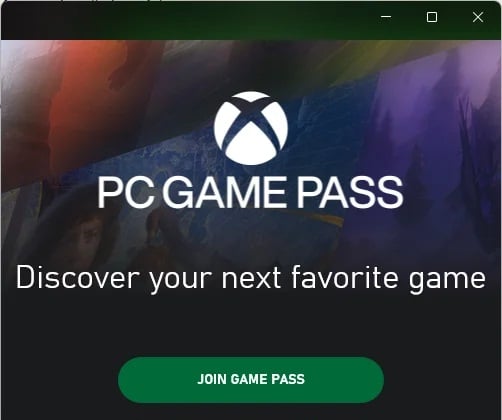
- Pagkatapos mag-sign in, mag-click sa kanilang avatar at pagkatapos ay pumunta sa Configuration
- Sa pangalawang tab, hihilingin sa iyong i-install ang Microsoft Store. Sige at gawin mo.
- Kapag tapos na ito, tingnan kung nawala ang problema.
I-reset ang Xbox app
Ang isa pang paraan upang malutas ang problema ay ang pag-reset ng Xbox application na naka-install sa iyong computer. Gaya ng nabanggit namin, maaaring mangyari ang isyu kung minsan kapag ang lokal na naka-imbak na cache ay nasira o nasira, na maaaring makagambala sa mga proseso ng paglalaro at pag-update. Upang malutas ito, sundin ang mga tagubilin sa ibaba:
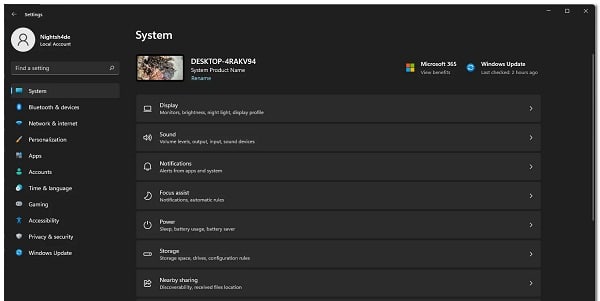
- Upang makapagsimula, buksan ang window ng Mga Setting sa pamamagitan ng pagpindot sa susi Windows + Ako sa iyong keyboard.
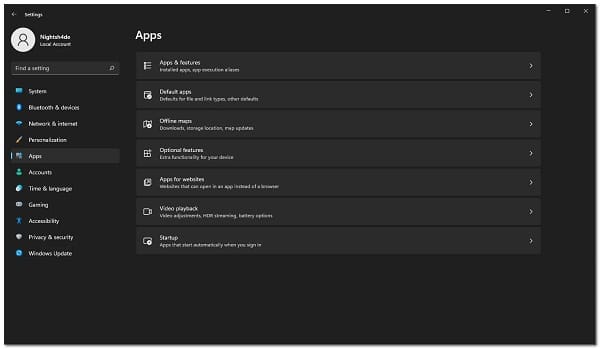
- Sa window ng Mga Setting, pumunta sa Aplikasyon
- Doon, mag-navigate sa opsyon Mga app at feature na ibinigay.
- Sa listahan ng mga naka-install na application, hanapin Xbox.
- Sa tabi ng resulta ng paghahanap, i-click ang tatlong patayong tuldok at, mula sa drop-down na menu, piliin ang button Mga Advanced na Pagpipilian.
- Mag-scroll pababa at i-click ang button I-reset ibinigay upang i-reset ang application.
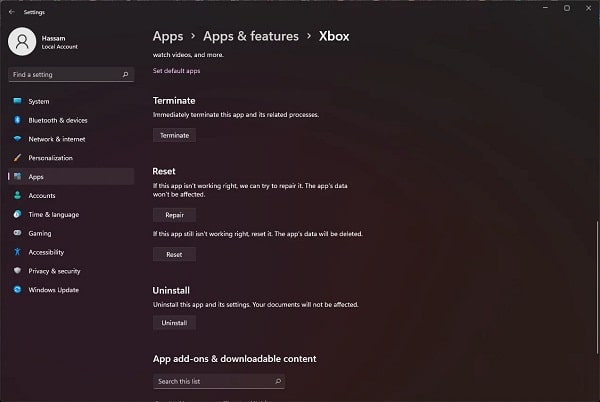
- Kapag tapos na iyon, tingnan kung mawawala ang problema.
I-reset ang Microsoft Store at Forza Horizon 5
Kung sakaling hindi naayos ng pag-reset ng Xbox app ang problema, malamang na ang problema ay dahil sa mga file ng cache ng laro o sa Microsoft Store. Sa ganoong sitwasyon, maaari mong subukang i-reset muna ang data ng Microsoft Store app at pagkatapos ay ang Forza Horizon 5. Upang gawin ito, mahalagang sundin mo ang mga tagubiling ibinigay sa ibaba:
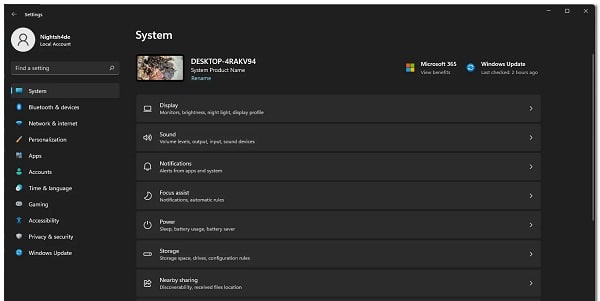
- Una, pindutin ang Windows key + Pinihit ko ang iyong keyboard para buksan ang window Configuration
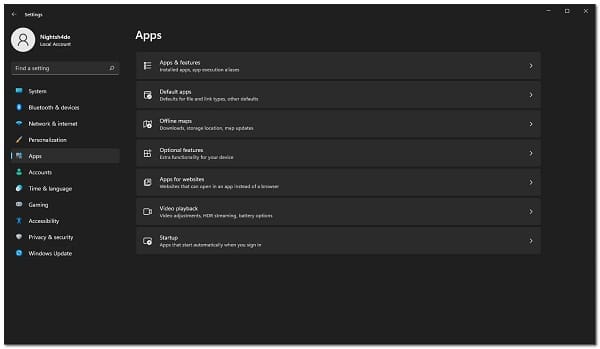
- Pagkatapos, sa window ng Mga Setting, pumunta sa Aplikasyon
- Ngayon, mag-navigate sa opsyon Mga aplikasyon at pag-andar.
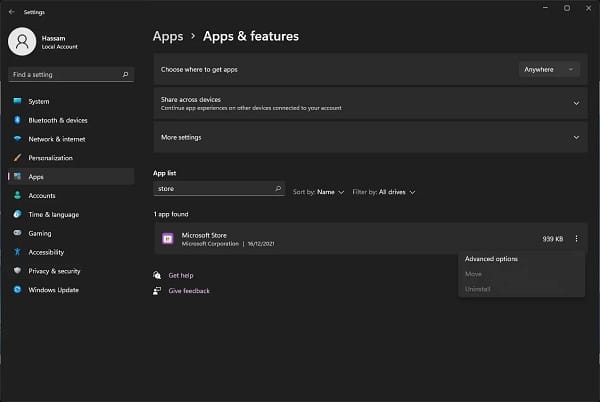
- Kapag nandoon ka na, maghanap lang Microsoft Store.
- Pagkatapos ay mag-click sa tatlong tuldok at pumili Mga advanced na pagpipilian.
- Mag-scroll pababa sa pahina ng mga advanced na pagpipilian at mag-click sa opsyon Ibalik.
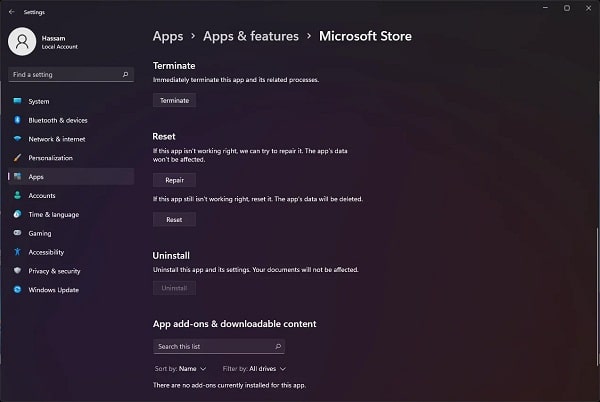
- Kapag tapos na ito, tingnan kung lalabas pa rin ang error code.
- Kung sakaling gawin mo, magpatuloy at gawin ang parehong sa Forza Horizon 5.
- Pagkatapos gawin iyon, i-reboot ang iyong system.
- Sa sandaling magsimula ang iyong PC, tingnan kung magpapatuloy ang problema.
I-install muli ang Forza Horizon 5
Sa wakas, kung wala sa mga pamamaraan sa itaas ang naayos ang problema at nakatagpo ka pa rin ng error code, sa kasamaang-palad ay kailangan mong muling i-install ang laro sa iyong computer. Gayunpaman, bago gawin ito, iniulat ng ilang user na naresolba nila ang isyu sa pamamagitan ng pagkansela ng update at pagkatapos ay patakbuhin itong muli.
Samakatuwid, inirerekumenda namin na gawin mo ito bago magpatuloy at ganap na i-uninstall ang laro.
Kung sakaling hindi iyon gumana, sa ganoong sitwasyon ay kailangan mong ganap na muling i-install ang laro sa iyong system. Upang i-uninstall ang laro, sundin ang mga tagubilin sa ibaba:
- Buksan ang window ng Mga Setting Windows sa pamamagitan ng pagpindot sa Windows key + I.
- Sa window ng Mga Setting, pumunta sa Aplikasyon
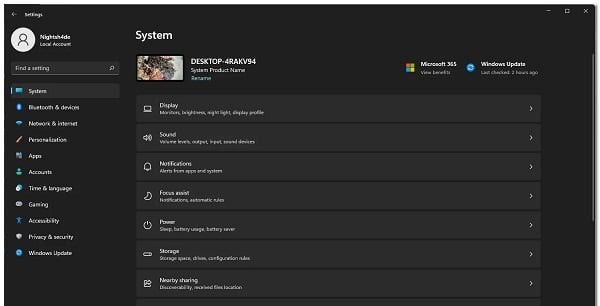
- Doon, pumunta sa opsyon Mga application at tampok.
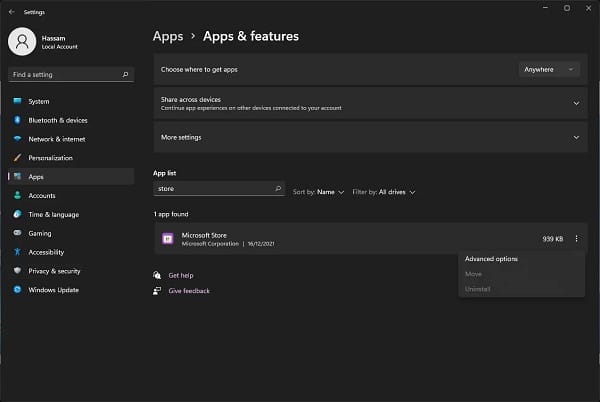
- Paghahanap Forza Horizon 5 at mag-click sa menu na may tatlong patayong tuldok sa tabi nito.
- Mula sa drop-down na menu, piliin ang opsyon I-uninstall.
- Kapag na-uninstall na ang laro, magpatuloy at i-download itong muli sa iyong system.
- Kapag na-install na ang laro, dapat mawala ang problema.
Umaasa ako na ang bawat isa sa mga rekomendasyong ipinakita sa gabay na ito ay makakatulong sa iyo na malutas ang error. Tandaan na mayroon kaming seksyon ng mga komento para ibahagi mo sa amin ang iyong karanasan. See you soon.

Ang pangalan ko ay Javier Chirinos at ako ay mahilig sa teknolohiya. Sa natatandaan ko, mahilig ako sa computer at video games at ang libangan na iyon ay nauwi sa trabaho.
Mahigit 15 taon na akong naglalathala tungkol sa teknolohiya at gadgets sa Internet, lalo na sa mundobytes. Sa
Isa rin akong dalubhasa sa online na komunikasyon at marketing at may kaalaman sa pagbuo ng WordPress.