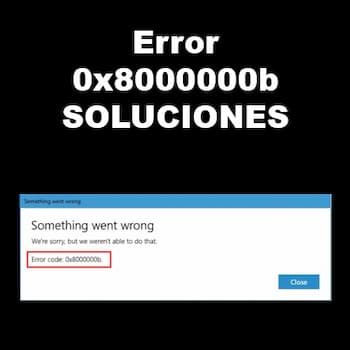
Ang error code na 0x8000000b ay isang uri ng error na nangyayari habang nag-synchronize ng email . Nag-aalok ang Windows 10 ng built-in na application na nagbibigay-daan sa iyong i-synchronize ang iyong Gmail, Yahoo, at marami pang ibang account. Nangyayari ang error na ito kapag sinusubukan ng application na iyon na i-synchronize ang iyong mga account.
Ang paglitaw ng error 0x8000000b ay maaari ding maging hadlang sa pag-sync ng iyong account. Pagkatapos lumitaw ang error na ito, hindi magsi-sync ang iyong account. Ang mga code na 0x80070425, 0x8007042b, 0x8000ffff ay bahagi rin ng parehong uri ng error, ngunit ang pangunahing error ay pareho i.e. 0x8000000b.
Katulad ng mga problema, pareho din ang mga solusyon. Kung mayroon kang error na ito at naghahanap ng solusyon para ayusin ito, nasa tamang lugar ka. Ang mga solusyon sa problemang ito ay ibinigay sa ibaba kasama ang ilang madaling hakbang upang ayusin ito. Bago iyon, tingnan natin ang mga problema na nagdudulot ng ganitong uri ng error.
Mga sanhi ng error 0x8000000b
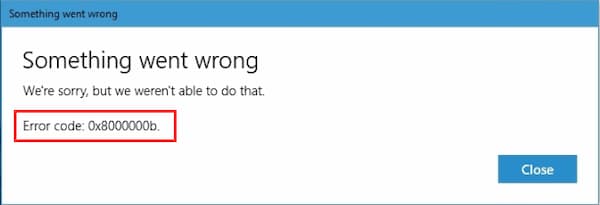
Ang mga pangunahing sanhi ng error na ito ay nakadetalye sa ibaba.
- Ang IMAP o POP ay hindi pinagana sa iyong PC: Maaari mong harapin ang error na ito kung hindi mo pinagana ang Post Office Protocol (POP) at ang Internet Message Access Protocol (IMAP) ay hindi pinagana sa iyong email server.
- Hindi pinapayagan ng iyong Windows firewall ang kahilingan: Sinabi ng Microsoft na kung hinaharangan ng iyong firewall ang kahilingang ipinadala ng Mail app, maaaring lumitaw ang error na ito.
- Mayroon kang third-party na antivirus o Windows defender: paganahin ang isang third-party na application o Windows defender maaaring maging sanhi ng error na ito.
Error code 0x8000000b. Mga solusyon
Kung nakatagpo ka ng error 0x8000000b, maaari mong subukan ang mga sumusunod na paraan upang subukang ayusin ito sa iyong device:
Paraan 1. I-off ang antivirus o Windows Defender
Kung hindi mo ma-sync ang iyong email at lumitaw ang error na 0x8000000b, dapat mong i-disable ang iyong antivirus o Windows Defender sa iyong PC. Bago ito gawin, siguraduhing nasa panganib ang iyong PC mula sa malware kung idi-disable mo ang iyong antivirus o Windows Defender. Para i-disable ang iyong antivirus o Windows Defender, sundin ang mga simpleng hakbang na ito:
- Pumunta sa simulang menu. Dapat mong hanapin ang Windows Defender Security Center.
- Piliin ang Windows Defender Security Center, na lilitaw sa tuktok ng listahan ng mga resulta.
- Pagkatapos nito, mag-click Firewall at proteksyon sa network.
- Ngayon, pumili ng profile sa network at pagkatapos ay patayin ang iyong Windows Firewall.
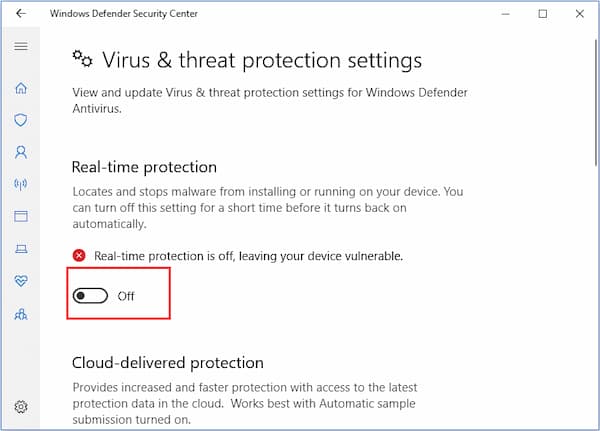
Suriin kung ang iyong email ay nagsi-sync o hindi.
Paraan 2. Payagan ang mail sa pamamagitan ng Windows Firewall
Kung pinapayagan ka ng Windows Defender na i-sync ang mail, dapat mo ring sundin ang mga hakbang na ito. Sa mga hindi malutas ang error na 0x8000000b sa solusyon sa itaas, maaaring makatulong sa iyo ang solusyong ito na malutas ang isyung ito. Sundin lamang ang mga simpleng hakbang na ibinigay sa ibaba:
- Pumunta sa Windows Defender Security Center, isang beses pa.
- Mag-click sa Firewall at proteksyon sa network.
- Makikita mo si PPayagan ang isang application sa pamamagitan ng Firewall, i-click ito at baguhin ang mga setting ng Mail.
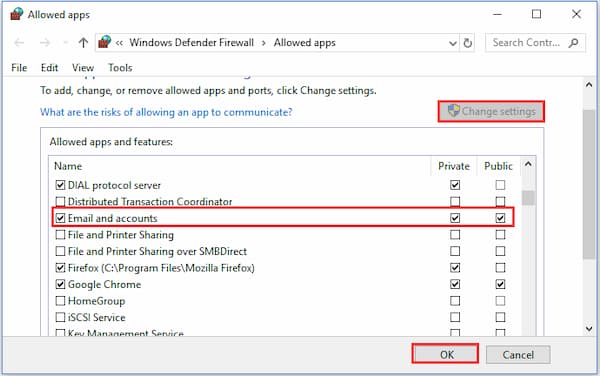
- Sa wakas, mag-click sa tanggapin.
Paraan 3. Tanggalin at idagdag muli ang iyong account
Ang solusyon na ito ay tila walang kapararakan, ngunit maraming mga gumagamit ang nag-ayos ng kanilang error sa pamamagitan ng paggamit ng solusyon na ito. Dapat mong sundin ang mga simpleng hakbang na ito upang ayusin ang error 0x8000000b sa ganitong paraan:
- Pumunta sa search bar at i-type Mail at piliin ang Mga Mail mula sa listahan ng mga resulta.
- Buksan ang pag-setup ng navigation bar.
- Piliin ang account na kailangan mong alisin sa Mail app at piliin Tanggalin ang account.
- Pagkatapos nito, tatanggalin ang partikular na account na iyon. Kakailanganin mong idagdag muli ang account na iyon.
Paraan 4. Mag-sign in sa iyong account gamit ang mga advanced na setting
Kung nasubukan mo na ang lahat ng solusyon sa itaas at mayroon pa ring parehong error na 0x8000000b na lumilitaw, mayroon kaming panghuling solusyon para sa error.
Subukan ang mga hakbang na ito kung mayroon kang problema sa iyong Google account:
- Mag-sign in sa iyong Gmail account gamit ang anumang browser.
- pumunta sa isa pag-setup na lumalabas sa kanang tuktok ng web page.
- Pagkatapos nito, mag-click Pagpapasa at POP / IMAP.
- Paganahin ang IMAP at nagbibigay-daan sa mga hindi gaanong secure na app sa mga setting ng Gmail account.
- Ngayon, pumunta sa Mail app at buksan ang Gmail account na iyon sa Mail app.
- Buksan ang mga setting ng mail at piliin accounts.
- Magdagdag ng account.
- Ngayon mag-click sa Advanced na pagsasaayos.
- Bibigyan ka ng opsyon upang matiyak ang uri ng iyong email account, piliin ang Internet Email.
- Pagkatapos nito, ilagay ang mga detalye ng iyong account. Upang gawin ito, i-type ang sumusunod sa iyong papasok na email inbox.
- imap.gmail.com:993
- Piliin ang IMAP4 bilang uri ng account at i-type ang sumusunod sa Papalabas na email server.
- smtp.gmail.com:46
- Sa wakas, pagkatapos ipasok ang mga detalyeng ito, mag-click sa pag-login.
Subukan ito kung mayroon kang problema sa iyong Outlook account:
- Buksan ang Mail app sabay ulit.
- Piliin account at pumunta sa Magdagdag ng account.
- Sa halip na piliin ang Outlook, piliin ang Exchange.
- Ilagay ang email address wastong account ng iyong Outlook account. Pagkatapos nito, hihilingin sa iyo na ipasok ang iyong password.
- Pagkatapos ipasok ang iyong email address at password, i-click pag-login.
- Panghuli, suriin kung ang iyong problema ay nalutas o hindi
Huwag palampasin ito: Hindi gumagana ang Windows 10 Mail app | Mga Solusyon
Paraan 5. I-reset ang Mail at Calendar App
Kung hindi mo ma-sync ang email, maaaring hindi gumana nang maayos ang Mail app. Sa kasong ito, maaari mong i-reset ang app upang bumalik sa default na estado. Makakatulong ito sa iyo na maalis ang 0x8000000b error. Sundin lamang ang mga hakbang sa ibaba:
- Pindutin Windows + ko upang buksan ang Mga Setting.
- Piliin ang kategorya aplikasyon.
- Sa seksyong Mga App at feature, piliin Mail at kalendaryo at mag-click Mga advanced na pagpipilian.
- Sa bagong page, i-click ang button I-reset at kumpirmahin ang operasyon. Muli nitong i-install ang app na ito at babalik sa mga default na setting nito.
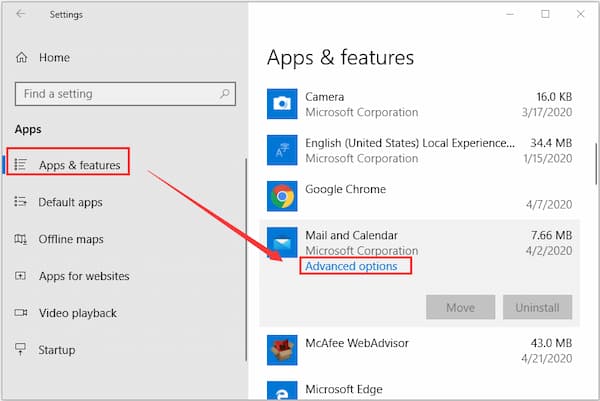
Pagkatapos nito, maaari mong subukang i-sync muli ang iyong mga email account at tingnan kung nalutas na ang error.
Pangwakas na salita
Maaaring lumitaw ang error code na 0x8000000b kapag sinubukan ng mga user na magdagdag ng mga third-party na email account sa built-in na Mail app. Kung nararanasan mo ang isyung ito, para sa iyo ang post na ito. Pinagsasama-sama ng gabay na ito ang lahat ng solusyon na maaari mong subukan upang ayusin ang error na ito sa iyong device.

Ang pangalan ko ay Javier Chirinos at ako ay mahilig sa teknolohiya. Sa natatandaan ko, mahilig ako sa computer at video games at ang libangan na iyon ay nauwi sa trabaho.
Mahigit 15 taon na akong naglalathala tungkol sa teknolohiya at gadgets sa Internet, lalo na sa mundobytes. Sa
Isa rin akong dalubhasa sa online na komunikasyon at marketing at may kaalaman sa pagbuo ng WordPress.