- Ang pagkontrol sa malawakang alokasyon ng mga lisensya sa Office 365 ay nakakapigil sa pagdoble at nakakabawas sa mga gastos.
- Pinapayagan ka ng mga Azure AD group na i-automate ang pagbibigay at pagbawi ng mga lisensya ayon sa tungkulin.
- Mahalaga ang PowerShell para sa pag-audit, pag-alis, at pag-update ng mga lisensya para sa maraming user nang sabay-sabay.
- Ang pagtukoy ng malinaw na mga profile sa pagitan ng mga plano tulad ng E3 at F3 ay nakakatulong sa pag-optimize ng paggamit ng lisensya.
Pamahalaan ang mga lisensya sa Office 365 Maaari itong maging isang tunay na sakit ng ulo kapag lumago ang organisasyon, nabubuo ang mga bagong departamento, o nagbabago ang mga modelo ng trabaho. Karaniwan para sa mga gumagamit na makaipon ng mga subscription na hindi nila kailangan sa paglipas ng panahon, para mag-overlap ang iba't ibang plano, o para manatiling aktibo ang mga lisensya para sa mga taong hindi na dapat magkaroon ng access sa ilang partikular na serbisyo.
Sa kontekstong iyon, ang malawakang pag-alis at pag-update ng mga lisensya ng gumagamit sa Office 365 Ito ay nagiging isang mahalagang gawain para sa pagtitipid ng mga gastos, pag-iwas sa pagdoble, at pagtiyak na ang bawat empleyado ay mayroon lamang ng tunay na kailangan nila para sa kanilang tungkulin. Halimbawa, sa maraming kumpanya, ang mga lisensyang E3 ay walang pinipiling itinatalaga, samantalang sa katotohanan, ang malaking bahagi ng mga kawani ay mas angkop sa mas pangunahing mga plano tulad ng F3, na idinisenyo para sa mga empleyadong nasa frontline.
Bakit mahalagang kontrolin ang mga lisensya sa Office 365
Magtalaga ng mga lisensya nang maayos Hindi lamang ito usapin ng panloob na organisasyon; mayroon din itong direktang epekto sa buwanang bayarin sa Microsoft 365. Kung ang mga plano ay hindi pinagsama-sama nang tama o ang mga hindi kinakailangang lisensya ay pinapanatili, ang badyet ng IT ay tataas nang napakalaki nang hindi nagbibigay ng anumang karagdagang halaga sa kumpanya.
Ang mga karaniwang kaso ay ang mga kung saan Ang mga gumagamit ay may nakatalagang lisensyang E3 bilang karagdagan sa isa pang lisensya na siyang talagang kailangan nila.tulad ng F3 o iba pang partikular na plano. Nagreresulta ito sa pagkakaroon ng mga paulit-ulit na serbisyo, mga application na hindi na nila gagamitin, at storage na hindi nila kailangan ng mga user, habang nagtataka naman ang departamento ng pananalapi kung bakit tumataas ang subscription buwan-buwan.
Bukod pa rito, mula sa pananaw ng pamamahala, sentralisadong kontrolin kung aling mga lisensya ang naaangkop sa bawat uri ng gumagamit Nakakatulong ito upang gawing pamantayan ang kapaligiran, upang mailapat mga pare-parehong patakaran sa seguridad at gawing simple ang teknikal na suporta. Ang isang mahusay na tinukoy na profile para sa bawat tungkulin ay nagbibigay-daan para sa mas mabilis na onboarding at offboarding ng empleyado.
Kaya naman maraming organisasyon ang lumilikha mga lalagyan o grupo sa Azure Active Directory (AAD) kaya awtomatiko ang paglilisensya. Depende sa departamento, posisyon, o itinalagang grupo, ang gumagamit ay makakatanggap ng isang partikular na kumbinasyon ng mga lisensya. Lubos nitong pinapadali ang onboarding ng mga bagong empleyado, ngunit ginagawa rin nitong mas malinaw kapag may nangyaring mali noon at kailangang itama sa kabuuan.
Kapag natuklasan na, halimbawa, Matagal nang gumagamit ng mga lisensyang E3 ang isang buong grupo, kung kailan dapat ay mga lisensyang F3 ang mga ito.Hindi na sapat ang manu-manong pag-alis at pagdaragdag ng mga lisensya sa bawat user. Panahon na para isaalang-alang ang mga estratehiya sa malawakang pag-alis at pag-upgrade, gamit ang mga tool at automation ng Microsoft 365 sa pamamagitan ng PowerShell, mga panuntunan sa pagtatalaga batay sa grupo, o mga tool tulad ng Kopilot para sa pamamahala.
Karaniwang senaryo: Mali ang pagkakatalaga ng mga lisensyang E3 at F3
Ang isang problemang paulit-ulit na nangyayari sa maraming kumpanya ay ang mga sumusunod: Sa loob ng ilang panahon ngayon, ang mga lisensya ng E3 ay ibinibigay "bilang default" sa halos lahat.nang walang anumang malalimang pagsusuri kung anong mga serbisyo ang talagang kailangan ng bawat empleyado. Pagkalipas ng mga taon, nang suriin ang mga gastos, natuklasan na ang isang malaking bahagi ng mga kawani ay maaaring gumana nang perpekto gamit ang mga lisensya ng F3, na idinisenyo para sa mga frontline user o mga empleyado na gumagamit lamang ng mga pangunahing serbisyo.
Kasabay nito, nilikha ang mga ito mga grupo o lalagyan sa Azure AD Upang mapabuti ang awtomatikong paglalaan ng mga lisensya ayon sa tungkulin o departamento. Halimbawa, isang grupo para sa mga opisina, isa pa para sa mga kawani ng tindahan, isa pa para sa logistik, atbp. Ang bawat isa sa mga ito ay may kaugnay na partikular na lisensya (E3, F3, Business Premium, atbp.) upang mapadali ang pagpaparehistro ng user.
Ang resulta ay mayroong mga mga taong may dual assignment: ang lumang lisensya ng E3 at ang bagong lisensya ng F3 Awtomatiko itong inilalapat batay sa pagiging miyembro ng grupo. Nagreresulta ito sa hindi kinakailangang paggamit ng lisensya at isang hindi malinis na configuration, na nagpapakomplikado sa anumang kasunod na pag-audit o pagbabago.
Malinaw ang tanong ng maraming tao sa puntong ito: Maaari bang lubusang alisin ang lisensyang E3 sa lahat ng mga gumagamit na dapat ay mayroon na lamang ngayong F3, at vice versa kung ang kabaligtaran ang nangyari? Ang sagot ay oo, ngunit maraming estratehiya at kagamitan ang dapat isaalang-alang upang ligtas itong magawa at nang hindi iniiwan ang sinuman na walang mahahalagang serbisyo.
Bago hawakan ang anumang bagay, mahalagang suriin nang detalyado kung aling mga grupo ang nagtatalaga ng kung aling mga lisensyaPaano kino-configure ang mga legacy allocation at kung anong mga kumbinasyon ng plano ang nagaganap. Ang isang mabilis na pag-audit gamit ang admin portal, Azure AD, at, kung kinakailangan, mga query sa PowerShell, ay nakakatulong na maiwasan ang mga error at magdisenyo ng maayos na plano sa paglilinis.
Mga katutubong opsyon sa portal ng admin ng Microsoft 365
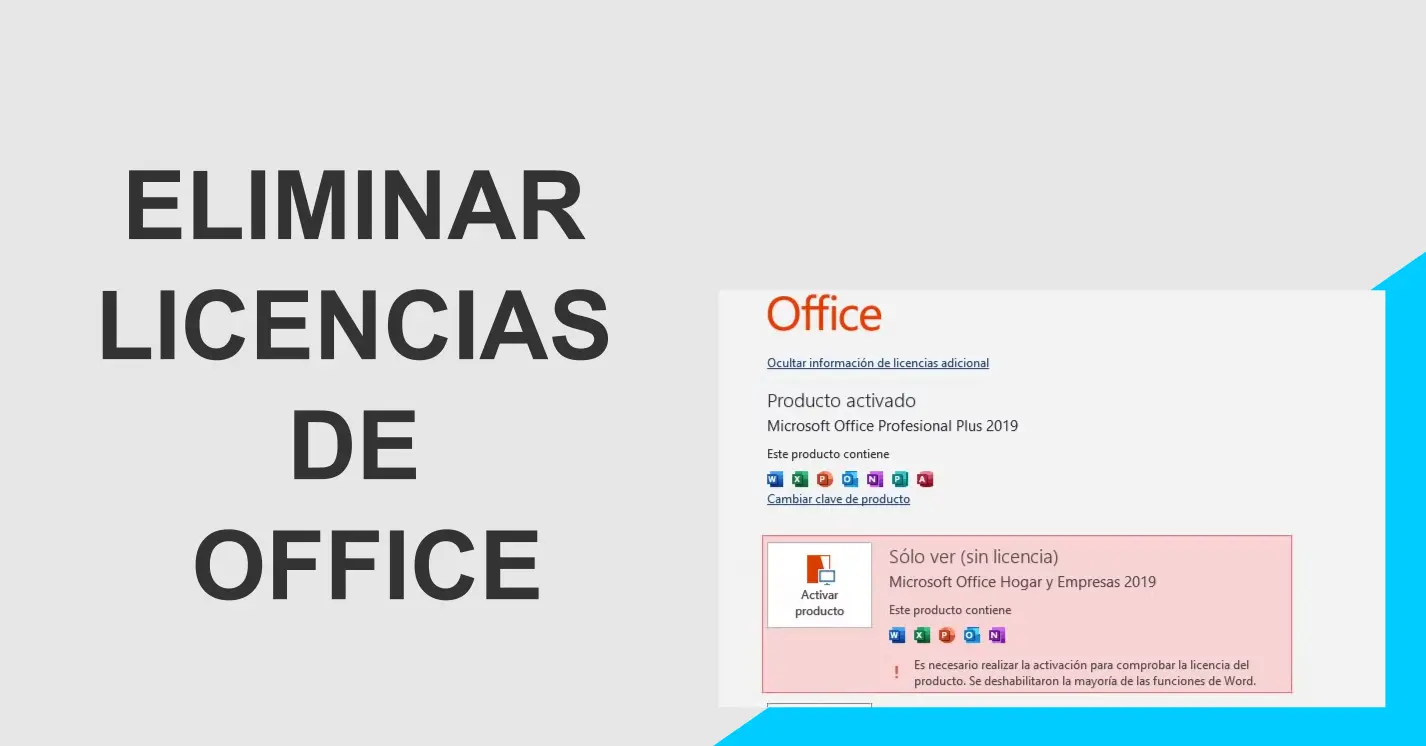
Ang panimulang punto para sa maraming administrador ay ang Microsoft 365 admin centerkung saan ang mga lisensya ng gumagamit ay maaaring masuri at mabago nang medyo madali. Bagama't hindi ito ang pinakamakapangyarihang kasangkapan para sa tunay na malalaking pagbabago, pinapayagan nito ang isang unang diskarte at kapaki-pakinabang para sa maliliit na pagsasaayos.
Mula sa seksyon ng mga aktibong gumagamit, Maaari mong i-filter ayon sa uri ng lisensya at piliin nang maramihan ang mga user na mayroon, halimbawa, E3. Mula roon, pinapayagan ka ng portal na baguhin ang alokasyon at alisin sa pagkakapili ang ilang partikular na plano o serbisyo. Gayunpaman, ang pamamaraang ito ay may malinaw na mga limitasyon kapag gusto mong magsagawa ng masusing paglilinis o kapag pinagsasama ang mga lisensyang ipinagkaloob ng grupo sa mga direktang itinalagang lisensya.
Ang isa pang aspeto na dapat tandaan ay iyon Ang mga lisensyang inilalapat sa pamamagitan ng mga grupo sa Azure AD ay inuuna sa kung paano pinamamahalaan ang mga ito.Kung ang isang user ay bibigyan ng lisensya para sa pagiging kabilang sa isang grupo, ang partikular na bahaging iyon ng lisensya ay hindi maaaring manu-manong alisin sa Microsoft 365 portal nang hindi binabago ang kanilang pagiging miyembro ng grupo o ang mga setting ng grupo.
Para sa mga organisasyong maraming gumagamit, kulang ang web portal. Ang tunay na pamamahala ng masa ay nangangailangan ng pag-asa sa PowerShell at mga kakayahan sa alokasyon batay sa grupoGayunpaman, ang portal ay kapaki-pakinabang para sa mabilis na pag-verify ng mga resulta ng mga pagbabago, pagsuri sa katayuan ng isang partikular na gumagamit, o pagkilos sa maliliit na grupo ng mga tao na may mga partikular na pangangailangan.
Sa madaling sabi, bagaman Ang Microsoft 365 admin center ay isang mahusay na control point.Kadalasan ay hindi ito sapat upang matugunan ang malawakang pag-aalis at pag-upgrade ng lisensya, lalo na kung kinakailangang paghiwalayin ang iba't ibang mapagkukunan ng alokasyon at pagsamahin ang iba't ibang uri ng plano tulad ng E3 at F3.
Paglalaan at pag-alis ng lisensya batay sa Azure AD group
Azure Active Directory (ngayon ay Microsoft Enter ID) Matagal na nitong kasama ang opsyon ng pagtatalaga ng lisensya batay sa grupo. Ang functionality na ito ay nagbibigay-daan sa mga user na awtomatikong mabigyan ng isa o higit pang mga lisensya kapag idinagdag sa isang grupo, at mawala ang mga lisensyang iyon kapag inalis sa grupo. Ito ay isang napaka-epektibong paraan upang i-standardize ang mga configuration ayon sa tungkulin.
Kung nalikha na ang mga ito dalawang lalagyan o grupo sa Azure AD para awtomatikong magtalaga ng mga lisensya (halimbawa, isa para sa mga gumagamit ng E3 at isa pa para sa mga gumagamit ng F3), ang susi ay suriin kung aling mga gumagamit ang kabilang sa bawat grupo at kung paano nagsasapawan ang mga membership na iyon sa mga lisensyang manu-manong itinalaga noon.
Ang inirerekomendang estratehiya ay karaniwang kinabibilangan ng magpasya sa isang malinaw na obhetibong modeloTinutukoy ng mapang ito kung aling mga plano sa paglilisensya ang tumutugma sa bawat uri ng trabaho, kung aling mga grupo ang kakatawan sa mga trabahong iyon, at kung aling mga user ang dapat nasa bawat grupo. Kapag natukoy na ang mapang ito, ang susunod na hakbang ay ang pagsasaayos ng mga membership sa grupo at hayaan ang Azure AD na awtomatikong mag-apply at mag-alis ng mga lisensya.
Upang malutas ang problema ng mga dobleng lisensya sa pagitan ng E3 at F3Ang karaniwang pamamaraan ay ang pagtukoy sa mga user na dapat may mga lisensyang F3, tiyaking nasa tamang grupo sila, at alisin ang anumang sobrang lisensyang E3. Sa kabaligtaran, kung may mga miyembro ng staff na dapat i-upgrade mula F3 patungong E3, ililipat sila sa naaangkop na grupo at aalisin ang kanilang mga lumang assignment.
Ang isang pangunahing bentahe ng pamamaraang ito ay ang Ang mga patakaran ay nananatiling pareho sa paglipas ng panahon.Hindi ito isang minsanang pagbabago, kundi isang permanenteng paraan upang matiyak na ang anumang bagong empleyado, pagtanggal sa trabaho, o pagpapalit ng trabaho ay awtomatikong makikita sa itinalagang uri ng lisensya, sa gayon ay maiiwasan ang patuloy na akumulasyon ng mga maling lisensya na madalas nating nakikita pagkatapos ng ilang taon ng paggamit ng platform.
Paggamit ng PowerShell para sa maramihang pag-alis at mga pag-update
Kapag malaki ang bilang ng mga gumagamit O, kung ang senaryo ay kumplikado, ang PowerShell ay nagiging isang kailangang-kailangan na kagamitan para sa pamamahala ng mga lisensya ng Office 365 sa malawakang saklaw. Sa pamamagitan ng mga module ng Microsoft 365, Azure AD, o MSOnline, posibleng mag-query, magtalaga, at mag-revoke ng mga lisensya para sa daan-daan o libu-libong user gamit lamang ang ilang mahusay na dinisenyong mga utos.
Ang karaniwang pamamaraan ay binubuo ng Kumonekta sa kapaligiran ng Microsoft 365 gamit ang PowerShellKumuha ng listahan ng mga user at ng kanilang kasalukuyang mga lisensya at, batay sa impormasyong iyon, bumuo ng mga panuntunan na makakakita ng mga duplicate. Halimbawa, maaari kang bumuo ng isang ulat kasama ang lahat ng mga user na may lisensyang E3 at, kasabay nito, kabilang sa isang grupo na nagbibigay sa kanila ng lisensyang F3.
Batay sa ulat na iyon, isang iskrip ang dinisenyo na Alisin ang lisensyang E3 sa lahat ng mga gumagamit na hindi dapat magkaroon nito.tinitiyak na napapanatili nila ang kanilang lisensya sa F3 at samakatuwid ay hindi nawawalan ng access sa mga serbisyong tunay nilang kailangan. Gayundin, maaaring gawin ang kabaligtaran: pagtukoy sa mga user na ang functionality ay hindi sapat at kung sino ang dapat mag-upgrade mula F3 patungong E3, pagtatalaga ng bagong lisensya at pagpapawalang-bisa sa luma.
Pinapayagan din ng PowerShell ang idokumento at i-audit ang buong operasyonPosibleng i-export ang data sa CSV bago at pagkatapos ng mga pagbabago, na nagbibigay-daan sa iyong ihambing kung gaano karaming mga lisensya ang nailabas, kung gaano karaming mga user ang nagpalit ng mga plano, at ang tinatayang epekto sa ekonomiya ng paglilinis. Ang pagsubaybay na ito ay mahalaga para sa pagbibigay-katwiran sa trabaho sa pamamahala at para sa pagbabalik ng mga pagbabago kung kinakailangan.
Gayunpaman, kapag gumagamit ng mga script na nagbabago ng mga lisensya nang maramihan, napakahalaga Palaging subukan muna sa isang maliit na subset ng mga userAng isang maliit na pilot group ay nagbibigay-daan sa amin upang mapatunayan na tama ang lohika ng script, na walang sinuman ang naiiwan nang walang mahahalagang serbisyo, at na ang mga pagbabago ay makikita gaya ng inaasahan sa administration portal at sa karanasan ng user.
Mga pinakamahusay na kasanayan bago gumawa ng mga pagbabago sa malawakang lisensya
Bago magmadali sa paggamit ng mga lisensya nang parang baliwMaipapayo na sundin ang ilang mga rekomendasyon upang mabawasan ang mga panganib at maiwasan ang mga hindi kanais-nais na sorpresa. Bagama't maaaring malakas ang tukso na maglabas ng mga lisensya at bawasan ang mga gastos, ang isang hindi maayos na naisagawang paglilinis ay maaaring mag-iwan sa mga tao ng kawalan ng access sa email, Teams, o iba pang mahahalagang tool sa kalagitnaan ng araw ng trabaho.
Ang una ay magsagawa ng kumpletong imbentaryo ng mga kasalukuyang lisensyaAnong mga uri ng plano ang ginagamit (E3, F3, Business, atbp.), ilang lisensya ng bawat plano ang nabili, at ilan ang aktwal na ginagamit? Ang paunang pangkalahatang-ideya na ito ay mahalaga sa pag-unawa sa problema, pagtatasa ng mga potensyal na matitipid, at pagtukoy sa pangwakas na layunin.
Pagkatapos nito, ipinapayong uriin ang mga gumagamit ayon sa mga profile ng paggamitMga kawani ng administrasyon, tauhan ng tindahan, mga technician, mga tagapamahala, atbp. Ang bawat isa sa mga grupong ito ay karaniwang may iba't ibang pangangailangan, at ito ay makikita sa mga plano sa paglilisensya na pinakaangkop sa kanila. Ang klasipikasyong ito ang magiging batayan ng alokasyon batay sa grupo ng Azure AD.
Mahalaga rin ito ipaalam ang mga pagbabago sa mga apektadong departamentoBagama't sa isip, hindi dapat mapansin ng mga gumagamit ang anumang bagay (dahil nagpapalit lang sila ng lisensya habang pinapanatili ang mga mahahalagang serbisyo), palaging may posibilidad na mawalan ng access sa isang maliit na application na ginagamit ng isang tao. Ang pagpapanatiling may alam sa mga kinauukulang tauhan ay nakakatulong na pamahalaan ang anumang mga isyu.
Panghuli, ipinapayong maghanda isang plano ng pagbaligtad: mga kopya ng mga nakaraang listahan ng lisensya, mga script ng alokasyon na nagpapahintulot sa mga partikular na lisensya na ibalik sa isang grupo ng mga gumagamit kung may magkamali, at isang makatwirang palugit ng panahon upang magsagawa ng paunang pagsubok sa mga oras na hindi peak hours para sa organisasyon.
Sa pamamagitan ng paglalapat ng mga pinakamahuhusay na kasanayang ito, ang maramihang pag-alis at pag-update ng mga lisensya sa Office 365 Hindi na ito nagiging isang mapanganib na operasyon at nagiging isang kontroladong proyekto, na may malinaw na mga layunin at madaling masukat na balik sa puhunan.
Iwasan ang pagdoble at i-optimize ang mga gastos gamit ang E3 at F3
Isa sa mga pangunahing layunin ng pagsusuri ng mga lisensya Tungkol ito sa pagtiyak na ang lahat ay may tamang plano, nang hindi nagbabayad nang labis. Sa partikular, sa E3 at F3, kadalasang may malaking potensyal para sa pagtitipid, dahil ang E3 ay isang mas komprehensibo at mamahaling plano, habang ang F3 ay mas nakatuon sa mga manggagawang hindi nangangailangan ng lahat ng mga advanced na tampok na iyon.
Para ma-optimize, kadalasang kapaki-pakinabang ito magtakda ng malinaw na pamantayan upang magpasya kung sino ang dapat magkaroon ng E3 at kung sino ang dapat magkaroon ng F3Halimbawa, ang E3 ay para sa mga kawaning masinsinang gumagamit ng mga desktop application, nangangailangan ng pinalawak na storage, o nangangailangan ng mga advanced na feature sa seguridad at pagsunod; at ang F3 ay para sa mga frontline worker, mobile staff na gumagamit lamang ng email, Teams, at ilang basic application.
Batay sa mga pamantayang ito, sinusuri ang kasalukuyang sitwasyon at ilipat nang maramihan ang mga lisensyaKabilang dito ang pagpapalit ng E3 ng F3 para sa mga user na hindi nangangailangan ng buong plano. Sa maraming pagkakataon, ang simpleng pagsasaayos na ito, kapag maingat na ginawa, ay nagpapalaya sa maraming bilang ng mga lisensya ng E3 na maaaring ilipat sa mas mahahalagang profile o, mas mabuti pa, binabawasan ang bilang ng mga lisensyang binili.
Ang susi ay nasa huwag iwang "nakabitin" ang mga lumang lisensyaKung ang isang user ay kontrolado na ngayon ng isang Azure AD group na nagtatalaga sa kanila ng F3, hindi makatuwiran para sa kanila na panatilihin din ang isang direktang pagtatalaga ng E3. Ang pag-aalis ng mga hindi pagkakapare-parehong ito ang tunay na naghahatid ng mga resulta sa pag-optimize ng gastos.
Sa kumbinasyon ng Paunang pagsusuri, matalinong paggamit ng mga grupo, at automation gamit ang PowerShellPosibleng gawing mas malinis, mas pare-pareho, at mas matipid ang kapaligiran sa paglilisensya ng Office 365, nang hindi nakompromiso ang produktibidad o seguridad ng gumagamit.
Sa pamamagitan ng pagsunod sa istrukturang pamamaraang ito, magagawa ng mga organisasyon ginagawang realidad ang isang lumang gulo sa paglilisensya sa isang organisadong sistema kung saan ang bawat gumagamit ay mayroong eksaktong kailangan nila. Ito ay nangangahulugan ng mas kaunting mga insidente, mas simpleng administrasyon, at pare-parehong pagtitipid sa bayarin sa Microsoft 365 na, sa paglipas ng panahon, ay nagiging mahirap nang balewalain.


Masigasig na manunulat tungkol sa mundo ng mga byte at teknolohiya sa pangkalahatan. Gustung-gusto kong ibahagi ang aking kaalaman sa pamamagitan ng pagsusulat, at iyon ang gagawin ko sa blog na ito, ipakita sa iyo ang lahat ng mga pinaka-kagiliw-giliw na bagay tungkol sa mga gadget, software, hardware, teknolohikal na uso, at higit pa. Ang layunin ko ay tulungan kang mag-navigate sa digital na mundo sa simple at nakakaaliw na paraan.