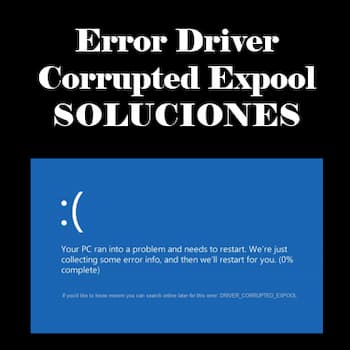
Kapag nakaranas ka ng blue screen error na "Driver Corrupted Expool" , makakakita ka ng mensahe ng error na nagsasabing ang iyong PC ay nagkaroon ng problema at kailangang i-restart. Pagkatapos ay magre-restart ang Windows.
Minsan ang iyong computer ay maaaring matagumpay na mag-restart. Minsan, natigil ito sa asul na screen at hindi mo ma-access ang Windows desktop. Well, ano ang sanhi ng Driver Corrupted Expool error? Maaari mong ipagpatuloy ang pagbabasa ng post na ito upang makakuha ng mas detalyadong impormasyon.
Ano ang sanhi ng error sa Driver Corrupted Expool?
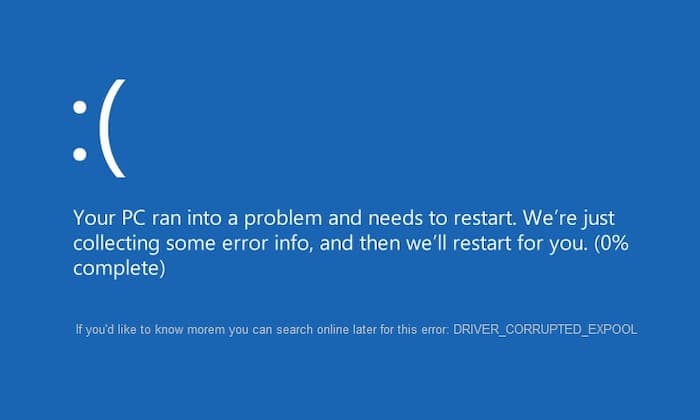
Ang blue screen error na "Driver Corrupted Expool" ay pangunahing sanhi ng mga isyu sa mga device driver sa Windows 10/8/7 . Kung ang isang driver ay hindi tugma sa operating system, maaari kang makatanggap ng error code na DRIVER_CORRUPTED_EXPOOL.
Higit pa rito, kung masira ang mga file ng pagsasaayos dahil sa hindi alam na mga dahilan, maaaring lumitaw din ang error sa asul na screen ng Driver Corrupted Expool. Upang ayusin ang error sa Windows 10/8/7, narito ang 5 paraan na maaari mong subukan.
Paano Ayusin ang Driver Corrupted Expool sa Windows 10
Kung kaya nang mag-restart ang iyong computer o kaya mong simulan ang Windows 10 sa Safe Mode , dapat mong subukan ang mga sumusunod na solusyon upang ayusin ang error na Driver Corrupted Expool blue screen.
Solusyon 1. I-install ang pinakabagong mga update sa Windows 10
Maaari mong tingnan ang mga available na update sa Windows. Ang pag-install ng mga pinakabagong update sa Windows ay maaaring malutas ang maraming isyu sa compatibility ng hardware at software . Samakatuwid, upang ayusin ang stop code na "Driver Corrupted Expool", inirerekomenda na i-download at i-install mo ang mga pinakabagong update sa Windows sa iyong PC.
- Mag-right click sa menu Start ng Windows at piliin configuration sa menu ng konteksto.
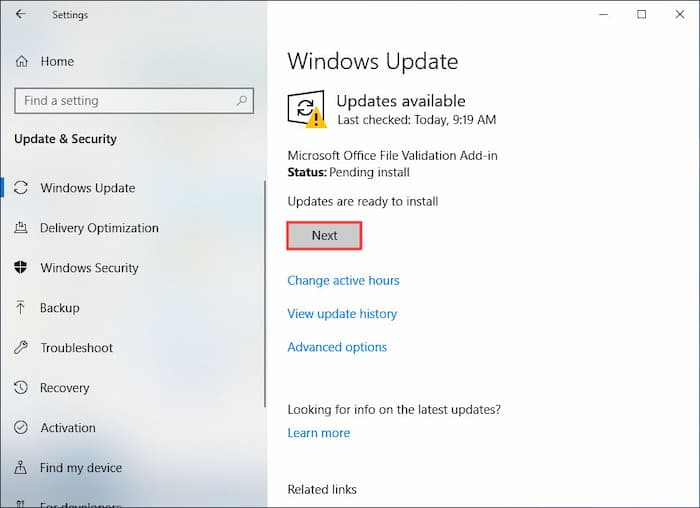
- Sa window ng Mga Setting, piliin Update at Seguridad > Windows Update.
- Mag-click sa Suriin para sa mga update upang makuha ang pinakabagong mga update sa Windows. Kung handa nang i-install ang mga update, i-click ang button sumusunod upang makumpleto ang proseso ng pag-install.
- Pagkatapos i-install ang pinakabagong mga update sa Windows, dapat ayusin ang ilang mga bug at isyu.
- Pagkatapos, maaari mong suriin kung ang Driver Corrupted Expool error ay naayos at mawala sa iyong PC. Kung hindi ito gumana, subukan ang susunod na paraan.
Solusyon 2. I-update ang mga driver ng device
Ang mga hindi napapanahong driver ng device ay maaaring humantong sa error sa asul na screen ng Driver Corrupted Expool. Kung hindi mo na-update ang mga driver ng device sa iyong PC sa mahabang panahon, maaari mong subukan ang mga sumusunod na hakbang upang i-update ang mga ito.
- Mag-right-click sa Windows Start menu at piliin Device Manager.
- Karaniwan, ang error sa asul na screen ay nauugnay sa driver ng display. Samakatuwid, maaari kang mag-double click Ipakita ang mga adaptor upang palawakin ito.
- Gumawa i-right click sa device na gusto mong i-update iyong controller at piliin I-update ang driver.
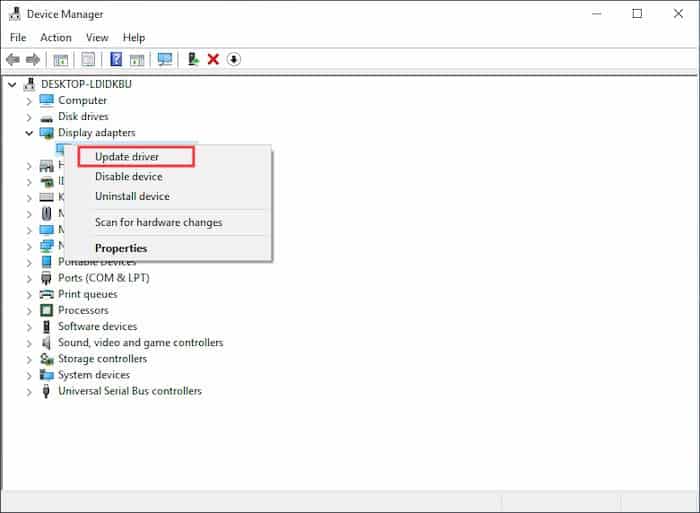
- Pagkatapos ay pumili Awtomatikong maghanap para sa na-update na software ng driver at pagkatapos ay hahanapin ng Windows sa iyong computer at sa Internet ang pinakabagong software ng driver.
- Pagkatapos ay maghintay at tingnan kung ang error BSOD Ang Driver Corrupted Expool ay naayos na.
Solusyon 3. I-uninstall ang mga may sira na driver
Ang maling software ng driver ay maaari ding maging sanhi ng error sa asul na screen ng Driver Corrupted Expool sa Windows 10. Sa kasong ito, mas mabuting sundin mo ang mga hakbang sa ibaba upang i-uninstall ang may sira na driver sa iyong PC. Pagkatapos ng pag-uninstall, kailangan mong i-restart ang iyong PC at muling i-install ang driver.
Upang i-uninstall ang may sira na driver, narito ang mga detalyadong hakbang.
- Pindutin ang mga pindutan Windows + R sa keyboard para buksan ang Run dialog box. Pagkatapos ay pumasok devmgmt.msc at pindutin ang Enter key upang buksan ang Device Manager.
- Suriin ang mga may sira na driver sa iyong PC. Ang may sira ay mamarkahan ng dilaw na tandang padamdam.
- Kung nakakita ka ng mga may sira na driver ng device, i-right click ito at piliin I-uninstall ang aparato.
- Pagkatapos i-uninstall ang may sira na driver, i-restart ang iyong pc. Pagkatapos ay muling i-install ng computer ang driver.
- Pagkatapos i-install muli ang driver ng device, tingnan kung nawala ang Windows 10 Driver Corrupted Expool stop code.
Maaaring interesado ka sa: Error sa Server ng Google Play – Paano Ito Ayusin
Solusyon 3. Alisin ang mga may problemang app
Ang error na "Driver Corrupted Expool" sa Windows 10 ay maaaring sanhi ng ilang partikular na application. Kung makaranas ka ng problemang ito pagkatapos mag-install ng isang partikular na programa, dapat mo itong alisin agad.
Bukod pa rito, pinakamahusay na tanggalin ang anumang mga kamakailang naka-install o na-update na programa, dahil maaaring ang mga ito ang sanhi ng error na Driver Corrupted Expool. Iniulat ng ilang user na ang VirtualBox ay maaaring maging sanhi ng error na Driver Corrupted Expool na blue screen. Kung naka-install mo ang program na ito, maaari mong subukang tanggalin ito at tingnan kung malulutas nito ang isyu.
Solusyon 4. Subukan ang System Restore
Ang isa pang simpleng solusyon ay subukan ang System Restore. Nagbibigay-daan sa iyo ang System Restore na ibalik ang iyong computer sa isang mas maagang petsa kapag ang iyong computer ay walang error sa Driver Corrupted Expool.
Kung nakagawa ka na ng system restore point dati, maaari mo na ngayong gamitin ang ginawang restore point para ibalik ang computer sa nakaraang petsa.
- Escribe Lumikha ng isang point ng pagpapanumbalik sa box para sa paghahanap ng Windows 10 Cortana at i-click ang pinakamagandang tugma para buksan ito.
- Tab Proteksyon ng systemi-click ang pindutan Ibalik ang system para magsagawa ng system restore.
- Basahin ang mga tala at pagkatapos ay i-click ang pindutan sumusunod
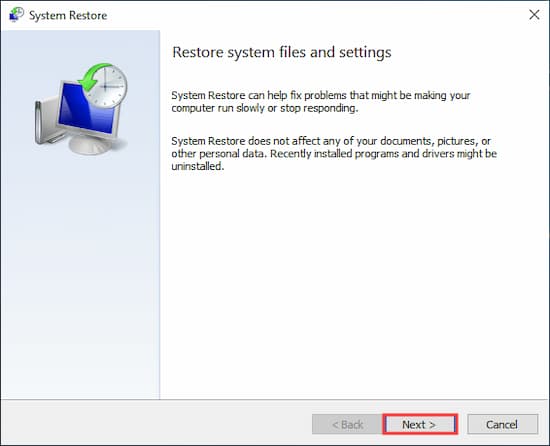
- Pumili ng system restore point kung saan gumagana nang normal ang iyong computer at i-click ang Susunod. Pagkatapos ay maaari mo sundin ang mga panuto para magsagawa ng system restore.
Solusyon 5. I-update ang BIOS
Makakatulong sa iyo ang pag-update ng BIOS na ayusin ang iba't ibang mga error sa blue screen gaya ng Driver Corrupted Expool. Gayunpaman, ang BIOS ay isang advanced na pamamaraan, dapat kang maging maingat kung nais mong i-update ito, dahil ang anumang maling operasyon ay maaaring maging sanhi ng iyong computer na hindi makapag-boot.
Gayundin, mas mabuting i-back up mo ang mahahalagang file sa iyong computer bago i-update ang BIOS. Ito ang mga detalyadong hakbang upang i-update ang BIOS.
- Mag-right-click sa simulang menu Windows at piliin ang Run. Pagkatapos ay magsulat msinfo32 sa kahon ng Run at pagkatapos ay pindutin ang Enter.
- Sa window ng impormasyon ng system, hanapin ang Bersyon/Petsa ng BIOS sa listahan upang suriin ang iyong bersyon ng BIOS.
- VBisitahin ang website ng iyong tagagawa ng motherboard at hanapin ang pahina Download O Suporta para sa iyong partikular na modelo ng motherboard.
- I-download ang pinakabagong bersyon mula sa BIOS hanggang sa iyong PC
- I-unzip at i-extract ang BIOS update file. Kung nahanap mo ang file Basahin mo ako sa folder, basahin itong mabuti dahil nagbibigay ito ng mga tagubilin kung paano i-update ang BIOS.
- Kopyahin ang file ng pag-update ng BIOS sa isang flash drive USB blangko sa iyong computer at pagkatapos ay i-restart ang iyong PC upang makapasok sa BIOS.
- Simulan ang pag-update ng firmware ng BIOS/UEFI o ang tool sa pag-update ng BIOS. Pagkatapos, piliin ang BIOS file sa USB drive upang simulan ang pag-update ng BIOS.
Kung makakapag-restart ang iyong computer, maaari mong subukan ang mga pag-aayos sa itaas upang maalis ang error. Gayunpaman, kung ang iyong computer ay natigil sa asul na screen at hindi mo ma-access ang Windows desktop, ano ang dapat mong gawin?
Bueno, ang datos ng iyong computer ang pinakamahalagang bagay. Sa ngayon, dapat mo munang ibalik ang nawawalang datos sa isang ligtas na lokasyon at pagkatapos ay muling i-install ang operating system o subukan ang iba pang mga paraan upang ayusin ito.
Pangwakas na salita
Ang paglitaw ng error na "Driver Corrupted Expool" ay maaaring magdulot ng malaking stress para sa mga gumagamit; gayunpaman, maaari mong subukan ang mga solusyon na ito upang malutas ang isyu. Kung naka-lock ang iyong computer at hindi mo magawa ang mga hakbang na inilarawan, huwag mag-atubiling humingi ng tulong sa propesyonal.

Ang pangalan ko ay Javier Chirinos at ako ay mahilig sa teknolohiya. Sa natatandaan ko, mahilig ako sa computer at video games at ang libangan na iyon ay nauwi sa trabaho.
Mahigit 15 taon na akong naglalathala tungkol sa teknolohiya at gadgets sa Internet, lalo na sa mundobytes. Sa
Isa rin akong dalubhasa sa online na komunikasyon at marketing at may kaalaman sa pagbuo ng WordPress.