- Windows 11 unahin driver mga naka-sign at generic na driver, na nagdudulot ng mga conflict kapag gumagamit ng mga partikular na driver para sa mga CH340 at FTDI chips, lalo na sa mga clone board ng Arduino.
- Sinira ng mga mas lumang FTDI driver ang pagkakakilanlan ng mga clone chip, na ginagawang walang silbi ang maraming device hanggang sa ang kanilang EEPROM ay muling na-program gamit ang mga tool tulad ng FT_Prog.
- Ang kumpletong paglilinis ng driver at manu-manong pag-install ng mga maaasahang bersyon (para sa parehong CH340 at FTDI) ay susi sa pagbawi ng mga COM port na tumigil sa paggana.
- Kontrolin ang mga awtomatikong pag-update ng driver sa Windows Ang pag-alam sa partikular na chip sa bawat board ay nakakatulong upang maiwasan ang paulit-ulit na pagkabigo at pagkawala ng serial communication.
Kapag nag-upgrade tayo sa Windows 11, maraming mahilig sa electronics ang nakakaranas ng hindi inaasahang problema: ang mga driver USB Ang mga serye ng chip tulad ng CH340 at FTDI ay nagsisimula nang lumabanTotoo ito lalo na sa mga clone Arduino board o device na may murang USB-to-serial converter. Bigla na lang, may isang bagay na gumana nang perpekto sa Windows 10 na hindi na made-detect, lumalabas bilang "Unknown USB," o basta na lang nawawala sa listahan ng mga COM port.
Sa artikulong ito, tatalakayin natin nang mahinahon ngunit detalyado, Ano ang nangyayari sa mga CH340 at FTDI controllers sa Windows 11, bakit lumilitaw ang mga conflict, at ano ang maaaring gawin upang maibalik ang serial communication?Titingnan natin ang mga kakaibang mensahe tulad ng "pre-installed driver", mga error sa lagda, ang kilalang-kilalang FTDI "Trojan horse" na sumisira ng mga chips, at kung paano malinis na i-uninstall at muling i-install ang mga driver para mabuhay muli ang iyong Arduino, 3D printer, o anumang USB-serial device.
Bakit nasisira ang mga driver ng CH340 at FTDI kapag nag-a-upgrade sa Windows 11?
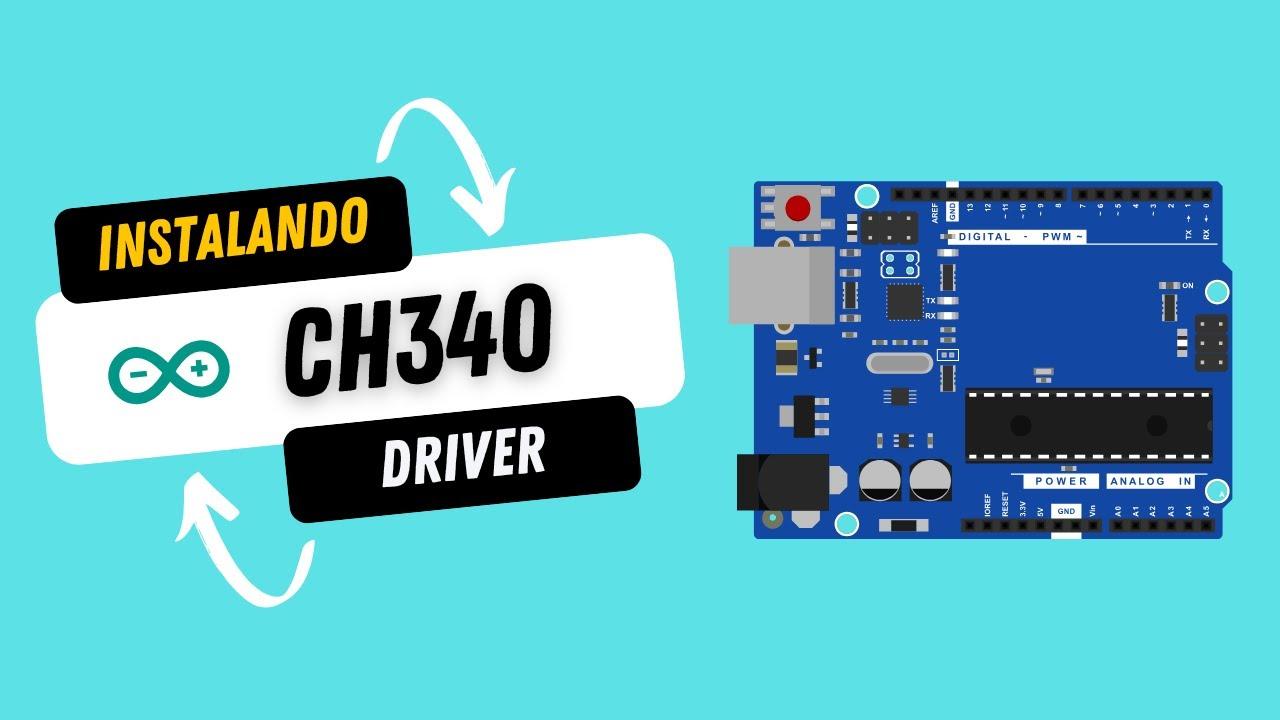
Maraming user ang nag-a-upgrade mula sa Windows 10 patungong Windows 11 at natutuklasan na Ang kanilang mga Arduino clone board (type na "Hero", Nano, atbp.) na gumagamit ng CH340 chip ay humihinto sa paglikha ng isang gumaganang COM port.Pinipilit ng sistema ang paggamit ng generic na USB driver ng Microsoft, at bagama't natukoy ang device sa Device ManagerWalang paraan para makipag-ugnayan sa board.
Sa mga kasong ito, kapag sinusubukang manu-manong i-update ang driver, magpapakita ang Windows ng babala na nagpapahiwatig na Ang driver ay "pre-installed" na at hindi nag-aalok ng kumpletong pag-install o opsyon na palitan ang aktibong driver.Lumilikha ito ng kaunting kalituhan, dahil tila kinikilala ng sistema ang pakete ng gumawa, ngunit mas gusto pa rin ang karaniwang driver ng Microsoft na, para sa maraming clone board na may CH340, ay hindi gumagana nang maayos.
Kapag nagpasya ang user na i-uninstall ang CH34x driver para magsimula mula sa simula, makakaranas sila ng isa pang balakid: Ipinapahiwatig ng uninstaller na hindi nito mahanap ang driver o wala nang dapat tanggalin.Sa praktikal na termino, ang driver ay "kalahati na": Alam ng Windows na umiiral ito, minamarkahan ito bilang naka-install na, ngunit hindi ka pinapayagang madaling tanggalin o i-activate ito nang tama sa USB device.
Ang lahat ng ito ay tumutukoy sa isang medyo agresibong pag-uugali ng Windows 11 gamit ang mga USB-serial controller: unahin pinirmahang mga driver at nakabalot sa Windows Updateat sa ilang mga kaso ay binabalewala o hinaharangan ang paggamit ng mga third-party na pakete, kahit na ang mga ito ay mga opisyal na pakete mula sa tagagawa ng chipSa mga orihinal na Arduino board, na gumagamit ng mga opisyal at nilagdaang chips (halimbawa, ATmega16U2 o tunay na FTDI sa mga mas lumang modelo), ang parehong cable at ang parehong USB port ay gumagana nang walang problema, ngunit sa mga CH340 clone ay nagbabago ang kwento.
Mga karaniwang problema kapag nag-i-install ng mga driver ng CH340 at FTDI sa Windows 11
Kung nagsisimula ka pa lang sa Arduino at hindi nakikita ng iyong Windows 11 laptop ang iyong board bilang isang COM port, madaling maipit sa sunod-sunod na mga nabigong pag-install. Isa sa mga pinakakaraniwang sintomas ay ang pagpapakita ng Device Manager ng device bilang "unknown USB" o katulad nito, nang hindi nagtatalaga ng virtual serial port.kahit na sinunod mo nang husto ang mga tutorial.
Matapos patakbuhin ang installer ng tagagawa ng chip (halimbawa, ang pakete para sa CH340G), isang hindi malinaw na mensahe ang lilitaw sa pagtatapos ng pag-install: Iniulat ng Windows na ang driver ay "na-pre-install" na ngunit hindi pa natatapos ang normal na pag-installIto ay isang teksto na karaniwang hindi lumalabas sa mga klasikong tutorial at nag-iiwan sa user na nagtataka kung may dapat ba silang gawin pa o kung gumagana ba talaga ang driver.
Inirerekomenda ng ilang manwal ang pag-uninstall at muling pag-install ng driver. Gayunpaman, Kapag sinubukang i-uninstall, tumutugon ang Windows na hindi nito mahanap ang driver o wala nang dapat tanggalin.Sa madaling salita, itinuturing ng system na ang driver ay hindi kailanman ganap na na-install, kahit na nakalista ito bilang pre-installed sa database ng driver nito.
Ang pag-uugaling ito ay nauulit kahit na maraming iba't ibang aparato ang sinubukan, halimbawa isang laptop na may Windows 11 at isang desktop computer na may Windows 10Sa parehong mga kaso, ang resulta ay magkapareho: ang aparato ay patuloy na lumilitaw bilang isang hindi kilalang USB device, walang COM port na lumilitaw, at sinusubukang muling i-install ang driver end sa parehong message loop.
Kahit ang pag-install ng lahat ng pinakabagong update sa Windows, kabilang ang mga opsyonal, ay kadalasang hindi nagbabago sa sitwasyon. Kung magdesisyon ang system na dapat gamitin ng device ang generic driver o ang itinuturing nitong "mas ligtas," malamang na hindi nito papansinin ang iyong pagtatangka na pilitin ang paggamit ng driver ng gumawa.lalo na kung ang driver na iyon ay hindi naka-sign sa paraang hinihiling ng Microsoft sa Windows 11.
Ang kaso ng FTDI: mga malisyosong driver, mga naka-clone na chip at isang "Trojan horse"
Ang mga problema sa FTDI ay matagal nang nagsimula at nakakatulong upang maunawaan kung bakit Sa kasalukuyan, ang mga CH340 chips ay ginagamit bilang alternatibo sa maraming budget motherboards.Ilang taon na ang nakalilipas, naglabas ang FTDI ng mga bersyon ng mga driver ng Windows nito na may kasamang labis na agresibong pag-uugali: kung makakakita sila ng isang umano'y peke o hindi awtorisadong chip (FTDI clone), magsusulat sila ng mga hindi wastong halaga sa memorya ng EEPROM nito, na iniiwan itong walang wastong pagkakakilanlan ng USB.
Napakalaki ng epekto. Mula noong bandang Setyembre ng taong iyon, Nagsimulang magbagsakan na parang mga langaw ang mga device: Arduino Nanos, programmer, converter cables, at lahat ng uri ng device na may integrated FTDI clone chips.Natuklasan ng mga user na mahinahong nag-a-update ng kanilang mga driver sa pamamagitan ng Windows Update na, nang muling ikonekta ang kanilang device, hindi na ito nakilala ng Windows at imposibleng magbukas ng serial port.
Hindi ito isang aksidenteng pagkabigo: Sadyang naglaman ang mga driver ng isang "Trojan horse" na nagpabago sa idVendor at idProduct ng EEPROM ng chip.Ang mga tamang halaga para sa isang kinikilalang FTDI sa Windows ay katulad ng:
- idVendor: 0x0403
- idProdukto: 0x6001
Matapos ang aksyon ng mga malisyosong driver, marami sa mga chip na iyon ang nauwi sa parehong idVendor (0x0403) ngunit isang idProduct 0x0000 na hindi tumutugma sa anumang lehitimong FTDI deviceSa praktikal na termino, ang chip ay "binura" sa antas ng pagkakakilanlan ng USB, at hindi na alam ng Windows kung ano ang gagawin dito.
Ang problematikong bersyon ng mga FTDI driver ay nasa bandang 2.12.0.0, habang Ang mga nakaraang bersyon, tulad ng 2.10.0.0 at mga nauna, ay hindi kasama ang mapanirang pag-uugaling iyon.Sa loob ng ilang panahon, malawakang ipinamahagi ng Windows Update ang agresibong driver na iyon, na nag-iwan ng milyun-milyong potensyal na hindi magagamit na mga device nang hindi nalalaman ng user kung ano ang nangyayari.
Ipinagtanggol ng FTDI ang posisyon nito sa pamamagitan ng pangangatwiran na Ito ay isang hakbang laban sa pamemeke ng kanilang mga chips.Ngunit ang totoo, ang pinakamalaking lugi ay ang end user, na walang paraan para malaman kung ang USB-to-serial converter ng kanilang device ay tunay o isang clone. Seryosong naapektuhan din ang mga distributor, tagagawa ng board, at mga designer, dahil wala rin silang kontrol sa pagiging tunay ng mga chips na natanggap nila mula sa pabrika.
Pag-diagnose ng isang FTDI chip na nasira ng mga malisyosong driver
Kapag ang isang FTDI clone ay "minarkahan" ng mga controller na iyon, ang pinakahalatang sintomas ay iyon Tumigil ang Windows sa pagkilala sa device at hindi nag-aalok ng COM portGayunpaman, hindi tulad ng isang kabiguan ng hardwareBuo pa rin ang pisikal na katangian ng chip: ang nasira ay ang pagkakakilanlan nito sa EEPROM.
Para masuri ito, maaari kang gumamit ng tool tulad ng USBView, isang executable na Ipinapakita nito nang detalyado ang lahat ng mga device na nakakonekta sa mga USB port. at ang kanilang mga deskriptor. Sa pamamagitan ng pagkonekta sa pinaghihinalaang aparato, ang mga halaga ng pagkakakilanlan nito ay maaaring basahin at ihambing:
- Mga tamang halaga para sa isang tunay na FTDI: idVendor 0x0403, idProduct 0x6001.
- Mga Halaga pagkatapos ng malisyosong pagbura: idVendor 0x0403, idProduct 0x0000.
Kung noong sinuri mo ang device ay nakita mo ang idProduct 0x0000, Malinaw na ang chip ay "binura" ng driver at hindi na ito ituturing ng Windows bilang isang karaniwang USB-to-serial converter
.
Sa ilalim ng mga kundisyong ito, ang gumagamit ay hindi nagkaroon ng problema sa sirang hardware, kundi sa panloob na configuration ng chip. Ang magandang balita ay, gamit ang mga tamang kagamitan, posibleng isulat muli ang datos na iyon mula sa EEPROM at ibalik ang chip sa tamang pagkakakilanlan nito.sa kondisyon na ang FTDI mismo ay hindi ganap na humadlang sa posibilidad ng muling pagprograma ng memorya.
Sa loob ng ilang panahon, inalis ng FTDI ang Trojan horse mula sa mga driver nito (pinapanatili ang 2.12.0.0 numbering, ngunit diumano'y walang EEPROM erasure), bagaman Wala itong iniaalok na opisyal na solusyon para sa milyun-milyong chips na apektado na.Doble ang nadama ng maraming gumagamit at komunidad: una sa pinsalang dulot, at pagkatapos ay sa kakulangan ng isang simple at opisyal na tool sa pagbawi.
Paglipat mula sa FTDI patungong CH340: isang mas madaling gamiting alternatibo (ngunit may kaunting pagbabago sa Windows)
Kasunod ng iskandalo ng FTDI, maraming tagagawa ng board at device ang nagsimulang lumipat sa iba pang mga USB-to-serial converter. Isa sa mga pinakasikat ay ang CH340G chip at ang mga variant nito, na nagmula sa Tsina at napakababang halaga.Ang chip na ito ay gumaganap ng parehong pangunahing tungkulin: ginagaya ang isang virtual serial port (COM) sa pamamagitan ng USB upang makipag-ugnayan sa mga microcontroller, 3D printer, atbp.
Sa mga sistemang GNU/Linux, ang suporta para sa CH340 ay karaniwang mahusay: Kinikilala ito ng kernel agad-agad at hindi na kailangang mag-install ng mga karagdagang driver.Sa macOS, sa maraming pagkakataon, gumagana ito sa mga partikular na driver o katugmang module. Ang pangunahing problema ay karaniwang lumilitaw sa Windows, kung saan kinakailangang mag-install ng isang partikular na driver para sa system upang lumikha ng COM port.
Ang pamamaraan, sa prinsipyo, ay napakasimple: i-download ang opisyal na pakete mula sa tagagawa ng chip (o ibinigay ng distributor ng motherboard), patakbuhin ang installer, at pagkatapos ikonekta ang device, Dapat itong matukoy ng Windows bilang "USB-Serial CH340" o katulad nito at magtalaga ng COM port.Ang problema ay, sa Windows 10 at lalo na sa Windows 11, nakakaapekto ang mga patakaran sa pagpirma ng driver at ang tendensiya ng Microsoft na magpataw ng sarili nitong karaniwang USB stack.
Sa pagsasagawa, natutuklasan ng maraming gumagamit na, sa kabila ng pagsunod sa proseso ng pag-install, iginigiit pa rin ng sistema ang paggamit ng generic na driver o Windows Update driver, na hindi laging gumagana nang maayos sa ilang partikular na clone o bersyon ng CH340. Ito ay humahantong sa mga sitwasyon kung saan ang parehong board ay gumagana sa Linux Nang walang hinahawakan, ngunit sa Windows ito ay natigil bilang "hindi kilalang USB".
Dahil dito, inirerekomenda ng ilang komunidad ang pag-iwas sa mga produktong may FTDI (orihinal o kinopya) at pagpili ng mga chips tulad ng CH340, CP2102, atbp. Gayunpaman, Hindi nito tayo pinapalaya mula sa alitan sa Windows 11, na nananatiling lubhang hinihingi patungkol sa mga lagda, katalogo, at mga driver na itinuturing na "secure"..
Linisin ang mga magkasalungat na driver at pilitin ang tamang pag-install
Kapag ang isang USB-serial device ay tumigil sa paggana, isa sa mga pinakaepektibong solusyon ay kinabibilangan ng linisin nang lubusan ang mga kaugnay na driver at manu-manong i-install muli ang mga itoIto ay lalong mahalaga kung pinaghihinalaan mong ang iyong system ay nagkaroon ng mga problematikong bersyon ng FTDI o maraming nabigong pagtatangka sa CH340.
Sa kaso ng FTDI, may mga utility tulad ng CDMuninstallerGUI na nagbibigay-daan sa iyong tanggalin ang mga USB-serial driver na nakarehistro sa system batay sa kanilang mga identifier. Sa pamamagitan ng pagtukoy sa datos na idVendor 0x0403 at idProduct 0x6001, inaalis ng programa ang parehong mga driver at ang mga sanggunian sa device.para sa susunod na ikonekta mo ito, ituturing ito ng Windows na parang ito ang unang beses na ikinonekta mo ito.
Ang ganitong uri ng paglilinis ay kapaki-pakinabang kapag Ang Windows ay natigil sa isang partikular na bersyon ng mga driver (halimbawa, ang problematikong 2.12.0.0) at ayaw mag-update o bumalik sa nakaraang bersyon. Pagkatapos patakbuhin ang tool at i-restart ang computer, posible nang manu-manong mag-install ng kilalang ligtas na bersyon ng driver, tulad ng 2.10.0.0, at hilingin sa system na tanggapin ito para sa device na iyon. Bukod pa rito, minsan Kinakailangang tanggalin ang mga lumang driver sa DriverStore upang maiwasan ang Windows na muling ibalik ang sumasalungat na bersyon.
Para sa CH340, ang pamamaraan ay magkatulad ngunit walang mga partikular na tool sa FTDI. Kadalasan, sapat na ang pumunta sa Device Manager, hanapin ang hindi kilalang USB device o ang problemang USB-to-serial adapter, I-uninstall ang device sa pamamagitan ng pag-check sa kahon na "Delete the driver software for this device", at pagkatapos ay muling i-install ang package ng gumawa bago muling ikonekta ang board.
Ang isang mahalagang punto sa Windows 11 ay ang pag-disable, kung naaangkop, Awtomatikong pag-install ng driver sa pamamagitan ng Windows UpdateMula sa "Mga Device at Printer", sa pamamagitan ng pag-right click sa icon ng PC at pagpasok ng "Mga setting ng pag-install ng device", maaari kang pumili ng opsyon na naglilimita o pumipigil sa Windows na palitan ang iyong mga manu-manong driver ng mga "inirerekomenda" mula sa Internet, na binabawasan ang panganib na palitan ng system ang driver sa sandaling ikonekta mo ang USB.
Pagbawi ng nabura na FTDI chip: Pagbawi ng EEPROM
Kung mas matindi ang iyong sitwasyon at pinaghihinalaan mong "nabura" na ng mga lumang driver ang iyong FTDI clone chip, maaari mo pa ring subukang buhayin ito. Medyo advanced ang proseso, ngunit pinapayagan ka nitong mabawi ang tamang idVendor at idProduct at ipagpatuloy ang paggamit ng device nang normal., kahit man lang sa antas ng komunikasyon na USB-serial.
Ang unang hakbang ay ang pagkilala sa chip, kahit na mayroon itong idProduct 0x0000, ng Windows bilang isang FTDI device kung saan maaaring ilapat ang mga driver. Ang isang klasikong pamamaraan para dito ay baguhin ang mga INF file ng isang kilalang bersyon ng driver (halimbawa, 2.10.0.0), idinaragdag sa listahan ng mga sinusuportahang device ang kombinasyong idVendor 0x0403, idProduct 0x0000.
Sa partikular, kakailanganin mong i-edit ang ftdibus.inf at ftdiport.inf, idagdag ang mga entry na tumutukoy sa device gamit ang "tinanggal" na PID na iyon, at pagkatapos ay manu-manong i-install ang driver mula sa Device Manager, na nakaturo sa folder kung saan matatagpuan ang mga binagong file na iyon. Magbabala ang Windows na ang mga driver ay hindi naka-sign o na ang INF file ay nabago.Gayunpaman, kung tatanggapin mo ang instalasyon, makikita ng system ang device bilang isang gumaganang FTDI USB-to-serial converter.
Kapag ang chip ay gumagana na muli sa paningin ng Windows, ang susunod na hakbang ay i-reprogram ang iyong EEPROM gamit ang mga tamang halagaGinagawa ito gamit ang FT_Prog application, ang opisyal na tool ng FTDI para sa pag-configure ng mga chip nito. Pagkatapos itong patakbuhin, ini-scan ang USB bus (icon ng magnifying glass), nade-detect ang device, at nilo-load ang mga kasalukuyang parameter nito.
Sa seksyong “USB Device Descriptor”, maaari mong piliin ang naaangkop na opsyon para sa “Custom PID” o direktang piliin ang “FTDI Default” upang Pinupunan ng tool ang mga default na identifier (halimbawa, Product ID 0x6001)Susunod, i-click ang icon na may kidlat at pindutin ang "Program" upang isulat ang mga pagbabago sa EEPROM ng chip.
Kung maayos ang lahat, pagkatapos idiskonekta at muling ikonekta ang USB cable, Makikilala muli ng Windows ang device bilang "USB Serial Port" na may pare-parehong ID, at maaari itong gamitin sa mga opisyal na driver nang hindi kinakailangang sumunod Trick Karagdagang impormasyon. Maaari mong i-verify ang mga bagong halaga gamit ang USBView o direkta sa Device Manager, tinitiyak na lumalabas ito sa ilalim ng kategoryang COM ports.
Mga error sa lagda, mga hash, at pagkakatugma sa x64/x86
Ang isa pang uri ng problema na madalas na nakikita kapag nag-i-install ng mga driver ng FTDI o CH340 sa mga modernong bersyon ng Windows ay ang mga mensahe ng error na may kaugnayan sa mga sertipiko at lagda ng mga drayber at ang hash ng fileKaraniwang lumalabas ang mga error na ito kapag sinusubukan mong pilitin ang pag-install ng isang lumang driver o isa mula sa isang pinagmulan na hindi ganap na nakahanay sa mga kinakailangan sa seguridad ng Microsoft.
Ang isang tipikal na kaso ay ang sumusunod: susubukan mong ituro ang Windows sa arduino.inf file (o sa generic na INF file mula sa manufacturer) mula sa folder na "drivers" ng iyong Arduino IDE, at Tumutugon ang Windows na may babala na nagpapahiwatig na ang folder ay walang anumang driver ng software na tugma sa device.Bukod pa rito, nakasaad dito na kung mayroon itong driver, dapat mong tiyakin na ito ay idinisenyo para sa mga x64 o x86-based na sistema kung naaangkop.
Karaniwang nangangahulugan ito na Ang INF file ay hindi tugma sa iyong bersyon ng Windows o sa iyong arkitektura (32/64 bits).O, ang konektadong device ay hindi tumutugma sa alinman sa mga identifier na nakalista sa file. Sa ganitong kaso, kahit na maayos ang INF file para sa ibang mga modelo, tinatanggihan ito ng Windows dahil hindi nito nakikita ang malinaw na tugma sa hardware na naroroon.
Isa pang karaniwang mensahe kapag sinusubukang i-install ang mga FTDI driver mula sa isang folder tulad ng "ftdi" ay tulad ng:Ang hash para sa file ay wala sa tinukoy na catalog file. Maaaring sira na ang file o napakialaman."Isinalin: hindi pinagkakatiwalaan ng sistema ang file dahil ang lagda nito ay hindi tumutugma sa cryptographic catalog o sadyang hindi ito umiiral, at bilang default ay hinaharangan nito ang pag-install."
Ang ganitong uri ng pagharang ay direktang nauugnay sa mga patakaran sa seguridad ng Microsoft para sa mga kernel driver. Sa Windows 10 at, lalo na, sa Windows 11, kinakailangan ang mga balido at napapatunayang lagda upang payagan ang paglo-load ng maraming driver.Kung gumagamit ka ng mas lumang hardware o manu-manong binagong mga INF file, medyo madali kang makaranas ng problemang ito.
Sa ilang mga advanced na kaso, pinipili ng mga user na i-boot ang Windows nang hindi pinagana ang driver signature verification (test mode o mga espesyal na configuration ng boot). gayunpaman, Para sa karamihan ng mga gumagamit ng bahay, hindi ito inirerekomenda.Pinakamainam na maghanap ng nilagdaang at na-update na bersyon ng controller o gumamit ng motherboard na may mas tugmang chip bilang pamantayan.
Mga praktikal na tip para maiwasan ang mga conflict sa pagitan ng CH340, FTDI at Windows 11
Bukod sa mga teknikal na detalye, mayroong ilang pinakamahuhusay na kagawian na lubos na nakakatulong upang bawasan ang posibilidad ng mga conflict sa driver sa pagitan ng CH340, FTDI at Windows 11lalo na kung nagtatrabaho ka gamit ang maraming board at device nang sabay-sabay.
Una sa lahat, ito ay mahalaga Tukuyin kung aling chip ang aktwal na ginagamit ng iyong motherboard o USB-serial adapter.Maraming Arduino UNO, Nano, "Hero," at mga katulad na clone ang gumagamit ng CH340 chip, ang iba ay gumagamit ng FTDI (orihinal o kopya), at ang ilan ay nagsasama pa ng ibang mga converter tulad ng CP210x. Ang pag-alam kung ano ang mayroon ka ay magbibigay-daan sa iyo upang i-download ang tamang driver at maiwasan ang pag-install ng mga hindi kinakailangang pakete.
Ito rin ay kapaki-pakinabang mapanatili ang ilang kontrol sa mga pag-update ng driver ng WindowsKung mayroon kang maayos na gumaganang kapaligiran, hindi masamang ideya na huwag paganahin ang mga awtomatikong pag-update ng driver at pamahalaan ang mga bagong bersyon nang mag-isa, lalo na sa mga kagamitang nakatuon sa 3D printing, CNC, o automation, kung saan ang isang pagkabigo ng COM port ay maaaring mag-iwan sa iyo na stranded sa kalagitnaan ng isang trabaho.
Kapag biglang tumigil sa paggana ang isang device pagkatapos ng isang update, dapat na pinaghihinalaan ang mga pagbabago sa driver. Sa ganitong kaso, isang makatwirang estratehiya ang dapat gawin. Suriin ang kasaysayan ng pag-update ng Windows, i-uninstall ang problemang driver, at manu-manong i-install muli ang bersyong alam mong gumana.Ito ay naaangkop sa parehong FTDI at CH340, at kadalasang nagpapanumbalik ng katatagan sa sistema.
Panghuli, kung gumagamit ka ng napakamurang hardware o mga clone na may kahina-hinalang pinagmulan, inirerekomenda Magkaroon ng mga kagamitan tulad ng USBView, FT_Prog, o mga utility sa pag-uninstall ng driverBagama't hindi mahalaga para sa pang-araw-araw na paggamit, ang mga tool na ito ay nagbibigay-daan sa iyo upang masuri ang mga malalalim na problema (tulad ng isang sirang idProduct o isang conflict sa driver) at maaaring makatipid sa iyo mula sa pagtatapon ng isang device na maaari pa ring kumpunihin. Kapaki-pakinabang din na malaman tingnan ang lahat ng naka-install na driver para i-audit ang sistema kapag may nangyaring mali.
Ang pagharap sa mga conflict sa pagitan ng mga CH340 at FTDI driver sa Windows 11 ay nagiging kombinasyon ng pasensya, paglilinis ng driver, at manu-manong pagkontrol sa kung ano ang ini-install o hindi ini-install ng system. Dahil alam ang kasaysayan ng FTDI, ang mga detalye ng CH340, at ang pagiging mahigpit ng Windows 11 pagdating sa mga naka-sign na driver, mas madaling bigyang-kahulugan ang mga kakaibang mensahe, piliin ang tamang driver, at ibalik ang serial communication. ng iyong mga Arduino, 3D printer at iba pang gadget nang hindi nababaliw o isinusuko ang iyong hardware.

Masigasig na manunulat tungkol sa mundo ng mga byte at teknolohiya sa pangkalahatan. Gustung-gusto kong ibahagi ang aking kaalaman sa pamamagitan ng pagsusulat, at iyon ang gagawin ko sa blog na ito, ipakita sa iyo ang lahat ng mga pinaka-kagiliw-giliw na bagay tungkol sa mga gadget, software, hardware, teknolohikal na uso, at higit pa. Ang layunin ko ay tulungan kang mag-navigate sa digital na mundo sa simple at nakakaaliw na paraan.