
Binibigyang-daan ng Chromecast Visitor Mode ang sinuman sa iyong mga bisita na manood ng mga solidong pelikula sa malaking screen ng iyong TV, nang hindi man lang nakakonekta sa komunidad ng iyong home WiFi. Tingnan natin kung paano i-set up at gamitin ang Visitor Mode sa Chromecast.
Guest mode sa Chromecast
Orihinal na hinihiling ng Google Chromecast na ang mga bisita ay nakakonekta sa WiFi community ng kanilang tirahan upang makapag-cast ng mga pelikula mula sa kanilang laptop papunta sa malaking screen TV ng kanilang tirahan.
Ngayon, napabuti at na-secure ng Google ang Chromecast visitor mode, na nagbibigay-daan sa sinuman sa parehong kwarto na mag-cast ng mga larawan at pelikula sa iyong TV screen, nang hindi aktwal na nakakonekta sa iyong WiFi community.
Sa ganitong paraan, maibabahagi ng iyong mga bisita ang kanilang mga paboritong pelikula sa lahat ng naroroon, gamit ang kanilang mga telepono at nang hindi kinakailangang kumonekta sa iyong WiFi community sa bahay.
Paalala: Dapat ay may aktibong mobile plan ang mobile device ng iyong bisita o nakakonekta sa internet sa pamamagitan ng ibang WiFi community para magamit ang guest mode sa iyong Chromecast device.
Paano Gumagana ang Chromecast Visitor Mode
Kapag na-activate mo ang Guest Mode sa iyong Chromecast, naglalabas ito ng espesyal na WiFi beacon. Ang WiFi beacon na ito ay nade-detect ng Visitor Cellular Gadget anumang oras na tinatangkilik ng YouTube o anumang iba pang Chromecast-enabled app ang Visitor Cellular Gadget.
Kaya, sa tuwing maglulunsad ang iyong mga bisita ng Chromecast-enabled na app sa kanilang mobile device, ang signal ng WiFi na ibinubuga ng iyong Chromecast ay nade-detect ng mobile device ng bisita, na karaniwang nakikita ang solidong icon sa kanilang mobile device.
Sa pamamagitan ng pag-tap sa Solid na icon, maaaring pumili ang iyong mga bisita ng isang kalapit na device (iyong TV) kung saan ililipat ang video.
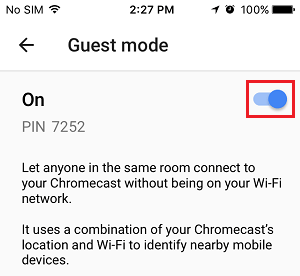
Kapag na-detect ng iyong Chromecast ang isang kalapit na device na sumusubok na kumonekta, bubuo ito ng 4 na digit na PIN at sinusubukang ipadala ang PIN na ito sa kalapit na device gamit ang hindi naririnig na mga tono ng audio.
Kung nabigo ang pagpapares ng tono ng audio na ito, maaaring kailanganin ng iyong bisita na manual na ilagay ang 4-digit na PIN code na lumalabas sa screen ng TV.
I-set up ang visitor mode sa Chromecast
Sundin ang mga hakbang sa ibaba para i-set up ang Visitor Mode sa iyong Chromecast.
1. Buksan ang Google House app sa iyong iPhone o Android phone.
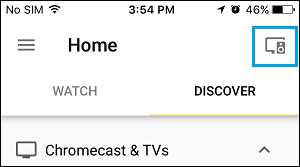
2. Susunod, i-tap ang icon ng Units na matatagpuan sa kanang sulok sa itaas ng iyong screen (tingnan ang larawan sa ibaba).
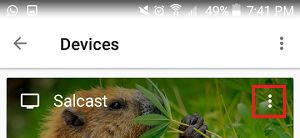
3. Sa susunod na screen, i-click ang button na 3-dot menu na matatagpuan sa tabi ng identification icon ng iyong Chromecast (Tingnan ang larawan sa ibaba)
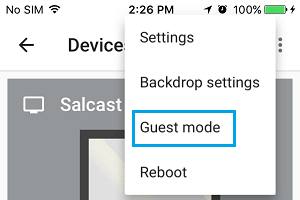
4. Pagkatapos ay i-tap ang Visitor Mode sa drop-down menu na lalabas (Tingnan ang larawan sa ibaba)
5. Sa susunod na screen, i-activate ang Visitor Mode para ilipat ang alternator sa ON.
Ngayon, maaari kang maging handa na payagan ang sinuman sa iyong mga bisita na patatagin ang isang bagay sa malaking screen na TV sa iyong tirahan gamit ang kanilang magagandang telepono.
Gamitin ang guest mode sa Chromecast
Ang paggamit ng Visitor Mode sa isang iPhone o Android phone ay napakasimple. Hilingin sa iyong mga bisita na buksan ang YouTube (o anumang iba pang app na katugma sa Chromecast) sa kanilang telepono, at pagkatapos ay i-click ang icon na Malakas na maaaring lumabas sa itaas ng screen.
1. Buksan ang YouTube o anumang iba pang app na tugma sa Chromecast sa isang iPhone o Android phone.
2. Susunod, i-click ang buton na Solid Icon (Tingnan ang larawan sa ibaba)
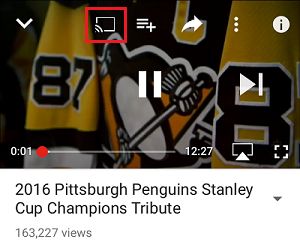
3. Sa pop-up window na lalabas, i-click ang button na Isara gamit ang Gadget para sa Malakas.
4. Matiyagang maghintay na kumonekta ang Chromecast sa iyong makina. Gaya ng nabanggit kanina, susubukan muna ng Chromecast na kumonekta sa makina ng Bisita gamit ang mga hindi marinig na tunog ng audio. Kung mabigo ang pagpapares ng audio, maaaring kailanganin ng iyong Bisita na maglagay ng 4-digit na PIN code na maaaring lumabas sa screen ng iyong TV (tingnan ang larawan sa ibaba).
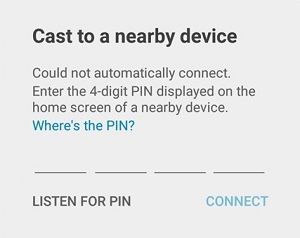
Kapag inilagay mo ang tamang PIN, kokonekta ang iyong Chromecast sa mobile phone ng bisita, na magbibigay-daan sa kanila na mag-cast ng mga pelikula mula sa kanilang iPhone o Android phone sa screen ng TV sa iyong sala.
Paalala: Gaya ng nabanggit sa itaas, ang bibisitang mobile phone ay dapat mayroong mobile data plan o nakakonekta sa ibang WiFi community.
- I-mirror ang Android Screen sa TV Gamit ang Chromecast

Ang pangalan ko ay Javier Chirinos at ako ay mahilig sa teknolohiya. Sa natatandaan ko, mahilig ako sa computer at video games at ang libangan na iyon ay nauwi sa trabaho.
Mahigit 15 taon na akong naglalathala tungkol sa teknolohiya at gadgets sa Internet, lalo na sa mundobytes. Sa
Isa rin akong dalubhasa sa online na komunikasyon at marketing at may kaalaman sa pagbuo ng WordPress.