- Binibigyang-daan ka ng Syncthing na i-synchronize ang mga folder sa pagitan ng maraming device gamit ang mga naka-encrypt na koneksyon ng P2P, nang hindi nangangailangan ng mga central server.
- Ang configuration ay batay sa pag-uugnay ng mga device ayon sa kanilang Device ID at pagtukoy ng mga shared folder na may mga bidirectional o unidirectional na uri ng synchronization.
- Ang mga tampok tulad ng mga presenter, send-only/receive-only na folder, at versioning ay nagbibigay-daan sa iyong lumikha ng mga flexible na cluster at protektahan ang integridad ng data.
- Ito ay isang pribado, multi-platform na alternatibo sa komersyal na cloud, mainam para sa personal na paggamit, mga lokal na backup, at maliliit na collaborative environment.
Kung nasubukan mo nang magbahagi ng isang malaking folder sa pamamagitan ng pag-upload muna nito sa cloud, alam mo na kung ano ang pakiramdam. mga oras ng paghihintay habang ina-upload at dina-download ang mga file...at nagdarasal na may natitira ka pang espasyo sa iyong account. Ngayon isipin mo maglipat ng mga file sa pagitan ng dalawang PC direkta, nang walang mga tagapamagitan, nang walang artipisyal na mga limitasyon sa quota, at lubos na sinasamantala ang magagamit na bandwidth. Iyan mismo ang ideya sa likod I-configure ang Syncthing para sa P2P synchronization sa pagitan ng mga PC.
Ang Syncthing ay isa sa mga nakatagong hiyas ng libreng software sa loob ng maraming taon: isang magaan, cross-platform, at lubos na nababaluktot na tool na nagbibigay-daan I-sync ang mga folder sa pagitan ng mga device nang hindi nangangailangan ng mga central server. Gumagana sa Windows, Linux, Mac OS, Android Maaari pa nga itong tumakbo sa mga remote server o NAS device. Sa artikulong ito, makikita mo, hakbang-hakbang at nang detalyado, kung paano ito i-install, kung paano ito ikonekta sa pagitan ng maraming computer, kung paano gumawa ng mga shared folder, at kung paano ito masulit para sa personal na paggamit at para sa mas advanced na maliliit na P2P cluster.
Ano ang Syncthing at paano gumagana ang P2P synchronization?
Ang Syncthing ay isang sistema ng distribusyon ng file na gumagamit ng peer-to-peer (P2P) na koneksyon sa pagitan ng mga device. Sa halip na i-upload ang iyong data sa isang cloud server, ang iyong mga computer, mobile device, o server ay bumubuo ng isang kumpol ng mga aparatong direktang nakikipag-ugnayan sa isa't isa.
Ang bawat aparato ay nagpapatakbo ng isang maliit na serbisyo (daemon) na responsable para sa Subaybayan ang mga nakabahaging folder, tuklasin ang mga pagbabago, at ilipat ang mga file sa iba pang mga node sa cluster. Ang lahat ng trapiko ay naka-encrypt gamit ang TLS at ang bawat makina ay may sariling sertipiko at pribadong key, na awtomatikong nabubuo sa unang pagkakataon na sinimulan ang Syncthing.
Ang isang mahalagang punto ay iyon Ang bawat device ay may natatanging identifier o "Device ID"Ang ID na iyon ay hindi naka-link sa hardware Partikular na hindi ang mismong sertipiko ng Syncthing ang inililipat. Kaya naman posibleng ilipat ang buong configuration mula sa isang computer patungo sa isa pa sa pamamagitan ng pagkopya sa configuration folder nito, basta't hindi mo susubukang gamitin ang parehong pagkakakilanlan sa dalawang lugar nang sabay.
Sa pagsasagawa, ikaw ang magpapasya kung aling mga folder ang ibabahagi, sa aling mga device, at sa anong paraan: maaari kang magkaroon ng mga bidirectional na folder para sa pagpapadala at pagtanggapmagpadala-lamang o tumanggap-lamang. At sa loob ng parehong kumpol, ang ilang mga aparato ay maaaring kumilos bilang "mga presenter," na responsable para sa magpakilala ng mga bagong aparato sa iba at ikalat ang balita tungkol sa mga ito upang bumuo ng mas kumplikadong mga topolohiya kaysa sa isang simpleng ugnayan sa pagitan ng dalawang kompyuter.
Bukod pa rito, ang Syncthing ay idinisenyo upang maging cross-platform at madaling pamahalaanMayroon itong kumpletong web interface at, sa ilang sistema, mga native frontend tulad ng SyncTrayzor sa Windows o syncthing-gtk sa Linux, na nagpapadali sa boot awtomatiko at mga abiso.
Pag-install ng Syncthing sa iba't ibang sistema
Isa sa mga magagandang bentahe ng Syncthing ay pwede mo ihalo OS walang problemaWindows na may Linux, Linux na may macOS, mga PC na may Android phone, atbp. Pareho lang ang core ng programa; ang paraan lang ng pag-install at kung paano ito isinama sa system ang magbabago.
Windows: Syncthing + SyncTrayzor
Sa Windows, ang opisyal na Syncthing binary ay gumagana mula sa command line at, bilang default, mag-iwan ng bukas na bintana pandulo habang tumatakbo, iniimbak ang iyong data sa AppData\Local at hindi ito maayos na nakakapag-integrate sa proseso ng pag-login. Para maging maayos ang lahat, ang pinaka-maginhawang solusyon ay ang paggamit ng SyncTrayzor, isang lalagyan na responsable para sa:
- Awtomatikong simulan ang pag-sync kapag nag log in ka.
- I-minimize ito sa system tray at ipakita ang icon at mga indicator ng status.
- palabas Mga abiso tungkol sa mga pagbabago at koneksyon ng mga aparato.
- Magbigay ng direktang access sa pinagsamang web interface.
Maaaring i-download ang SyncTrayzor mula sa GitHub repository nito sa alinman sa installable o portable na bersyon at nangangailangan ng .NET Framework. Kapag na-install na, ipinapayong suriin ang mga kagustuhan nito upang matiyak... Nagsisimula ito sa Windows, minamali sa system tray, at hindi binabaha ang system ng mga notification. sa tuwing papasok o lalabas ang isang aparato.
macOS: Katutubong app para sa pag-sync
Walang direktang katumbas ng SyncTrayzor sa macOS, ngunit mayroon isang pakete ng Syncthing na naka-package bilang isang app na siyang nag-iintegra ng binary sa sistema. Ito ay dina-download mula sa opisyal na repositoryo ng Syncthing para sa macOS at ini-install tulad ng anumang ibang application ng sistema.
Pagkatapos ng unang pag-setup, ang interface ng administrasyon ay mananatiling pareho sa website gaya ng dati, maa-access mula sa iyong browser. Mula roon ay magagawa mo nang I-configure ang awtomatikong pagsisimula at ang iba pang mga opsyon mula sa sariling mga kagustuhan ng system o gamit ang mga tool ng third-party.
GNU/Linux: mga pakete, repositoryo, at mga serbisyo ng systemd
Sa Linux, ang pag-install ay nakadepende sa distribusyon. Pinapanatili ng proyektong Syncthing mga pasadyang repositoryo para sa Debian at mga derivatives, habang sa mga sistemang tulad ng CentOS, Fedora o katulad nito ay karaniwang makukuha ito sa pamamagitan ng EPEL o iba pang mga repositoryo.
Kapag na-install na ang package, ang serbisyo ay karaniwang pinamamahalaan gamit ang systemd. Ang karaniwang pattern para sa pagpapatakbo nito bilang isang partikular na user ay:
systemctl enable syncthing@usuario

systemctl start syncthing@usuario
Bagama't teknikal na maaari mo itong patakbuhin bilang ugat, Hindi ito inirerekomenda para sa mga kadahilanang pangkaligtasanMagiging makabuluhan lamang ito sa mga kapaligirang lubos na kontrolado kung saan ikaw lamang ang gumagamit at ang sistema ay mahusay na ligtas.
Mayroon din itong mga distribusyon pag-sync-gtk, isang graphical interface na nakabatay sa GTK na nagbibigay ng tray icon, madaling kontrol sa daemon, at direktang access sa website ng administrasyon.
Android: Opisyal na app at pag-synchronize ng mobile
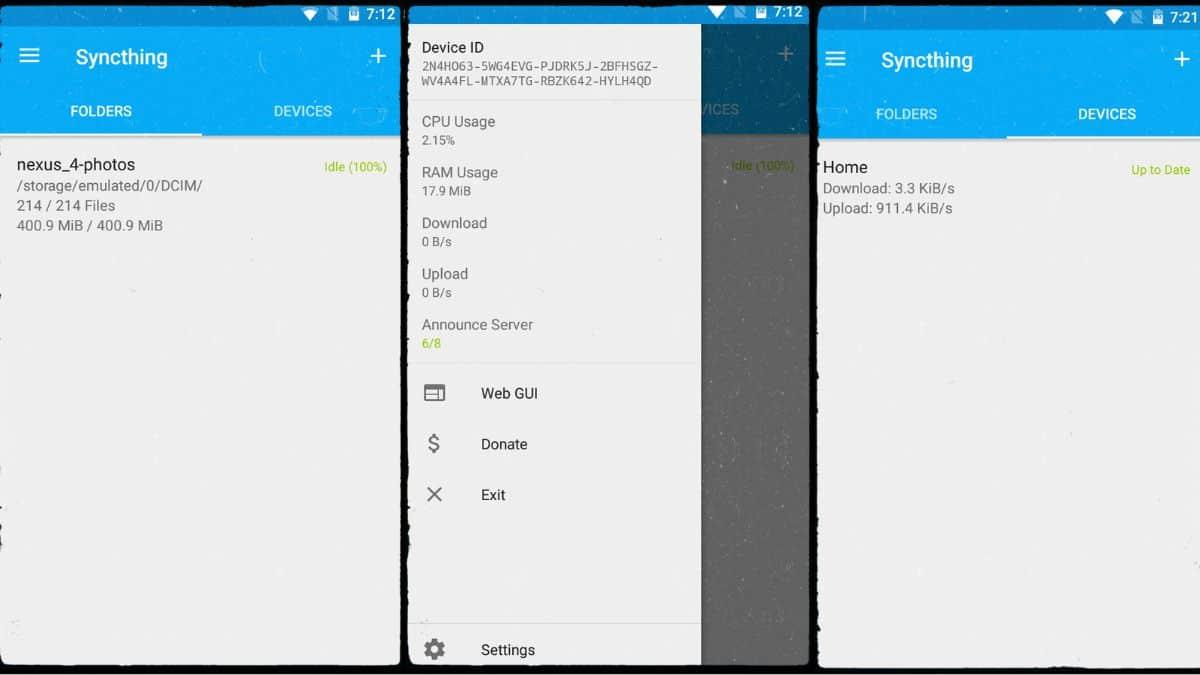
Sa Android, maaari mong i-install ang Syncthing mula sa Play Store o mula sa F-DroidKasama sa mobile application ang parehong serbisyo ng pag-synchronize at isang touchscreen-adapted interface para sa pamamahala ng mga device, folder, at mga pahintulot.
Ang isang tipikal na gamit ay awtomatikong i-sync ang folder ng camera mula sa iyong mobile phone patungo sa iyong PC o server, para awtomatikong makopya ang bawat larawang kukunin mo sa iyong desktop computer nang hindi dumadaan sa Google Mga Larawan, iCloud, o mga katulad na serbisyo.
Manu-manong pagsisimula na may naa-access na web interface
Sa anumang sistema, maaari mong ilunsad nang manu-mano ang Syncthing sa pamamagitan ng pagtukoy sa web interface address gamit ang ang pagpipilian -gui-address. Halimbawa:
syncthing -gui-address="0.0.0.0:8384"
Inilalantad nito ang GUI sa port 8384, na ginagawa itong naa-access mula sa anumang IP address. Ito ay kapaki-pakinabang para sa mga paunang configuration o remote administration, ngunit Hindi ipinapayong iwan itong bukas nang walang proteksyonAng normal na bagay ay limitahan ito sa 127.0.0.1:8384 At kung kailangan mong pumasok mula sa labas, gamitin ang SSH gamit ang port forwarding o i-configure ang username at password para sa GUI.
Unang pakikipag-ugnayan sa web interface
Pangunahing pinangangasiwaan ang syncthing mula sa isang napakalinaw at madaling gamiting web interfaceBagama't maaari mo itong buksan mula sa SyncTrayzor o syncthing-gtk shortcuts, sa loob nito ay pareho pa rin ito: isang pahinang pinaglilingkuran mismo ng daemon sa port na iyong na-configure (bilang default, 8384 sa localhost).
Ang interface na ito ay nakaayos sa iba`t ibang mga seksyon:
- Main Menu (Mga Pagkilos/Mga Setting, Pag-restart, atbp.).
- Lugar ng mga abiso para sa mga abiso ng mga bagong device, error, o istatistika.
- Hinaharang mula sa mga folder nakasabay.
- Panel "Ang aparato na ito"may impormasyon mula sa lokal na node."
- Listahan ng iba pang mga aparato naka-link.
- Mga link sa dokumentasyon, komunidad, at iba pang panlabas na mapagkukunan.
- Windows ng umuusbong na diyalogo na bubukas sa ibaba kapag nag-eedit ka ng folder, nagdagdag ng device, atbp.
Sa unang pagkakataon na mag-log in ka, malamang na tatanungin ka ng Syncthing kung gusto mo magpadala ng hindi nagpapakilalang mga istatistika Para makatulong sa pag-develop: bilang ng mga node, bersyon, operating system… Maaari mo itong tanggapin o hindi, at baguhin ito sa ibang pagkakataon mula sa mga setting.
I-configure ang username at password para sa GUI
Kung ilalantad mo ang web interface sa kabila ng localhost, ito ay mahalaga protektahan ito gamit ang pagpapatotooPara gawin ito, mula sa pangunahing menu, pumunta sa Mga Pagkilos > Mga Setting > GUI at magtakda ng username at password. Dapat mong ulitin ang configuration na ito sa lahat ng device sa iyong network.
Tagatukoy ng device at pag-uugnay ng node
Ang puso ng sistema ay ang Device IDAng mahabang alphanumeric code na ito ay natatanging tumutukoy sa bawat instance ng Syncthing at ginagamit upang pahintulutan ang mga koneksyon sa pagitan ng mga cluster node.
Paano tingnan ang ID ng iyong device
Para makita ang iyong ID, sa web interface, i-click ang Mga Pagkilos > Ipakita ang IDMagbubukas ang isang window na may:
- Ang kumpletong text string ng identifier.
- Un QR code, napaka-praktikal kapag gusto mong magdagdag ng mobile phone sa pamamagitan ng pag-scan mula sa ibang device.
Iyan ang ID na kakailanganin mo magpadala nang pribado sa ibang tao o tala na idadagdag ang pangkat na ito sa iba pang bahagi ng iyong mga makina.
Baguhin ang display name ng device
Bilang default, ginagamit ng Syncthing ang pangalan ng operating system bilang pangalan ng device na nababasa ng tao, ngunit maaari mo itong baguhin para mas malinaw ito. Mga Pagkilos > Mga Setting > Pangkalahatan Makakakita ka ng isang patlang kung saan maaari mong i-edit ang pangalang ito.
Inirerekomenda na pumili ng isang identifier natatangi at matatag sa pangmatagalan (halimbawa, “PC-desktop”, “Laptop-work”, “Server-home”) para maiwasan ang kalituhan kapag marami kang device na nakakonekta sa iisang network.
Magdagdag at tumanggap ng mga remote device
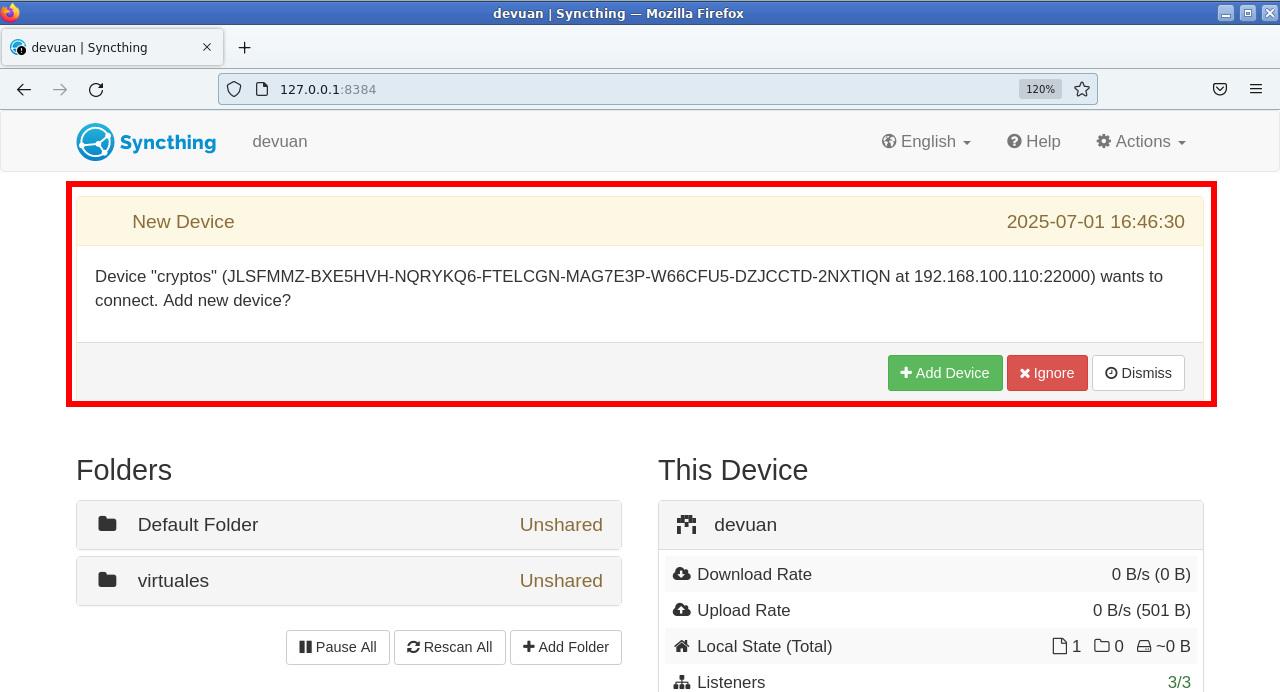
Ang koneksyon sa pagitan ng mga aparato ay palaging kapwaPara makapagkonekta ang dalawang node, dapat ay may idinagdag na ID ang bawat isa at tinanggap na nila ang relasyon.
Para magdagdag ng remote device: Ihanda ang iyong Device ID.
- Sa Team A, pindutin pa Magdagdag ng isang aparato (o “Magdagdag ng malayuang aparato”).
- Idikit ang ID ng Device ng Team B sa unang larangan.
- Pumili ng pangalang nababasa ng tao para sa node na iyon, o hayaan itong gamitin ang pangalang pinanggalingan nito mula sa remote.
- Bilang opsyon, sa tab na "Pagbabahagi," piliin kung aling mga folder ang gusto mong ibahagi mula ngayon.
- I-save ang mga pagbabago.
Maaari ang pag-sync Awtomatikong tuklasin ang iba pang mga device sa LANKaya minsan hindi mo na kailangang kopyahin ang ID; piliin lang ang natukoy na node at kumpirmahin na tumutugma ang identifier.
Kapag idinagdag ng team A ang B, lilitaw ang a sa team B. notification na humihiling na tanggapin ang bagong deviceKapag naaprubahan na, makikita mo ang parehong dialog box na may nakasulat nang ID at pangalan, handa nang i-save. Mula sa sandaling iyon, ang parehong node ay magkakaugnay at makakapagbahagi ng mga folder.
Paglikha at pagbabahagi ng mga naka-synchronize na folder
Kapag nakakonekta na ang dalawa o higit pang device, oras na para lumikha ng unang nakabahaging folderAng pangunahing proseso ay napakasimple: sa isa sa mga computer, pipili ka ng folder, pipiliin ang path nito sa file system, at pipiliin kung saang mga device ito ibabahagi. Sa iba pang mga node, tatanggapin mo ang imbitasyon at itatalaga ang lokal na path kung saan ito ise-save.
Magtakda ng bagong folder sa isang computer
Sa anumang device, pindutin ang button "Magdagdag ng folder"Makakakita ka ng isang dialog box na may ilang mga tab, ang pangunahin ay "Pangkalahatan". Doon mo kakailanganing ilagay ang:
- Label ng folder: ang pangalang makikita ng iba pang mga device (halimbawa, “Mobile-Photos”, “Projects”, “vm_share”…).
- Landas ng folder: ang ganap na landas sa iyong file system, eksakto kung paano ito lumalabas sa iyong file explorer (halimbawa,
D:\Carpeta compartidasa Windows o~/syncthing/vm_sharesa Linux).
Magandang ideya na sundin ang isang lohikal at pare-parehong istruktura At kapag nagtatrabaho ka sa Windows, tandaan kung paano magbahagi ng isang folder sa isang networkHalimbawa, ang pagpapangkat-pangkat ng lahat ng iyong mga folder ng Syncthing sa isang karaniwang direktoryo (~/syncthing) sa halip na ikalat ang mga ito kung saan-saan. Ginagawa nitong mas madali ang pagpapanatili at binabawasan ang mga error.
Susunod, lumipat sa tab "Pagbabahagi"Doon mo makikita ang listahan ng lahat ng iyong naka-link na device; piliin ang mga gusto mong isama sa folder na ito. Kapag pinindot mo ang Save, Gagawin ang folder at ipapadala ang imbitasyon. sa mga node na iyon.
Tanggapin ang isang nakabahaging folder sa ibang mga device
Sa mga remote na computer, may lalabas na notification na nagpapahiwatig na gustong magbahagi ng folder ng ibang device kasama mo. Kapag tinanggap na, magbubukas ang parehong dialog ng mga setting ng folder, kung saan maaari mong:
- Piliin ang lokal na ruta kung saan ito itatago (hindi kailangang tawagin itong kapareho ng pinagmulan).
- Suriin ang uri ng folder (ipadala/tanggapin, ipadala lamang, tanggapin lamang).
- I-configure ang mga advanced na opsyon sa pag-scan, mga limitasyon sa espasyo, pag-bersyon, atbp.
Kung wala ang path, maaaring gamitin ang Syncthing awtomatikong likhain ang direktoryoMula sa sandaling iyon, anumang file na ilalagay mo sa folder sa isa sa mga computer ay magsisimulang magkopya at manatiling naka-synchronize sa mga natitirang nakatalagang device.
Pag-synchronize ng P2P sa pagitan ng maraming device: radial at mesh cluster
Kapag dalawa lang ang device mo, napakadali lang ng lahat: Ang mga pagbabago ay mula A patungong B at mula B patungong A Wala nang susunod na kwento.
Ipagpalagay na mayroon kang tatlong aparato: A, B, at C. Sa una, maaari mo lamang ikonekta ang C sa A. Ginagawa nitong Nakikita ni A sina B at C, ngunit hindi magkakilala sina B at CAnumang datos na kailangang pumunta mula B patungong C ay dadaan sa A, na magiging isang bottleneck at pangunahing punto ng pagkabigo.
Upang mapabuti ito, ipinakikilala ng Syncthing ang konsepto ng "tagapagtanghal" (Ipakilala). Ang isang aparatong minarkahan bilang isang presenter ay maaaring palaganapin ang pagkakaroon ng mga bagong node sa iba pang mga device na ginagamit nito sa pagbabahagi ng mga folder. Ibig sabihin, kung si A ay isang presenter at idadagdag si C, awtomatiko ring malalaman ni B ang tungkol kay C.
Para markahan ang isang device bilang isang presenter: pinapagana ang pagpapakilala ng mga bagong node.
- Palawakin ang device sa listahan at i-tap ang I-edit ang.
- Pumunta sa tab na "Pagbabahagi".
- Lagyan ng tsek ang kahon "Tagapagtanghal" (o “Ipakilala”).
- Tiyaking namarkahan nang tama ang mga nakabahaging folder.
- I-save ang mga pagbabago.
Sa ganitong paraan, makakalikha ka ng isang kumpol na radialIsang sentral na node na nagpipresenta sa iba pang mga device sa isa't isa. Ang malaking bentahe ay, kahit na patayin ang presenter, Ang iba ay patuloy na mag-uusap sa isa't isa at magsi-synchronize ng dataBukod pa rito, kapag maraming computer ang may bahagi ng mga file, ang mga paglilipat ay ipinamamahagi: ang bawat node ay maaaring mag-download ng mga bloke mula sa maraming mapagkukunan, kaya binabawasan ang indibidwal na load.
Mayroon ding posibilidad na magtayo ng isang kumpol ng lambat Sa kabuuan, minamarkahan ng lahat ng device ang isa't isa bilang mga presenter. Isa itong napaka-flexible na opsyon, ngunit hindi ipinapayong gamitin sa karamihan ng mga kaso, dahil Ang impormasyon mula sa mga device ay may posibilidad na walang katapusang i-recycleKung may mag-unsubscribe at mabura, maaaring muling lumitaw ang kanilang listahan, na ipapasa ng ibang node na mayroon pa rin nito. Ang resulta ay karaniwang isang listahan na puno ng mga phantom device, at ang mas malala pa, magpapakita ang Syncthing ng mga babala kapag nakakita ito ng mga reciprocal presenter.
Mga uri ng folder: magpadala at tumanggap, magpadala lamang, tumanggap lamang
Ang default na gawi ng isang folder sa Syncthing ay "Magpadala at tumanggap" (magpadala at tumanggap). Nangangahulugan ito na ang alinman sa mga device na kasali rito ay maaaring lumikha, magbago, o magtanggal ng mga file, at ang mga pagbabagong ito ay lalaganap sa magkabilang direksyon hanggang sa magkasabay ang lahat.
Gayunpaman, may mga sitwasyon kung saan hindi ito kanais-nais. Ang isang tipikal na halimbawa ay kapag gusto mong i-synchronize nang unidirectionally mula A patungong Bkaya natatanggap ni B ang lahat ng mga pagbabago ngunit hindi na niya ito kailanman mababago pabalik, kahit na hindi sinasadya.
I-configure ang isang folder na para lamang magpadala o para lamang tumanggap
Ang bawat aparato ay maaaring magpasya nang nakapag-iisa, ang mode ng pag-synchronize ng bawat folder:
- Magpadala at tumanggap: ganap na bidirectional synchronization.
- Ipadala lamangAng device ay nagsisilbing pinagmumulan ng data at hindi tumatanggap ng mga pagbabago mula sa network.
- Tumanggap lamangNagda-download ang device ng mga pagbabago, ngunit hindi ipinapalaganap ang mga lokal na pagbabago nito.
Para baguhin ang uri ng folder: Piliin ang 'Uri ng folder' sa Advanced.
- I-click ang header ng folder para palawakin ang panel nito.
- Mag-click sa I-edit ang.
- Buksan ang seksyon "Advanced" sa loob ng diyalogo.
- Maghanap sa field "Uri ng Folder" at piliin ang nais na opsyon.
- I-save ang mga pagbabago.
Mahalagang maunawaan na tapos na ang configuration na ito sa bawat duloHalimbawa, maaari mong itakda ang folder sa device A sa "Ipadala lamang" at sa device B sa "Tumanggap lamang". Sa ganitong kaso, Ang A ang magiging awtoritatibong sanggunian mula sa folder at gagayahin lang ng B ang mga nilalaman nito.
Kung babaguhin mo ang mga file nang lokal sa isang device na naka-configure para tumanggap lamang, ituturing ng Syncthing ang mga ito bilang ganoon. mga hindi gustong pagkakaibaIpapakita sa iyo ng web interface ang opsyon na itapon ang mga pagbabagong iyon upang muling ihanay sa pinagmulan. Makikita ng ibang mga computer na ang folder ay hindi ganap na naka-synchronize hangga't hindi nareresolba ang pagkakaibang ito.
Praktikal na halimbawa: pag-synchronize mula A patungong B nang walang mga pagbabago sa pagbabalik
Isipin mong mayroon kang dalawang PC, A at B, na parehong nagpapatakbo ng Windows, at gusto mong Lahat ng pagbabagong gagawin mo sa folder A ay makikita sa folder B, ngunit hindi kailanman kabaliktaran.Ang pag-uugaling iyong inilarawan, kung saan ang isang folder na binura sa isang gilid ay muling nilikha mula sa kabila, ay tipikal ng isang hindi maayos na pagkakahanay ng bidirectional configuration.
Para makamit ang eksaktong daloy A → B, gawin ang mga sumusunod: i-configure ang magkasalungat na uri sa bawat dulo.
- Sa computer A, i-configure ang folder bilang "Ipadala mo na lang".
- Sa computer B, i-configure ang parehong folder gaya ng "Tanggapin lamang".
- Tiyaking pareho silang nakaturo sa tamang ruta at naka-online ang mga device.
Mula doon, Anumang file na iyong binura, binago, o ginawa sa A ay ilalapat sa B.Gayunpaman, ang mga pagbabagong ginawa sa B ay hindi na babalik. Kung gagawa ka ng subfolder sa B, kalaunan ay bibigyan ka ng Syncthing ng opsyon na alisin ang pagkakaibang iyon at bumalik sa estadong ipinataw ng A.
Mga bahagi ng network ng privacy, seguridad, at Syncthing
Bagama't ang pilosopiya ng Syncthing ay nakasentro sa pagpapanatili ng iyong data sa iyong mga device, mahalaga ito para malaman kung anong impormasyon ang ibinabahagi at kung anong mga serbisyong pantulong ang kasangkot sa proseso.
Pag-encrypt at kakayahang makita sa pagitan ng mga device
Ang komunikasyon sa pagitan ng mga node ay palaging isinasagawa sa pamamagitan ng mga koneksyon ng TLS na naka-encrypt mula dulo hanggang dulogamit ang mga lokal na nabuong pares ng susi at sertipiko. Pinipigilan nito ang mga hindi awtorisadong ikatlong partido na basahin o baguhin ang iyong data habang dinadala.
Gayunpaman, sa loob mismo ng kumpol, Nakikita ng bawat device ang ilang detalye tungkol sa iba. kung saan ito naka-link: IP address, operating system, bersyon ng Syncthing, katayuan ng koneksyon (konektado, nadiskonekta, nag-synchronize, atbp.). Kaya naman ipinapayong limitahan ang mga koneksyon sa mga taong pinagkakatiwalaan lamanglalo na pagdating sa mga personal na device na nagpapakita ng iyong mga gawi sa paggamit (halimbawa, sa mga oras na kumonekta ka).
Mga auxiliary server: pagtuklas, mga relay, at mga istatistika
Bukod sa direktang P2P, umaasa ang Syncthing sa ilang mga serbisyong pampubliko na pinamamahalaan ng proyekto:
- Pandaigdigang server ng pagtuklas: nagbibigay-daan sa dalawang device na mahanap ang isa't isa gamit ang kanilang Device ID, kahit na nasa likod sila ng NAT at hindi alam ang kanilang mga IP.
- Mga relay (repeater)Kapag hindi posibleng magbukas ng mga port o gumamit ng UPnP, ginagamit ng ilang node ang mga relay server na nagsisilbing tulay, kapalit ng pagkawala ng bilis.
- Server ng listahan ng relay: sentral na katalogo na nagsasaad kung aling mga relay ang magagamit.
- I-update ang server: pinagmulan kung saan nagda-download ang Syncthing ng mga bagong bersyon kapag naka-enable ang auto-update.
- Server ng istatistika: nangongolekta ng hindi nagpapakilalang datos kung sumasang-ayon kang lumahok, upang mapabuti ang pag-unlad at maunawaan kung paano ginagamit ang software.
Ang lahat ng mga sangkap na ito ay maaaring palitan o i-deactivate sa mga advanced na setting para mag-set up ng ganap na pribadong network o gumamit ng mga paraan para ligtas na pagbabahagi ng file (Halimbawa, sa isang organisasyon na may sariling discovery server at mga internal relay). Gayunpaman, kung wala kang partikular na pangangailangan, karaniwang pinakamahusay na iwanan ang default na configuration, na nag-aalok ng napaka-makatwirang balanse sa pagitan ng kaginhawahan at kontrol.
Mga advanced na opsyon na kapaki-pakinabang sa pang-araw-araw na buhay
Higit pa sa mga pangunahing kaalaman, isinasama ng Syncthing advanced na pag-andar na nagbibigay-daan sa iyong pinuhin ang pag-synchronize at iakma ito sa mas kumplikadong mga sitwasyon.
Mga parameter ng folder: scan, espasyo, at metadata
Kapag nag-eedit ng folder at pumapasok sa tab "Advanced"Makakakita ka ng mga opsyon tulad ng:
- Pagitan ng pag-scan: kung gaano kadalas sinusuri ang mga pagbabago sa file system, bilang karagdagan sa mga real-time na notification.
- Mga limitasyon sa espasyo sa disk: minimum na libreng porsyento upang maiwasan ang ganap na pagpuno ng isang partisyon.
- Utos sa pag-verify ng file at prayoridad sa pag-scan.
- Pagsasabay mga pahintulot, may-ari, at iba pang metadata depende sa operating system.
Balewalain ang mga file, ibahagi sa mas maraming device, at pag-bersyon
Sa ibang mga tab, mayroon kang mga praktikal na tool para sa i-filter at panatilihin ang mga bersyon:
- Pagbabahagi: magdagdag o mag-alis ng mga kalahok na device sa isang nagawa nang folder.
- Huwag pansinin ang mga Pattern: tukuyin ang mga pattern ng file o subfolder na ayaw mong i-sync (halimbawa,
*.tmp, mga direktoryo.git, Atbp). - Pag-file ng FileI-configure kung paano i-save ang mga nakaraang bersyon ng mga binago o tinanggal na file. Maaaring panatilihin ng Syncthing ang maraming lumang kopya upang mabigyan ka ng buffer kung sakaling magkaroon ng mga error.
Malayuang pag-access sa GUI at configuration sa mga server
Kapag ginamit mo ang Syncthing sa isang remote server o sa isang makinang walang graphical environment, nagiging mas mahalaga ang web interface. Pinapayagan ka ng GUI na pamahalaan ang lahat nang malayuan.. Maaari:
- Baguhin ang IP address ng pakikinig ng GUI sa Mga Pagkilos > Mga Setting > GUI upang tumanggap ito ng mga koneksyon mula sa LAN o mula sa isang partikular na IP address.
- Manu-manong i-edit ang file
~/.config/syncthing/config.xmlpara isaayos ang address kung hindi mo pansamantalang ma-access ang website. - Gumamit ng a SSH lagusan para ipasa ang port 8384 mula sa server patungo sa iyong lokal na makina at pamahalaan ang Syncthing na parang nakaupo ka sa harap nito.
Sa mga sistemang may systemd, tandaan na kung babaguhin mo ang service unit (/etc/systemd/system/syncthing@usuario.service), kakailanganin mong tumakbo systemctl daemon-reload at i-restart ang serbisyo para magkabisa ang mga pagbabago.


Masigasig na manunulat tungkol sa mundo ng mga byte at teknolohiya sa pangkalahatan. Gustung-gusto kong ibahagi ang aking kaalaman sa pamamagitan ng pagsusulat, at iyon ang gagawin ko sa blog na ito, ipakita sa iyo ang lahat ng mga pinaka-kagiliw-giliw na bagay tungkol sa mga gadget, software, hardware, teknolohikal na uso, at higit pa. Ang layunin ko ay tulungan kang mag-navigate sa digital na mundo sa simple at nakakaaliw na paraan.